1.9.0 | 13.11.2026
Версия 1.9.0 Модуля ввода данных — крупное обновление работы с формами. Полностью переработаны окна создания и редактирования формы, а саму таблицу теперь можно вести почти как в Excel: фильтровать и сортировать прямо из заголовков столбцов, выделять и окрашивать ячейки, добавлять строки сразу пачками. Формы стало проще собирать — импортом из Excel и PDF — и проще ими управлять: копировать, переносить между проектами и удалять из одного меню. А над общими формами теперь видно, кто ещё работает рядом. Плюс пул исправлений по созданию проектов, входу и правам доступа.
Создание и редактирование форм
Новые окна создания и редактирования формы
Окна «Новая форма» и «Редактировать форму» переработаны и приведены к единому, более наглядному виду. Теперь всё, что нужно для настройки формы, находится перед глазами: слева — параметры формы, справа — её столбцы.
- Слева — настройки формы: название и описание, параметры отображения (скрывать пустые ячейки и ссылочные значения, строка итогов, остановка правил при первой ошибке), а также блоки «Внешний вид и отображение», «Зависимое отображение полей», «Бизнес-правила» и «Формально-логический контроль».
- Справа — столбцы: добавляйте столбцы кнопкой «Добавить столбец», задавайте для каждого имя, тип и имя в БД, меняйте настройки и удаляйте ненужные.
- Области визуально разделены и прокручиваются независимо, а подписи полей больше не сливаются со значениями.
Окно редактирования устроено так же, только поля и столбцы уже заполнены текущими значениями формы — в том порядке, в котором они сохранены.
Перестановка полей в форме
Порядок столбцов в форме больше не зафиксирован. В окне редактирования у каждого поля появились стрелки «вверх» и «вниз» — нажимайте, чтобы передвинуть поле на позицию выше или ниже и выстроить удобную структуру. У первого поля стрелка вверх неактивна, у последнего — вниз. Новый порядок закрепляется при сохранении; кнопка «Отменить» вернёт прежнее расположение.
Проверка формы перед сохранением
Форма больше не сохраняется «наполовину». При нажатии «Сохранить» проверяются сразу все блоки — название и описание, бизнес-правила, ФЛК, внешний вид, строка итогов, зависимое отображение полей и список полей.
- Если где-то есть ошибка, форма не сохраняется целиком, проблемное место подсвечивается значком «!» с подсказкой, а окно само прокручивается к первой ошибке — искать её вручную не нужно.
- Введённые значения при этом не теряются: исправьте отмеченное и сохраните заново.
- Отдельно система ловит повторяющиеся названия полей: если два поля названы одинаково (без учёта регистра и лишних пробелов по краям), появляется подсказка «Поле с таким названием уже существует».
Свой столбец с названием «id»
Раньше название «id» было занято служебным столбцом. Теперь оно свободно — вы можете создать собственный столбец «id», и форма сохранится без конфликта. Проверка на дубли при этом продолжает работать между вашими столбцами.
Раскрывающиеся списки в полях настройки
В настройках правил, консолидации, бизнес-процессов и фильтров поля со свободным вводом заменены на полноценные раскрывающиеся списки — меньше опечаток и невалидных значений, быстрее выбор в длинных перечнях. Списки подставляют подходящие под контекст значения:
- в правиле выражения «Целевая колонка» — все колонки открытой таблицы;
- в консолидации «Таблица-источник» — таблицы всех доступных проектов (таблицы текущего проекта идут первыми), а ключи и значения подтягиваются уже из выбранной таблицы;
- в настройке бизнес-процесса и в фильтре из списков статусов и колонок убрано лишнее пустое значение — сразу доступны реальные варианты.
Работа с таблицей формы
Фильтр и сортировка по значениям столбца
Отбирать и упорядочивать строки теперь можно прямо из заголовков столбцов — как в Excel, не открывая отдельное окно фильтров. Наведите курсор на заголовок — справа появится иконка; если по столбцу уже есть фильтр или сортировка, иконка подсвечена, а над таблицей виден индикатор условия с кнопкой сброса.
- Сортировка доступна для любого столбца — по возрастанию и убыванию; меняется только порядок строк, значения ячеек не трогаются.
- Фильтры по типу поля. Для текста — «Равно», «Содержит», «Начинается / заканчивается на» и другие, с подстановочными символами
?и*. Для чисел — сравнения и диапазон «Между». Для дат — «До», «После», «Между» и готовые периоды («Сегодня», «На этой неделе», «В прошлом месяце», «С начала года» и т. д.), а сами даты в списке сгруппированы по годам и месяцам. - Выбор значений галочками. В окне фильтра есть поиск, «Выбрать все» и список уникальных значений столбца; строки с пустыми ячейками отбираются вариантом «Пусто(--)».
- Тонкая настройка. Пользовательский автофильтр позволяет задать два условия, объединённых «И» или «ИЛИ».
Фильтры из заголовков комбинируются между собой, а также с базовыми фильтрами формы и строкой поиска — показываются строки, подходящие сразу под все условия. Важно: эти фильтры временные — они действуют только в вашей текущей сессии, не сохраняются с формой и не мешают другим пользователям. А сохраняемые «Фильтры таблицы» (кнопка «Фильтры») теперь доступны только в режиме редактирования и применяются ко всей форме.
Выделение и окрашивание ячеек
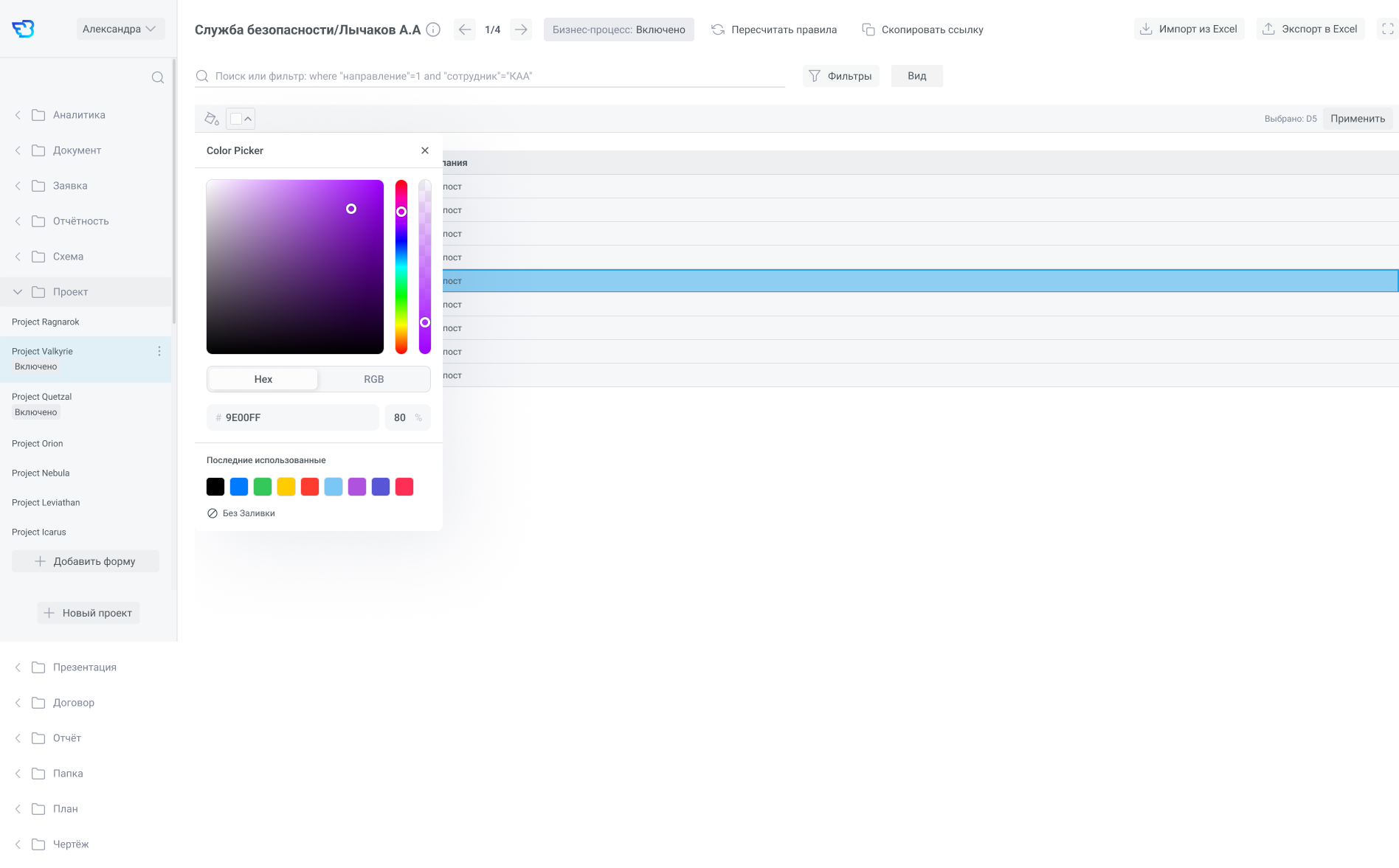
Важные данные в таблице теперь можно выделять цветом. В режиме редактирования выделите нужную область и закрасьте её — на значения, типы данных, фильтры и правила это никак не влияет.
Выделять можно по-разному:
- одну ячейку или диапазон — мышью;
- весь столбец — кликом по его заголовку;
- всю строку — кликом по её номеру;
- все данные страницы — кликом по уголку в левом верхнем углу таблицы.
После выделения в панели появляется индикатор цвета: откройте палитру, выберите готовый цвет или задайте свой по HEX-коду — либо очистите заливку. Цвета сохраняются вместе с формой и видны всем при повторном открытии; в режиме просмотра окрашивание отображается, но менять его нельзя.
Добавление нескольких строк за одно действие
Наполнять таблицу стало быстрее. Вместо отдельных пунктов «Добавить строку выше / ниже» появился единый пункт «Добавить строку»: укажите, сколько строк нужно и где их вставить — выше или ниже выбранной, — и добавьте все разом. Количество задаётся целым числом больше нуля.
Непрерывная нумерация строк
Пункт «Показать ID» заменён на «Показать номера строк»: вместо служебного «id» в таблице появляется колонка «Номер строки» с понятной сквозной нумерацией. Номера всегда идут подряд от 1 без пропусков — после удаления строк, в том числе из середины таблицы, они автоматически пересчитываются.
Индикация комментариев в ячейках
Теперь сразу видно, где в таблице есть комментарии: ячейка с комментарием помечается маркером в углу. Наведите курсор — и во всплывающем окне появится текст комментария с автором, датой и временем. Если комментариев больше пяти, показываются пять последних.
Строка итогов: подпись «Итого» и корректная агрегация
Строку итогов стало проще читать и сложнее испортить. В настройках появился флажок «Показывать подпись «Итого» в первом столбце» — включите его, и первый столбец итогов будет явно подписан. А список операций агрегирования теперь показывает только те, что имеют смысл для типа столбца: для числовых — сумму, среднее, минимум, максимум и т. д., для остальных — только подсчёт значений.
Упорядоченное контекстное меню ячейки
Контекстное меню ячейки стало логичнее: пункты сгруппированы и разделены, а их состав зависит от режима работы. Действия, которые имеют смысл только при редактировании (например, «Настроить выражение» и массовые операции по подмножеству), не показываются в базовом режиме, а «Настроить права доступа» доступно только в нём. Операции «Добавить строку итогов» и «Консолидация» работают в любом режиме.
Импорт и экспорт
Импорт форм из файлов — Excel и PDF
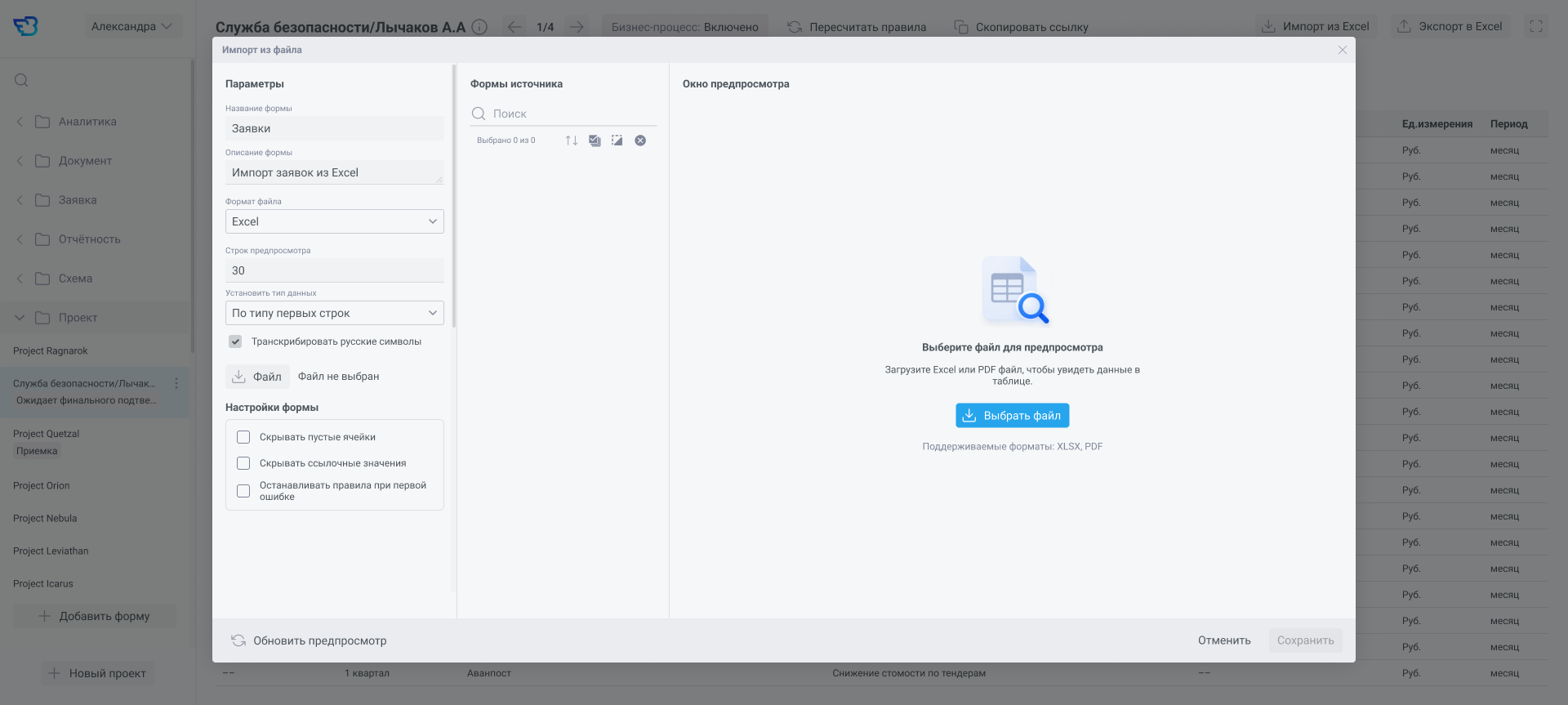
Формы больше не обязательно собирать вручную. При нажатии «Добавить форму» теперь можно выбрать «Импортировать форму» и собрать её из готового файла Excel или PDF.
Окно импорта показывает всё на одном экране: слева — название, описание и настройки, по центру — найденные в файле таблицы (для Excel это листы, каждый со своей галочкой), справа — предпросмотр данных ещё до создания формы.
Как это работает:
- Задайте название и описание, выберите формат и укажите файл.
- Отметьте нужные листы (есть поиск, «Выбрать все» и «Снять все») и настройте столбцы — название, тип данных, при необходимости формат.
- Проверьте предпросмотр: можно указать строку заголовков, строку, с которой читать данные, и скрыть пустые столбцы; счётчики покажут, сколько строк попадёт в форму.
- Нажмите «Сохранить» — форма создаётся. При нескольких выбранных листах каждый станет отдельной формой.
Пока файл не выбран или данных в нём нет, система подскажет об этом, а сама форма создаётся только по кнопке «Сохранить».
Импорт и экспорт данных формы в Excel
В панель открытой формы вынесены кнопки «Импорт из Excel» и «Экспорт в Excel» — рядом и в едином стиле с остальными действиями (прежние пункты в меню тоже остались).
Главное — импорт стал безопаснее для структуры формы. Если в загружаемом файле есть собственные метаданные (поля, типы, порядок) и они отличаются от текущих, система не меняет форму молча, а спрашивает: в окне «Заменить метаданные формы?» показываются все расхождения — какие поля добавились, каких не хватает, где изменился тип или порядок. Вы сами решаете:
- «Заменить» — обновить структуру формы и загрузить данные;
- «Не заменять» — загрузить данные в текущую структуру;
- «Отменить» — ничего не делать.
Если метаданных в файле нет, импорт проходит как раньше, без лишних вопросов.
Управление формами
Контекстное меню действий для форм ввода
Все действия с формой собраны в одном контекстном меню на левой панели — теперь форму можно не только редактировать, но и копировать, переносить между проектами и удалять, не покидая текущий проект.
- Копировать — выберите проект назначения (с поиском по списку); по умолчанию это текущий проект. При копировании в тот же проект к имени автоматически добавляется суффикс «_copy».
- Переместить — перенесите форму в другой проект (текущий в списке для перемещения недоступен).
- Удалить — с подтверждением и предупреждением, что действие необратимо.
Если форма связана со справочниками, перед копированием или переносом система напомнит, что связанные объекты тоже нужно перенести. Во время операции показывается индикатор, по завершении — зелёное уведомление, а список форм обновляется; вы при этом остаётесь в текущем проекте. Меню также включает привычные «Редактировать форму», «Режим редактирования», «Настроить права доступа» и «Экспортировать в Excel».
Совместная работа и доступ
Индикатор пользователей в форме
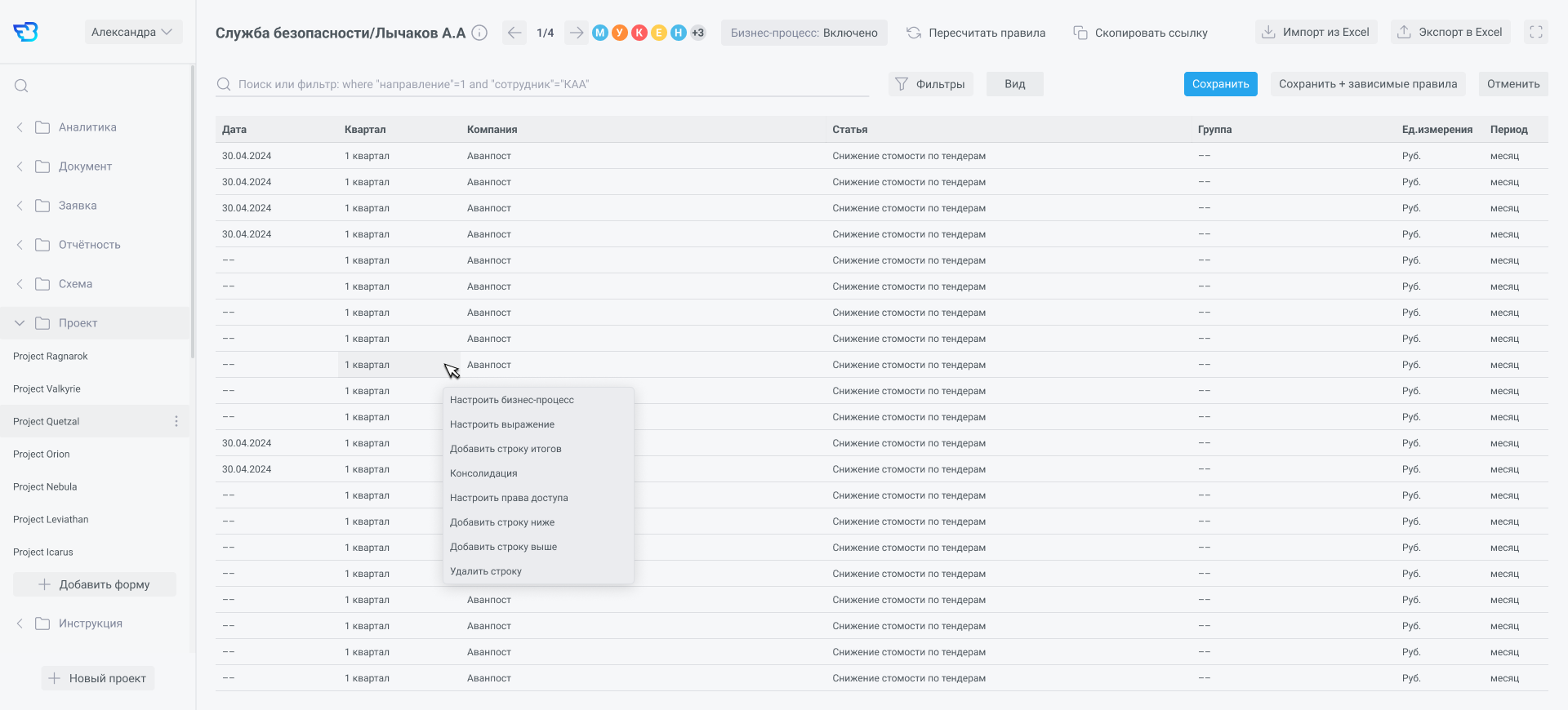
Над общей формой теперь видно, кто ещё с ней работает. В верхней панели открытой формы, справа от основных действий, появляются индикаторы других пользователей — компактные кружки с первой буквой логина.
- Наведите курсор на индикатор — и увидите логин, почту и текущее действие человека: «Читает» или «Редактирует».
- Одновременно показывается до пяти пользователей; остальные сворачиваются под счётчик вида «+5».
- Список обновляется сам: как только кто-то открывает или закрывает форму, индикаторы меняются без перезагрузки страницы. Своего индикатора вы не видите, а если в форме больше никого нет — блок просто не показывается.
Индикаторы носят справочный характер: они не меняют права доступа и не блокируют работу с таблицей.
Единые ограничения видимости столбцов в МВД и Fastboard
Запрет на просмотр отдельных столбцов теперь действует одинаково в обоих интерфейсах. Если в Модуле ввода данных пользователю закрыт доступ к столбцам формы, то и при открытии той же формы во Fastboard он этих столбцов не увидит — ни в таблице, ни в предпросмотре данных, а попытка выполнить с ними действие завершится понятной ошибкой. Пользователи с полным доступом по-прежнему видят всю форму.
Багфикс
- Создание проектов и форм. Восстановлено создание новых проектов и форм в модуле.
- Редактирование форм. Исправлена невозможность редактировать форму при наличии права «Редактировать форму ввода».
- Разграничение прав. Кнопка «Новый проект» больше не доступна пользователю без прав на управление структурой.
- Вход в систему. Возвращена кнопка авторизации через Fastboard; исправлен сброс пароля.
- Открытие форм. Устранена ошибка при открытии отдельных форм под высокой нагрузкой.
- Панель формы. Исправлено наложение кнопок в панели инструментов формы.