Консолидация
Для настройки консолидации данных из разных форм:
- Щелкните правой кнопкой мыши по таблице;
- В появившемся контекстном меню выберите “Режим редактирования”;
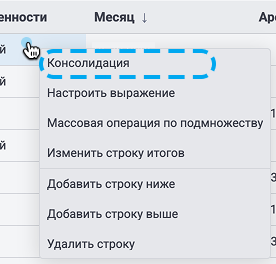
- Щелкните еще раз правой кнопкой мыши по таблице;
- В появившемся контекстном меню выберите “Консолидация”.
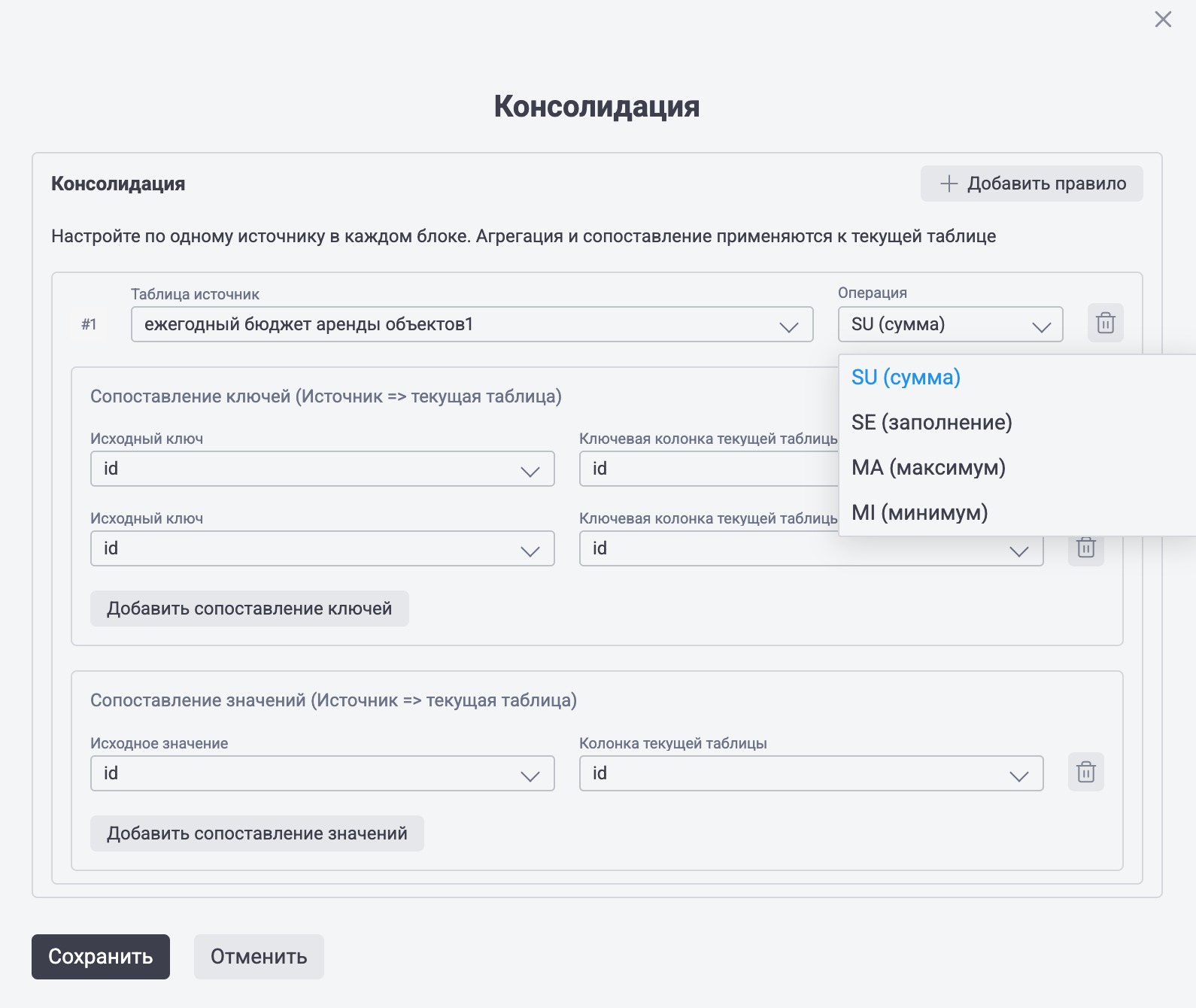
- В открывшемся окне “Консолидация данных” вы сможете выбрать:
- целевую колонку;
- формы для консолидации данных;
- поля выбранных форм, по которым будет выполнено правило;
- агрегацию из списка базовых операций, по которой данные будут объединяться в целевой колонке;
- поля (ключи) для сопоставления форм.
Операции правила
Для расчетов бизнес-правила “Консолидация” используются базовые математические операции (функции агрегации):
- СУММ – сумма чисел в диапазоне,
- СРЗНАЧ – среднее арифметическое,
- СЧЁТ – количество ячеек с числами,
- СЧЁТЗ – количество непустых ячеек,
- МАКС – наибольшее значение,
- МИН – наименьшее значение,
- ПРОИЗВЕД – произведение чисел.
Массовые операции на пересечении измерений
Для массовых операций над подмножеством строк используйте окно Массовая операция по подмножеству.
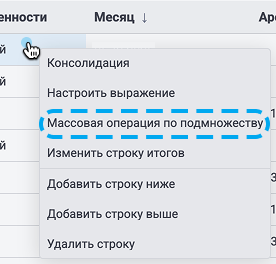
Особенно полезно оно в сценариях:
- работы по иерархии справочников;
- обновления большого набора однотипных значений;
- очистки или пересчета поднабора строк.
- Блокировка ручного ввода в рассчитываемые ячейки
Если колонка используется как целевая колонка бизнес-правила, ручной ввод в нее блокируется. Это защищает расчетные данные от случайного изменения оператором.
Перерасчет при сохранении
После нажатия Сохранить система пересчитывает правила текущей формы. Если использовать Сохранить + зависимые правила, перерасчет затронет и связанные формы.
Принудительный пересчет всех правил
Администратор Потребителя или Потребитель данных может нажать кнопку Пересчитать все правила.
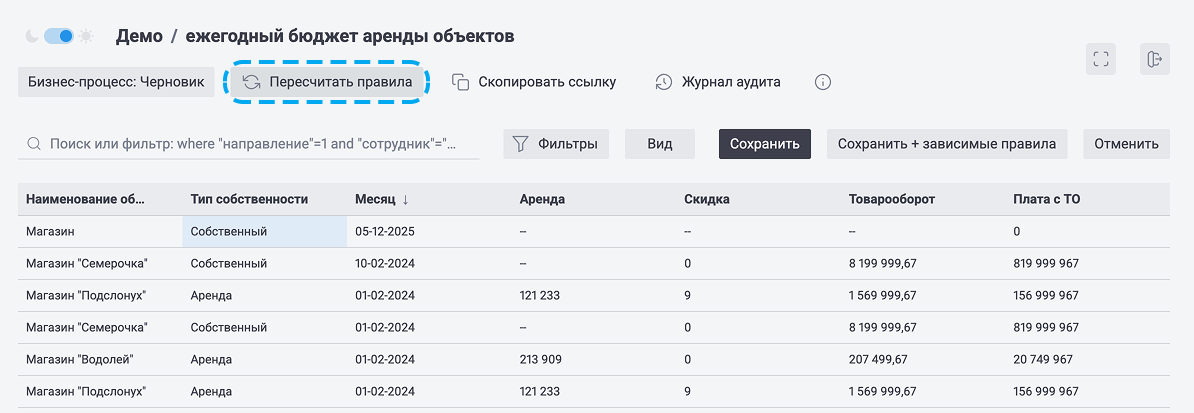
После завершения система покажет:
- сколько таблиц обработано;
- сколько строк пересчитано;
- были ли ошибки или предупреждения.