Ввод данных
Редактирование ячеек
Основной сценарий ввода данных выглядит так:
- Откройте форму.
- Щелкните правой кнопкой мыши по таблице.
- Включите
Режим редактирования. - Измените значения в нужных ячейках.
- Нажмите
Сохранить. - Если бизнес-правила должны затронуть связанные формы, используйте кнопку
Сохранить + зависимые правила
Массовое редактирование
Для массовых изменений:
- Щелкните правой кнопкой мыши по таблице.
- Выберите “Режим редактирования”.
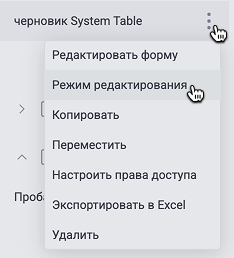 3. Щелкните еще раз правой кнопкой мыши по таблице.
4. Выберите
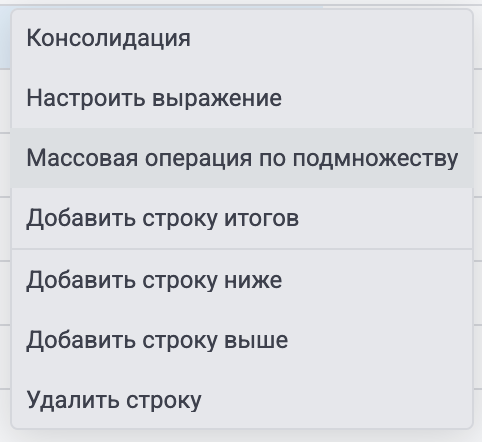
3. Щелкните еще раз правой кнопкой мыши по таблице.
4. Выберите Массовая операция по подмножеству.
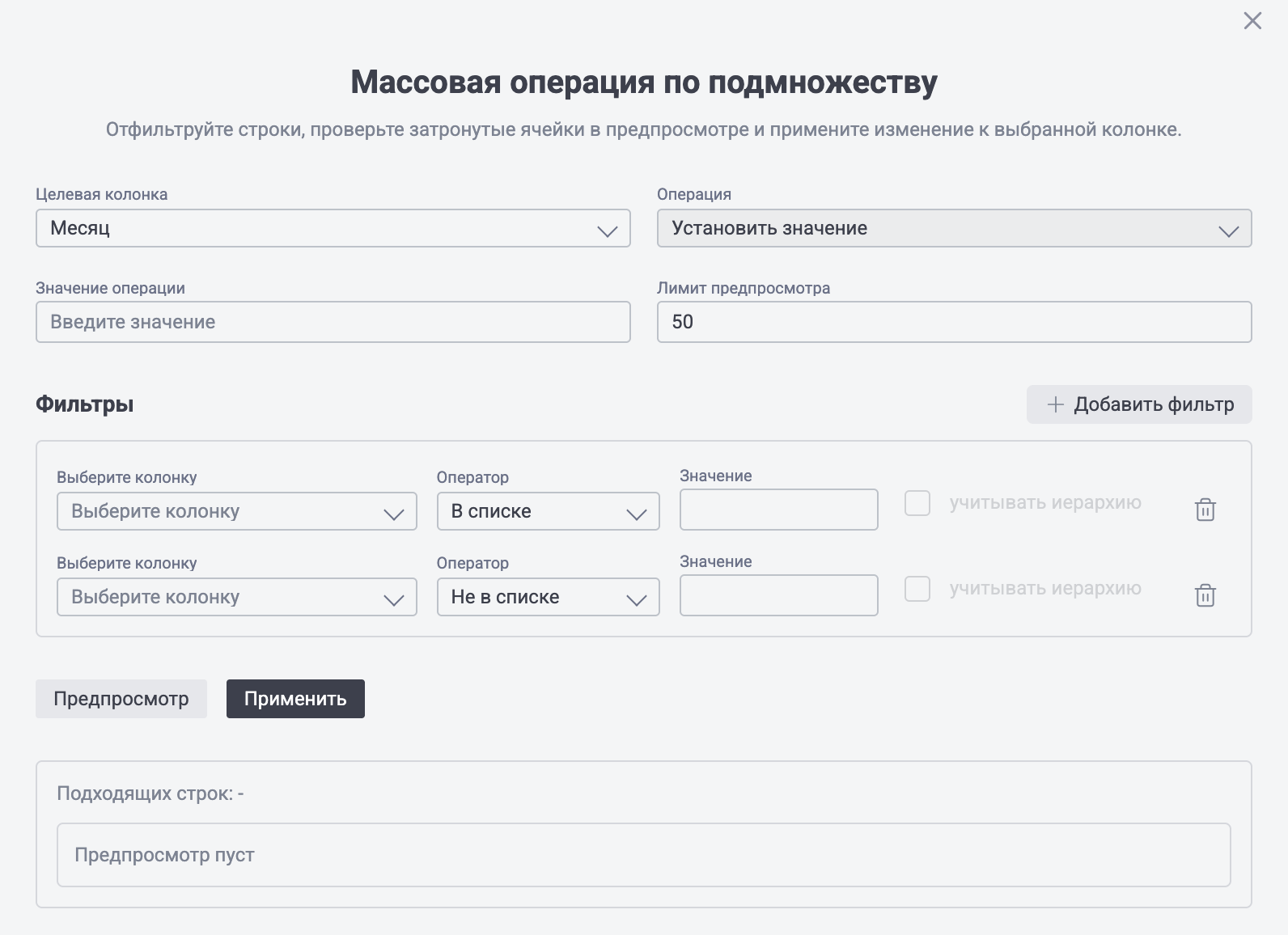
 5. Укажите целевую колонку и операцию:
- установить значение;
- увеличить;
- умножить;
- очистить.
- Добавьте фильтры.
- Нажмите
Предпросмотр. - Проверьте количество затронутых строк.
- Нажмите
Применить.
В режиме редактирования правой кнопкой мыши также можно:
- добавить строку выше;
- добавить строку ниже;
- добавить строку итогов;
- настроить консолидацию;
- настроить математические операции;
- удалить выбранную строку или строки.
Работа с выпадающими списками
Колонки типа Справочник используют значения из привязанного справочника. Пользователь выбирает значение из списка, а не вводит его вручную. Это помогает: • избегать ошибок ввода; • использовать единые справочные значения; • быстрее фильтровать данные по измерениям.
Фильтрация и поиск
В текущей версии поиск по списку проектов и форм поддерживает не только текст, но и специальные фильтры по измерениям, статусам, атрибутам и датам.
Поиск по наименованию формы
В левой панели доступен обычный поиск по названию проекта или формы. Начните вводить текст, и список сократится автоматически.
Фильтрация по измерениям
В поле поиска по проектам и формам поддерживаются специальные токены:
dimension:;dim:.
Пример: dim:department

Фильтрация по статусам
Для фильтрации по статусам используйте токен: status:.
Пример: status:Черновик

Можно задавать несколько значений статуса через запятую.
Фильтрация по дате
Для отбора по датам создания и обновления используйте токены:
created>=2026-01-01;created<=2026-01-31;updated>=2026-02-01;updated<=2026-02-28.
Это удобно для поиска форм, созданных или измененных в определенный период.
Фильтрация по атрибутам
Для поиска по атрибутам используйте:
field:илиattr:— имя поля;content:— значение.
Примеры:
field:amount;attr:department content:finance.
Для фильтрации данных внутри открытой формы используйте кнопку Фильтры над таблицей.
Операторы фильтрации
В модальном окне фильтров таблицы доступны операторы:
=;!=;>;>=;<;<=;contains;in;isnull;notnull.
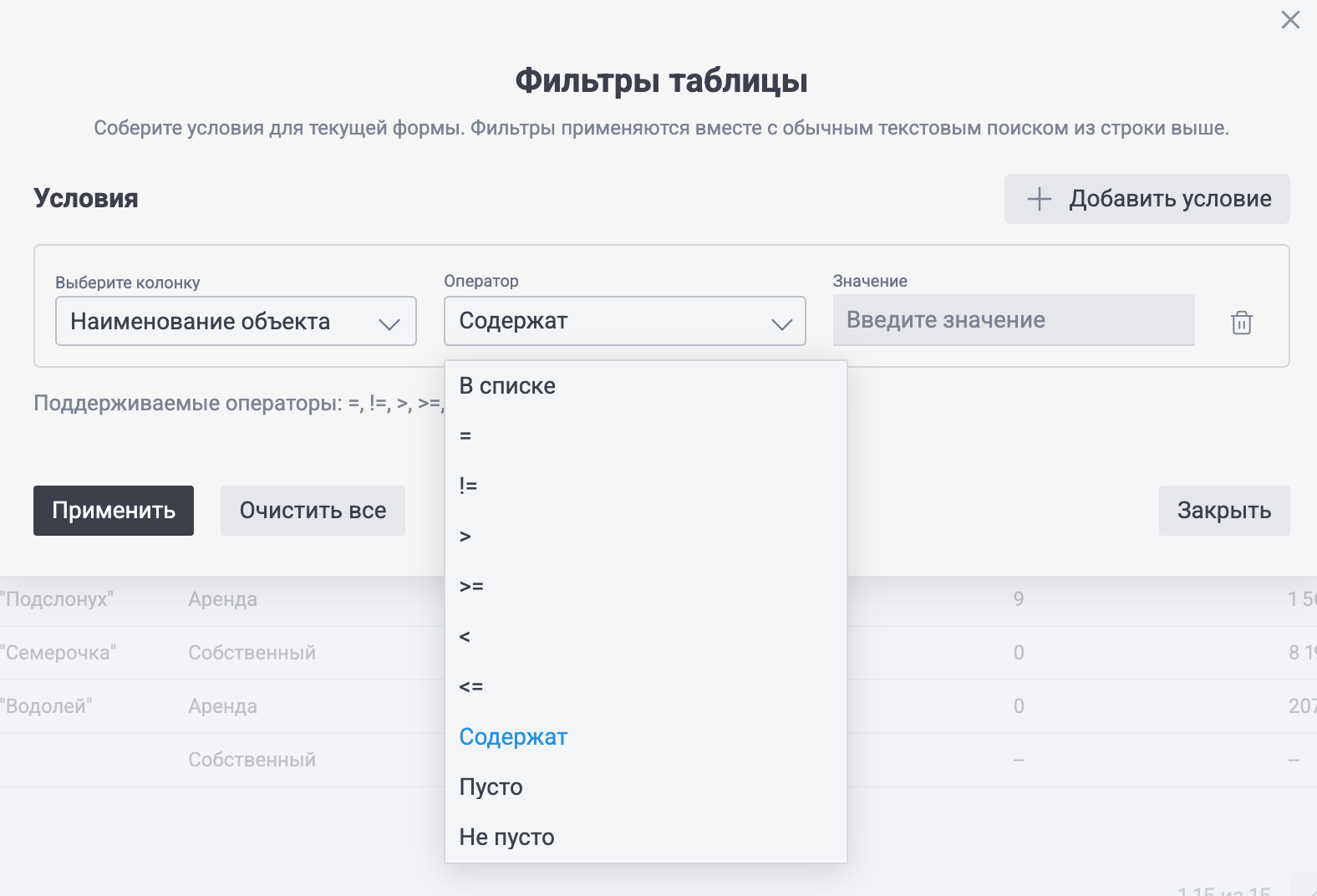
Фильтры можно комбинировать. Для списка значений вводите несколько значений через запятую.
Сортировка (по дате создания/обновления)
В таблице сортировка выполняется через заголовки колонок. Если колонка поддерживает сортировку, рядом с названием отображается иконка сортировки. Для списка проектов и форм в текущем интерфейсе подтверждена именно фильтрация по датам через created_* и updated_*.
Если вашей команде нужна отдельная сортировка списка по датам, уточните локальную конфигурацию у администратора Сервиса или Потребителя.