Математические операции
Создание правила
Для добавления математических операций в расчеты данных формы:
- Щелкните правой кнопкой мыши по таблице;
- В появившемся контекстном меню выберите “Режим редактирования”;
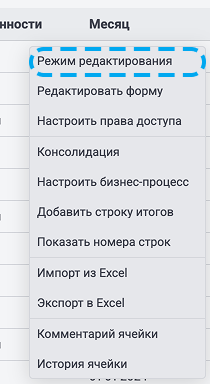
- Щелкните еще раз правой кнопкой мыши по таблице;
- В появившемся контекстном меню выберите “Настроить выражение”.
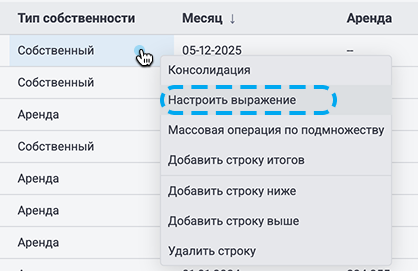
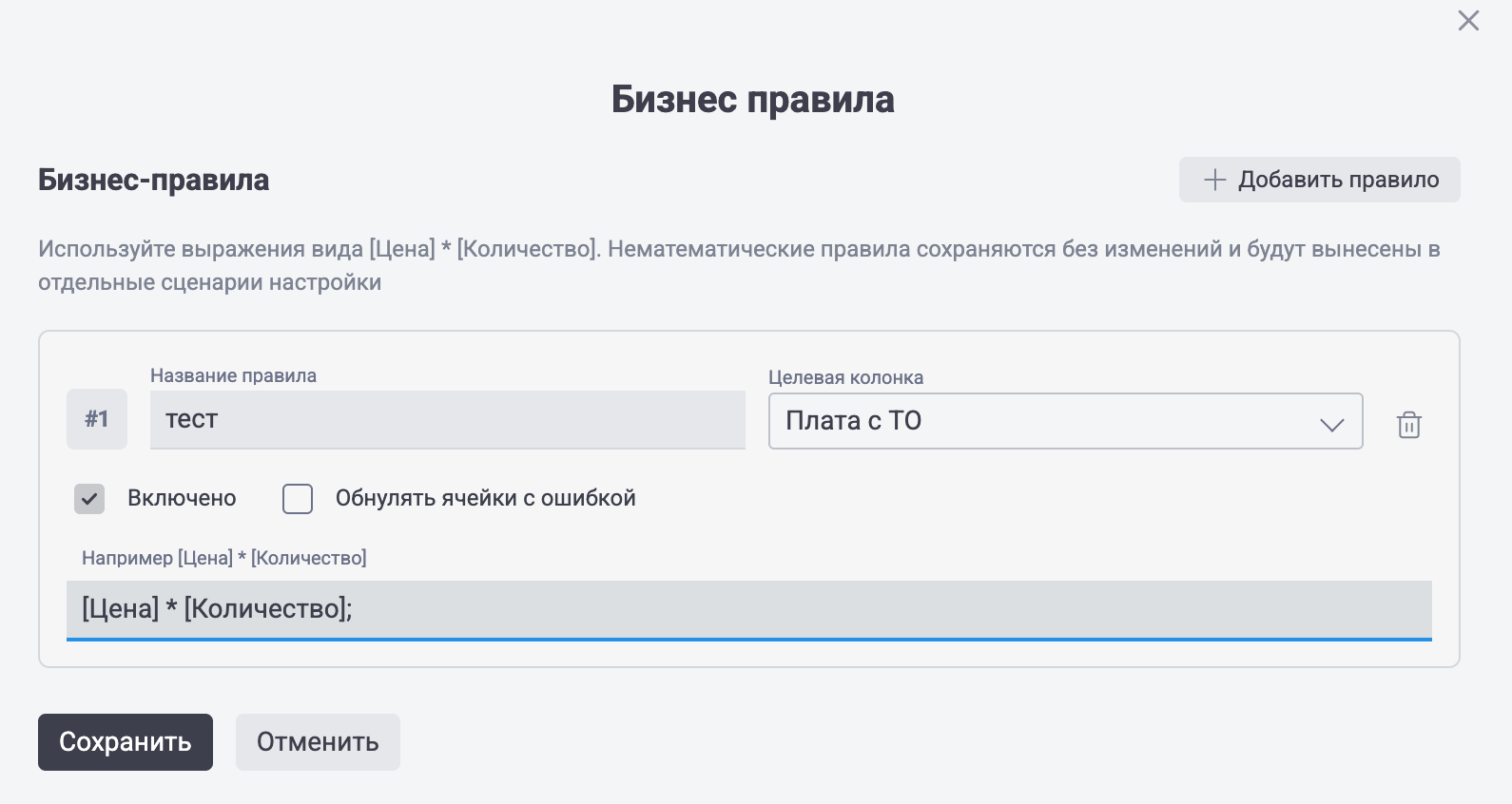
В открывшемся окне “Бизнес-правила” вы сможете настроить:
- название правила;
- целевую колонку для выполнения правила;
- окно для написания математического выражения;
- флаги работы выражения (вкл/выкл, обнуление ячеек с ошибкой);
- добавление нового правила.
Настройка правила
При создании правила с математическими операциями вы можете дополнительно:
- включить/выключить правило. Это удобно, когда правило временно следует отключить, но сохранить его настройки в системе.
- включить/отключить флаг “Обнуление ячеек с ошибкой”. Если настройка включена, то правило отработает полностью, оставив пустыми ячейки, где произошла ошибка в расчетах. Если настройка выключена, правило оставит всю целевую колонку пустой, предупредив об ошибке.
Настройка выражения
При написании выражения, которое должно отработать в выбранной целевой колонке, необходимо указывать поля формы в квадратных скобках.
Примеры:
- [Цена] * [Количество];
- [Цена] * 30.
warning
Если поле не будет указано в квадратных скобках, система оповестит об ошибке заполнения правила.