Создание форм
Классическое создание формы
Чтобы создать форму:
- Откройте нужный проект.
- Нажмите
Добавить форму. - Заполните: • название таблицы; • описание таблицы; • список колонок; • типы данных.
- При необходимости настройте внешний вид.
- Нажмите
Сохранить.

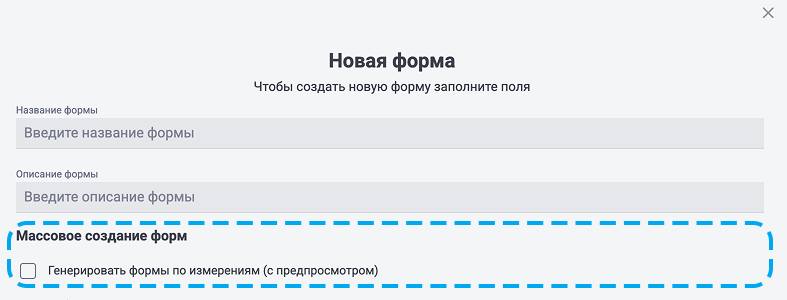
Массовое создание форм
МВД поддерживает следующие сценарии массового создания:
- создание нескольких форм по списку имен;
- если вам нужно просто создать несколько однотипных форм, введите по одному имени формы в каждой строке, не используя знаки препинания, и сохраните результат.
Редактирование форм и проектов
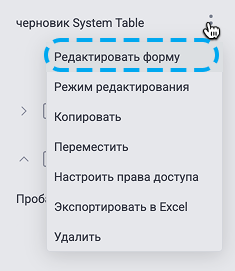
Редактирование формы доступно через контекстное меню таблицы:
- Откройте форму.
- Нажмите правой кнопкой мыши по рабочей области таблицы (например, по шапке).
- Выберите
Редактировать форму.
- В окне редактирования можно менять:
- название и описание;
- состав колонок;
- типы данных;
- внешний вид;
- зависимое отображение.
В текущем пользовательском интерфейсе основной упор сделан на редактирование формы. Параметры проекта назначаются при создании проекта и не имеют возможности редактирования.
Внешний вид формы
В разделе Внешний вид и отображение доступны:
- пресет оформления;
- шрифт;
- размер шрифта;
- основной цвет;
- цвет фона;
- пользовательский CSS для таблицы.
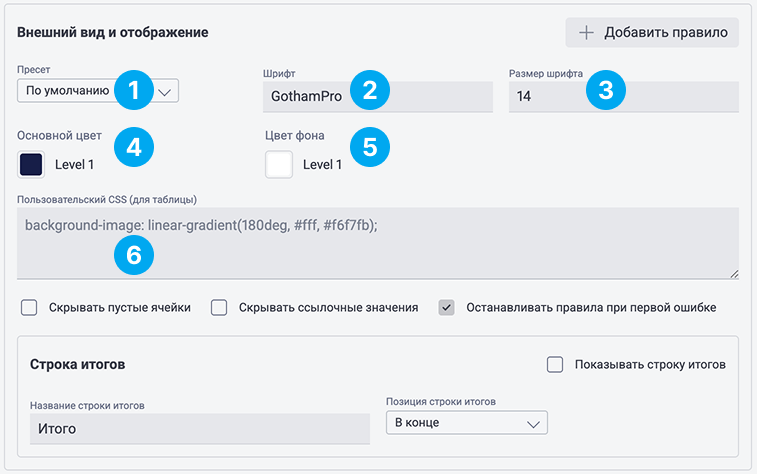
Это позволяет привести форму к фирменному стилю или адаптировать ее под конкретный сценарий ввода. Поле Пользовательский CSS (для таблицы) позволяет задать свои CSS-правила. Используйте эту возможность аккуратно. Обычно сюда добавляют фон, отступы, подсветку и тонкую настройку внешнего вида таблицы.
Размер шрифта задается в числовом поле. Рекомендуется использовать значения, удобные для чтения на рабочих мониторах:
- 12–14 для компактного режима;
- 14–16 для обычного режима;
- 16 и выше для презентационных сценариев.
Можно настроить:
- основной цвет интерфейса формы;
- цвет фона формы.
Это особенно полезно, если вы хотите визуально отделить разные типы форм или стадии работы. Флаг Скрывать пустые ячейки скрывает незаполненные области и помогает сфокусироваться только на значимых данных.
Флаг Скрывать ссылочные значения позволяет скрывать вспомогательные значения, связанные со справочниками и внутренними связями формы.
Типы данных
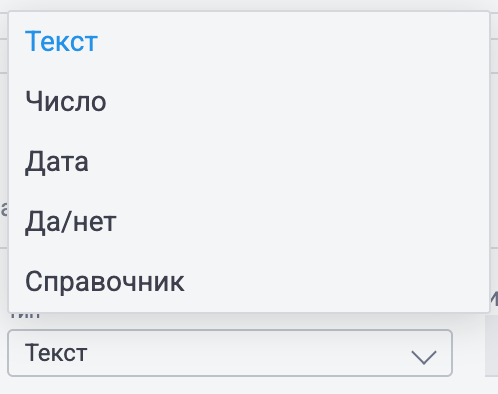
- Тип
Текстиспользуется для наименований, комментариев, кодов, пояснений и любых строковых значений. - Тип
Датаиспользуется для календарных дат. В таблице такие поля открываются через компонент выбора даты. - Тип
Целое числоподходит для счетчиков, количеств и других значений без дробной части. - Тип
Логическийхранит значенияtrue/false. Используется для переключателей, флагов и бинарных условий. - Тип
Справочниксвязывает колонку формы с нормативно-справочной информацией.
Для типа поля поля Справочник нужно дополнительно:
- открыть окно привязки справочника;
- выбрать справочник;
- указать ключевую колонку;
- указать колонку отображаемого значения.
Настройка правил отображения
В разделе Зависимое отображение полей можно создать правила, которые управляют показом или скрытием колонок.
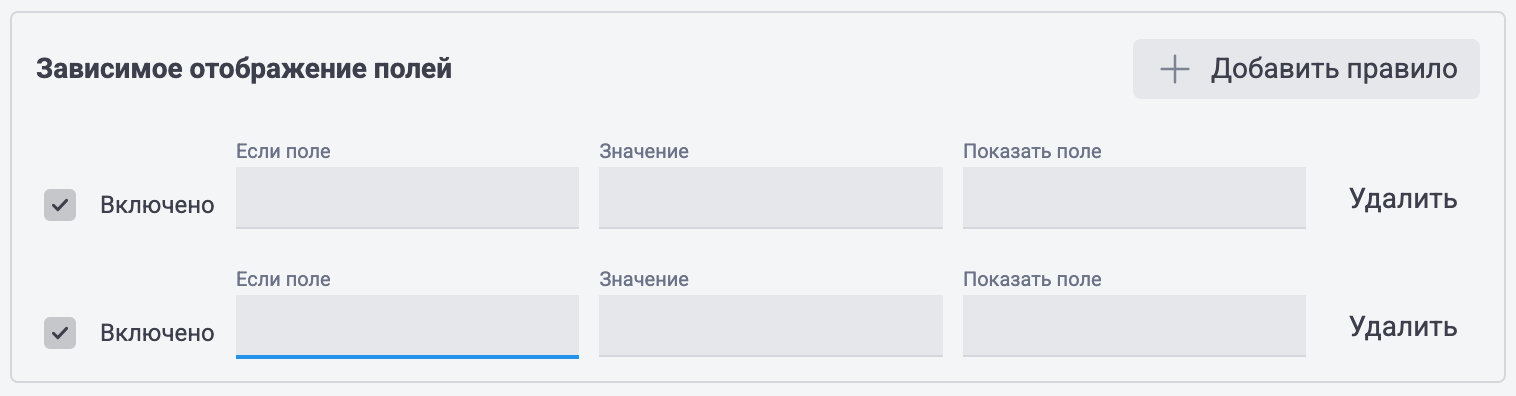
Для каждого правила задаются:
- целевая колонка;
- колонка-источник;
- оператор;
- одно или несколько значений;
- признак активности.
Скрытие незначимых ячеек
Чтобы убрать лишний визуальный шум, используйте вместе:
- скрытие пустых ячеек;
- скрытие ссылочных значений;

Так форма остается компактной и показывает только те поля, которые действительно нужны пользователю.
Отработка правил зависимого отображения
Работа правила настраивается по нажатию на флаг “Останавливать правила при первой ошибке”:
- если флаг выключен, то правила отработают целиком, оставив незаполненными только те поля, которые отработают с ошибкой;
- если флаг включен, то правила будут приостановлены до первой ошибки в форме. Данные заполнены не будут.