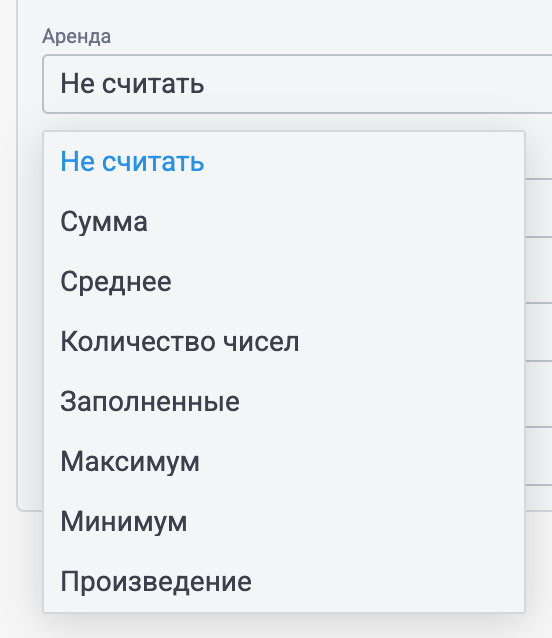
Расчет итогов
Для добавления строки итогов в форму:
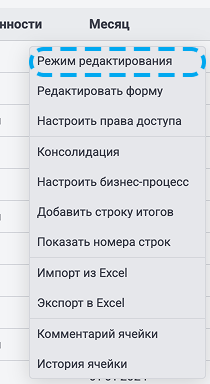
- Щелкните правой кнопкой мыши по таблице;
- В появившемся контекстном меню выберите “Режим редактирования”;
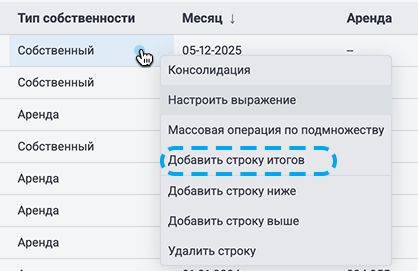
- Щелкните еще раз правой кнопкой мыши по таблице;
- В появившемся контекстном меню выберите “Добавить строку итогов”.
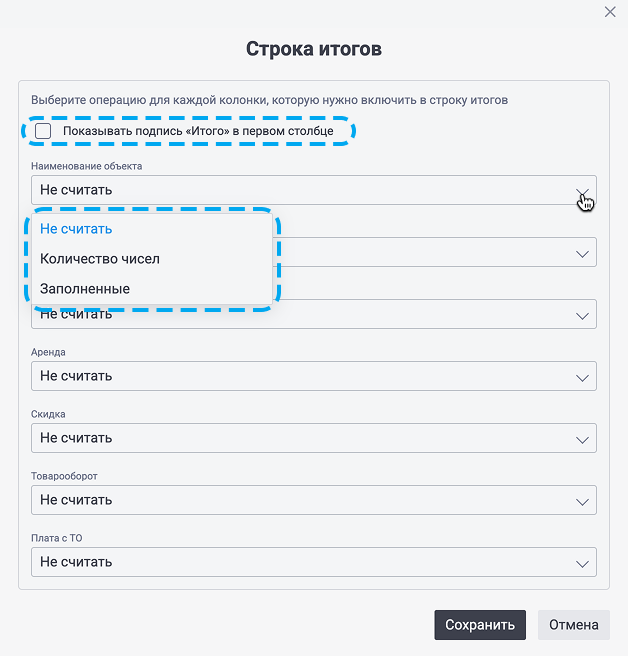
- В открывшемся окне “Строка итогов” вы сможете настроить:
- агрегацию из списка базовых операций для каждого столбца формы;
- расположение строки (в начале/в конце) по кнопке.
Настройка правила
При создании правила со строкой итогов вы можете дополнительно:
- включить/выключить правило. Это удобно, когда правило временно следует отключить, но сохранить его настройки в системе.
- включить/отключить флаг “Обнуление ячеек с ошибкой”. Если настройка включена, то правило отработает полностью, оставив пустыми ячейки итогов, где произошла ошибка в расчетах. Если настройка выключена, правило оставит всю строку итогов пустой, предупредив об ошибке.
Внешний вид
После создания строки итогов к ней применится автоматически внешний вид, настроенный у формы. Если отображение строки итогов должно отличаться от общего вида формы, настроить его можно в настройках формы, перейдя по кнопке “Редактировать форму”.
Операции правила
Для расчетов бизнес-правила “Строка итогов” используются базовые математические операции (функции агрегации):
- СУММ – сумма чисел в диапазоне,
- СРЗНАЧ – среднее арифметическое,
- СЧЁТ – количество ячеек с числами,
- СЧЁТЗ – количество непустых ячеек,
- МАКС – наибольшее значение,
- МИН – наименьшее значение,
- ПРОИЗВЕД – произведение чисел.