Таблица


Вкладка «Данные»
Для построения необходимы разрезы (измерения) и/или показатели (меры) (неограниченно), и те, и другие являются столбцами таблицы
Можно изменять порядок показателей, порядок разрезов, переместить показатель в разрез и наоборот. Однако на первом месте всегда располагается разрез
Дополнительно к стандартным основным секциям в этом визуальном компоненте добавится:
Группировать все разрезы

Если разрезов больше одного, все они схлопнутся «под плюсик», в сводную таблицу. То есть в каждом значении верхнеуровнего разреза при раскрытии будут все значения вложенного. И так по цепочке до самого последнего (нижнего).

Разложение разрезов в сводной
Секция «Группировка вложенных разрезов» стоит на вкладке «Данные», сразу под «Группировать все разрезы». Она задаёт, как показать уровни сводной: каждый разрез своим столбцом или все уровни в одном столбце со сдвигом вложенных строк.
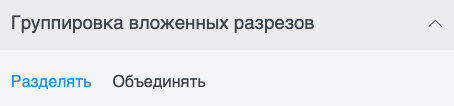
Две кнопки:
- «Разделять» — по умолчанию: каждый разрез в своём столбце.
- «Объединять» — все уровни в одном столбце, каждый уровень на своей строке, вложенные значения с отступом. Плюсик у строки с дочерними элементами раскрывает следующий уровень.
- Включите группировку разрезов.
- В секции «Группировка вложенных разрезов» выберите «Объединять» или вернитесь к «Разделять».
Смена режима перерисовывает таблицу, состав разрезов и показателей не меняется.
Параметры показателей


В настройках показателя вы можете не только поиграть с цветом и шрифтами, но и внести более серьезные изменения. Например, определить, как обрабатывать пустые значения, указать, следует ли отображать итоговые значения и добавить маркеры динамики. Также есть настройка формата отображаемых значений. Отдельно отметим настройку:
Сортировать по этому столбцу
При активной настройке таблица будет отсортирована (по умолчанию) по этому столбцу на момент открытия проекта пользователем. Настройка может быть включена только для одного столбца (то есть при активации в одном у остальных она автоматически деактивируется). Сортировка осуществляется по возрастанию либо по убыванию.

Сортировка разрезов в шапке
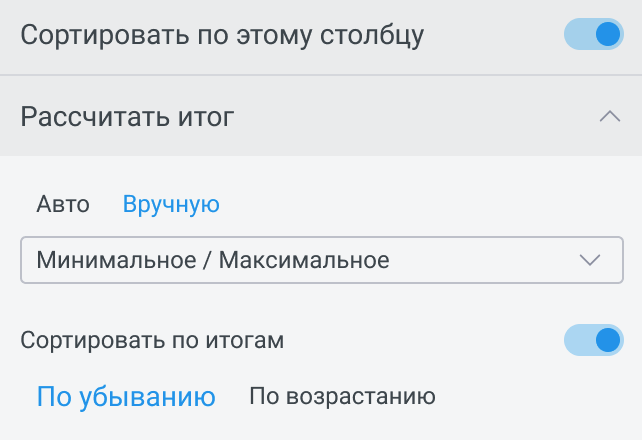
Если разрезы стоят в шапке, столбцы можно упорядочить по итогам показателя: слева окажутся самые большие (или самые маленькие) значения шапки, без ручной перестановки.
Настройка «Сортировать по итогам» лежит в том же окне показателя, в секции «Рассчитать итог» — сразу под переключателем итога. Сначала включите «Рассчитать итог», затем «Сортировать по итогам». Под переключателем две кнопки: «По убыванию» (по умолчанию) и «По возрастанию». Порядок столбцов меняется на листе; SQL-запрос из‑за этой настройки не переписывается.
В таблице с разрезами в шапке также доступны выражения показателя сложнее простой суммы, корректные итоги по каждой комбинации значений шапки и группировка в свободном режиме SQL: разрезы из редактора попадают в колонки, секции «Группировать» и «Разрезы в шапке» остаются доступны.
Маркер динамики
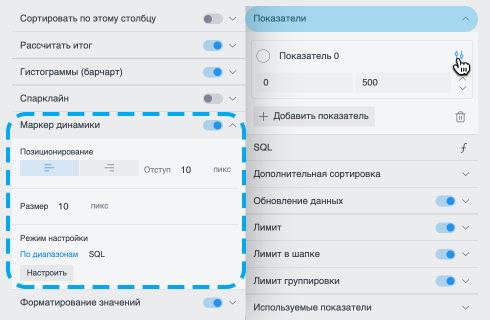
Маркер — значок рядом со значением показателя. По нему видно, куда ушло число: выше порога, ниже, в диапазоне. Секция «Маркер динамики» лежит в модальном окне настроек показателя (на вкладке «Данные»).
Свои значки берутся из хранилища, раздел «Символы». Туда загружают SVG, как изображения в соседний раздел. Символ можно сделать публичным. В списке маркеров таблицы после стандартных значков стоит кнопка «Добавить»: она открывает дерево хранилища, показывает только SVG и папки с ними. Двойной клик по файлу добавляет символ в конец списка этой таблицы. Добавленный значок можно залить цветом так же, как встроенный.
Если режим маркера — «По диапазонам», у каждого порога есть список «Число» / «Процент». «Число» сравнивает само значение показателя. «Процент» сравнивает долю от максимума в столбце: при максимуме 200 значение 101 больше порога «50%». В полях можно вводить дробные числа. Для процента допустимы значения от 0 до 100.
- Откройте настройки показателя → секция «Маркер динамики».
- Выберите значок или нажмите «Добавить» и возьмите SVG из хранилища.
- Для диапазонов нажмите «Настроить» и у каждого порога выберите «Число» или «Процент».
- Нажмите «Сохранить».
Поле ввода комментария
Секция «Редактируемое поле» в том же модальном окне показателя превращает столбец в поле комментария: в ячейках можно писать текст, а не показывать меру из модели.
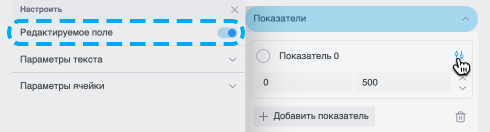
Пока переключатель выключен, показатель работает как обычно. Если включить, списки поля модели и агрегации в этом показателе скрываются: столбец больше не считается из данных. Комментарий виден в ячейке сразу после ввода и сохраняется вместе с проектом.
- Откройте настройки показателя.
- Включите «Редактируемое поле».
- Закройте окно, введите текст в ячейках столбца.
- Нажмите «Сохранить».
Спарклайн
Спарклайн рисует в ячейках показателя мини-график вместо числа: линию или столбики без осей и подписей. По нему видно ход значения внутри строки, не вынося отдельную диаграмму на лист. График занимает всю ячейку, текст показателя в этом режиме скрыт.
Секция «Спарклайн» стоит в настройках показателя, сразу под «Гистограммами (барчарт)».
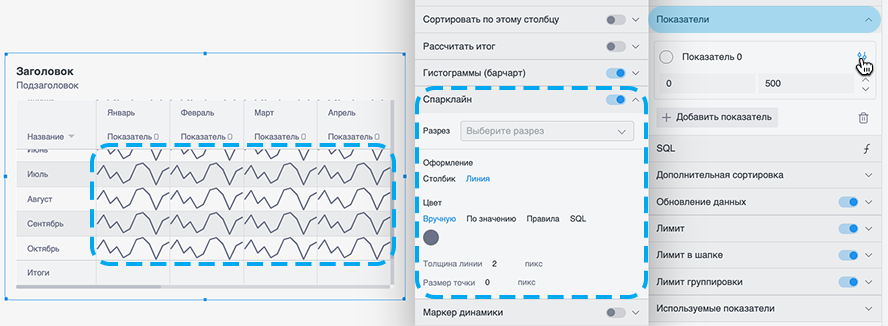
- Откройте настройки показателя → включите «Спарклайн».
- В списке «Разрез» выберите поле, по которому строится ряд. По умолчанию взят первый разрез таблицы.
- В «Оформлении» выберите тип «Линия» (по умолчанию) или «Столбик», цвет («Вручную», «По значению», «Правила», «SQL»), «Толщину линии» в пикселях (по умолчанию 2). Для линии задайте «Размер точки» (по умолчанию 0).
- Нажмите «Сохранить».
Ряд в каждой ячейке считается по выбранному разрезу с той же агрегацией, что у показателя.
Параметры разрезов
Помимо стандартных секций для простой таблицы предусмотрены следующие:
Задать ширину столбца
Стандартно, ширина столбца задается вручную в пикселях
Кроме того, ширину столбца можно менять курсором на холсте, не заходя в модальное окно. Пока тянете границу, контейнер таблицы не сдвигается вместе с курсором. После перетаскивания в настройках этого разреза или показателя включается «Фиксированная ширина» (то же, что «Задать ширину столбца»), и в поле попадает новая ширина в пикселях.
- Наведите курсор на правую границу столбца — указатель сменится на двустороннюю стрелку.
- Зажмите левую кнопку мыши и потяните влево или вправо.
В том же модальном окне, в «Параметрах ячейки», есть переключатель «Переносить текст в ячейке» (по умолчанию выключен). Пока он выключен, длинный текст обрезается троеточием. Если включить, текст переносится по словам, а высота строки растёт, пока текст не поместится. Настройка действует на выбранный столбец. Перенос сразу для всей таблицы задаётся на вкладке «Вид».
Группировать
Сгруппирует (свернет под «плюсик») все разрезы которые идут после этого. То есть в каждом значении верхнеуровнего разреза при раскрытии будут все значения вложенного. И так по цепочке до самого последнего. Активация будет доступна только если этот разрез первый в списке, либо в предыдущем разрезе эта настройка уже активирована.
Работа с вложенностью в таблице
Когда хотя бы у одного разреза включено «Группировать», таблица становится сводной. Действия вызываются правым кликом по таблице на холсте.
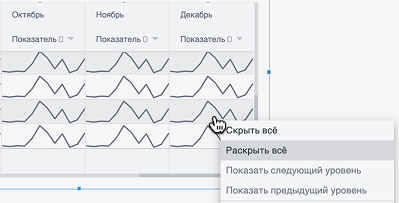
В начале контекстного меню, отделённые линией:
- «Раскрыть всё» открывает все уровни группировки. Уже раскрытые строки не меняются.
- «Скрыть всё» сворачивает таблицу до верхнего уровня.
- «Показать следующий уровень» убирает текущий верхний видимый сгруппированный разрез и ставит на его место следующий. Если дальше раскрывать нечего, таблица не меняется.
- «Показать предыдущий уровень» возвращает последний скрытый таким образом уровень.
Плюсик раскрытия масштабируется вместе с текстом. Кликать можно не только по значку, но и по более широкой зоне рядом с ним: иконка не увеличивается. Состояние раскрытия сохраняется при обновлении страницы.
Закрепление разрезов
Переключатель «Закрепить» стоит в модальном окне настроек разреза, в секции «Расположение». Он держит столбцы разрезов на месте при горизонтальной прокрутке: подписи строк остаются в кадре, пока листать показатели.
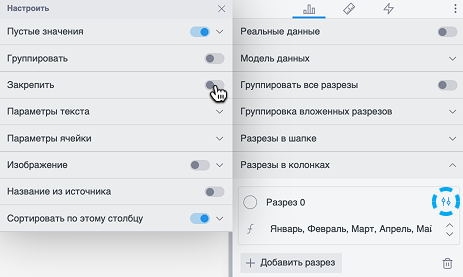
- Откройте настройки разреза → секция «Расположение».
- Включите «Закрепить».
- Прокрутите таблицу вправо: закреплённые столбцы остаются видимыми.
Включённым переключатель может быть только у одного разреза. Вместе с ним закрепляются все разрезы до него включительно. Если включить «Закрепить» у другого разреза, у предыдущего он выключится. Выключение снимает закрепление со всей таблицы.
Если потом поменять порядок разрезов, закрепление остаётся на том же разрезе, а набор закреплённых столбцов считается заново по его новому месту в списке.
Drillthrough
Drillthrough — дополнительная опция виджета: по клику на ячейку или разрез открывается другая страница проекта или внешняя ссылка. При включённой «Фильтрации при переходе» вместе с переходом применяется фильтр по выбранному значению — удобно связать обзорный лист с детальным без ручной настройки фильтров на целевой странице.
Настройка задаётся в правой панели настроек виджета и после «Сохранить» хранится в проекте.
Вкладка «Данные» → секция «Разрезы в шапке», «Разрезы в колонках» или «Показатели» → меню настроек → «Параметры ячейки» → «Сделать гиперссылкой».
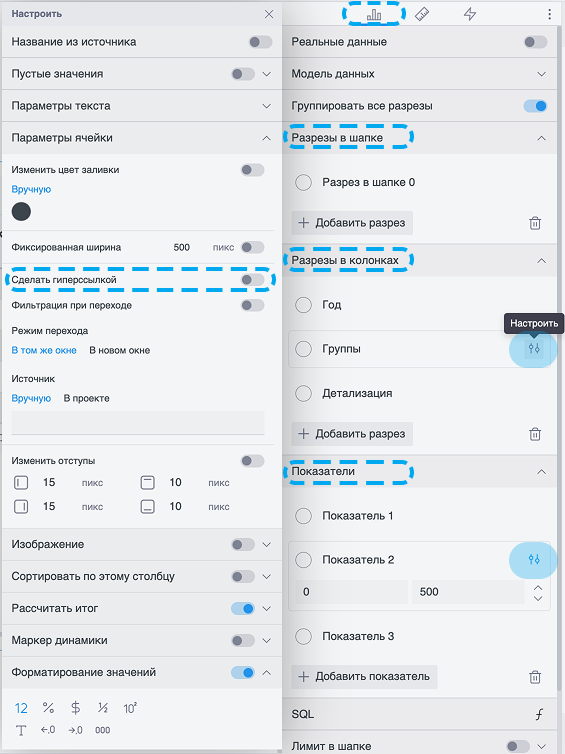
В блоке «Источник»:
- «Вручную» — поле для внешней ссылки;
- «В проекте» — список страниц проекта (по умолчанию первая).
При необходимости включите «Фильтрация при переходе». Клик по ячейке выполнит переход по выбранным правилам.
Лимит в таблицах
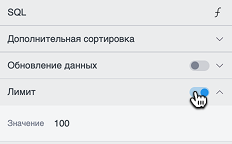
Секция «Лимит» на вкладке «Данные» стоит среди стандартных секций виджета (как «Лимит значений» у диаграмм), ниже «SQL». Она ограничивает, сколько строк таблица запрашивает для показа. Пока секция выключена, потолок в запрос не добавляется. Включите её, если на листе нужна только верхняя часть выборки, а не весь набор.
- Выделите таблицу.
- Откройте панель настроек → вкладка «Данные» → секция «Лимит».
- Включите секцию и укажите число строк.
Постраничный показ и лимит фильтра — отдельные настройки. Лимит фильтров «Список» и «Кнопки» настраивается не здесь, а на вкладке «Данные» самого фильтра — см. Фильтр «Выпадающий список» и Фильтр «Кнопки».
Вкладка "Вид"
Помимо стандартных секций для таблицы предусмотрены следующие:
Адаптивная таблица
При неактивной настройке таблица перестает растягиваться по ширине контейнера, и принимает размеры, установленные в настройках столбцов. По умолчанию включено.

Строка итогов
При активной настройке в таблице будет показана строка с итогами для показателей, в которых была включена настройка «Рассчитать итог».
Расположение строки итогов может быть сверху таблицы, так и снизу
Шапка
При активации соответствующих переключателей строка заголовков («шапка») таблицы будет показана либо скрыта. Настройки содержат стандартные параметры работы с цветом и текстом.
Тело таблицы
- Отбивка столбца разрезов
При активации соответствующих переключателей набор столбцов с разрезами таблицы будет отделен от столбцов с показателями фоном, жирной линией либо и тем, и другим.
- Отбивка шапки
При активации соответствующих переключателей строка заголовков («шапка») таблицы будет выделена фоном, жирной линией либо и тем, и другим.
- Отбивка строки итогов
При активации соответствующих переключателей строка итогов таблицы (если она включена) будет выделена фоном, жирной линией либо и тем, и другим.
- Отбивка строк
При активной настройке строки заливаются цветом через одну.
- Внутренний отступ в ячейках
Для данного визуального компонента предусмотрено управление внутренними расстояниями по вертикали и горизонтали.
- Скругление и расстояния в таблице
Ниже отступов в ячейках (после подсекции свойств ячеек показателей). Они меняют только вид сетки: скругляют строки и столбцы и добавляют прозрачные зазоры, через которые виден фон таблицы. Данные и состав столбцов не меняются. Каждую настройку можно включить отдельно или все сразу.
Включите нужные переключатели и укажите значение в пикселях. Пока поле не меняли, в нём 0.
- «Скругление строк»
- «Скругление столбцов»
- «Расстояние между строками»
- «Расстояние между столбцами»
После «Сохранить» вид остаётся при следующем открытии проекта.
Перенос текста в ячейках
В самом низу секции «Тело таблицы» два переключателя на всю таблицу (по умолчанию выключены):
-
«Переносить текст в ячейках»
— длинный текст разрезов и показателей переносится на новую строку внутри ячейки. Если выключить, текст идёт в одну строку и обрезается троеточием.
-
«Подсказка при наведении на ячейки»
— при наведении на обрезанную ячейку показывается полный текст. Если текст уже виден целиком, подсказки нет.
Перенос одного столбца по-прежнему задаётся в «Параметрах ячейки» этого столбца на вкладке «Данные».
Учитывать перенос строки
Если в данных ячейки есть перевод строки (в SQL это \n), таблица показывает текст с новой строки внутри ячейки, а не склеивает его в одну. Отдельного переключателя на вкладках нет: перенос из данных учитывается сам. Это не то же самое, что перенос по ширине столбца.
Полоса прокрутки
Секция стоит на вкладке «Вид», сразу после «Тела таблицы». В ней задаёте ширину полосы прокрутки в пикселях, чтобы по широкой таблице было удобнее листать.
- Выделите таблицу.
- Откройте: панель настроек → вкладка «Вид» → секция «Полоса прокрутки»
- В поле «Ширина» укажите целое число больше нуля. Справа от поля подпись «пикс». По умолчанию стоит 6.
Цвет заполненной части полосы берётся из темы проекта (уровень L4). Отдельной настройки цвета нет.
Вкладка "События"
Содержит все стандартные параметры, которые описаны тут. Кроме следующих:
Сортировка через шапку
При активации дает возможность фильтровать таблицу по клику на шапку.

Дополнительная сортировка в таблице
В таблице можно задать порядок строк по полю, которое не входит в видимый набор колонок — например, скрытому ключу или выражению из модели. Для этого служит секция «Дополнительная сортировка» на вкладке «Данные». Обычная сортировка по колонкам таблицы продолжает работать как раньше.
Где настраивать
- Выделите виджет «Таблица» на странице конструктора.
- Откройте панель настроек → вкладка «Данные».
- Прокрутите до секции «SQL», сразу под ней — «Дополнительная сортировка».
Элементы секции:
- Переключатель «Включить дополнительную сортировку» - Включает учёт заданного порядка при построении данных. Пока переключатель выключен, настройки можно менять, но они не влияют на результат.
- «Уровень детализации» - Уровень вложенности сводной таблицы (от 1 до числа разрезов с включённой группировкой), для которого задаётся свой порядок.
- Поле SQL - Текст условия сортировки для выбранного уровня.
- Кнопка редактора - Открывает SQL-редактор с кодом текущего уровня; после сохранения в редакторе текст попадает в поле.
Как настроить
- Включите «Включить дополнительную сортировку».
- В списке «Уровень детализации» выберите нужный уровень (по умолчанию открывается первый).
- Введите выражение сортировки в поле SQL или откройте редактор, задайте код там и сохраните.
- При смене уровня в списке отображается SQL, сохранённый для этого уровня; если код ещё не задавали, поле пустое.
- Для другого уровня повторите шаги 2–3.
Если вы измените разрезы и число уровней группировки, список «Уровень детализации» обновится автоматически.