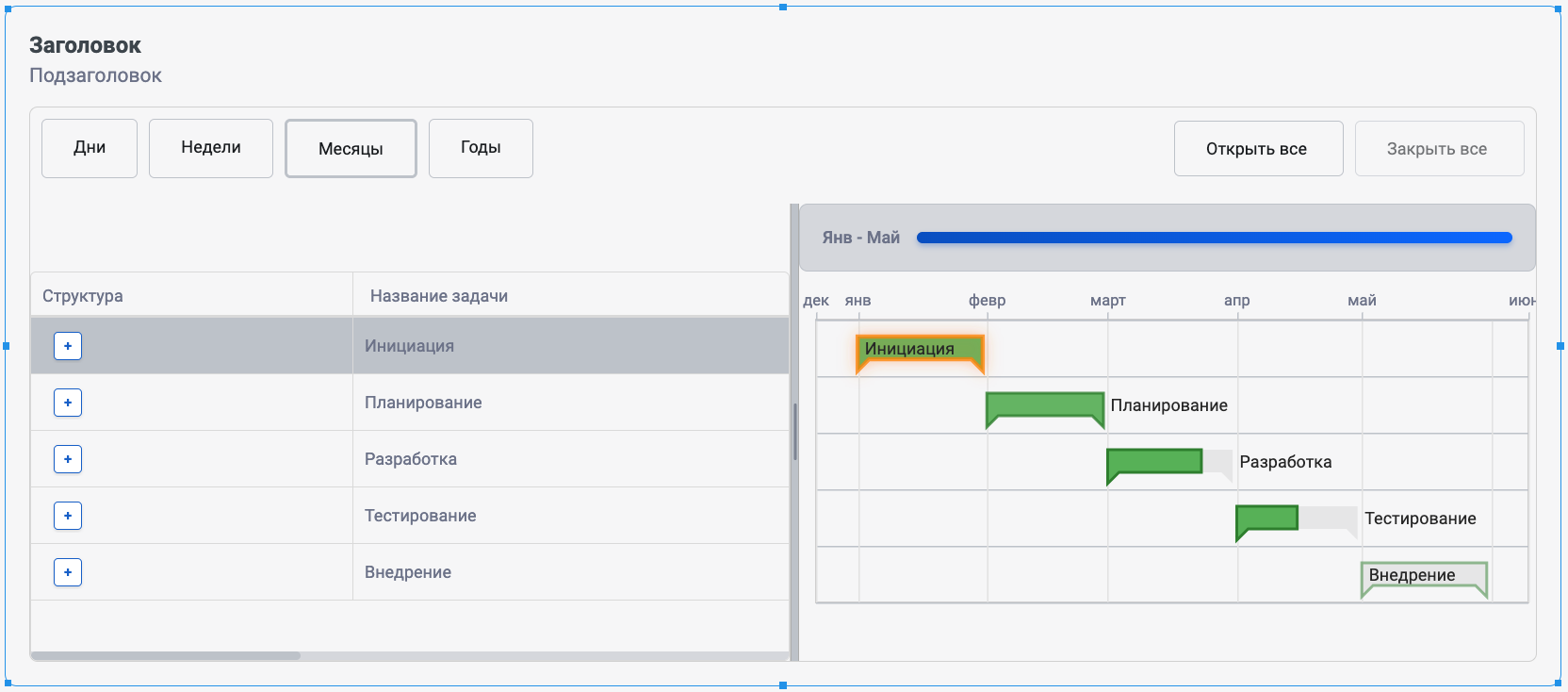
Диаграмма Ганта показывает план работ во времени: слева — таблица задач и показателей, справа — горизонтальные полосы на шкале времени. Группы задач сворачиваются, длительность считается из дат, прогресс подкрашивает выполненную часть полосы, вехи отмечают контрольные точки, а связи-предшественники рисуют стрелки между задачами.
Добавление на страницу
Откройте конструктор проекта. Для реальных данных нужна модель с полями идентификатора (или готовностью к автонумерации), даты начала, даты окончания и при необходимости прогресса, вех и предшественников.
- Откройте палитру визуализаций и выберите «Диаграмма Ганта».
- Разместите виджет на макете — по умолчанию появятся виртуальные задачи с датами, прогрессом и двумя уровнями группировки.
Вкладка «Данные»
Реальные данные
Стандартный переключатель на секции (секция не раскрывается).
- Выключено — система генерирует виртуальные задачи, даты, прогресс и прочие поля для предпросмотра.
- Включено — разрезы и показатели берутся из выбранной модели данных.
Модель данных
Стандартный список моделей проекта. Нужна, когда включены реальные данные.
Задачи
Раскрывающаяся секция без переключателя. Здесь задаются разрезы задач — уровни дерева (проект → этап → задача и т.д.). Число разрезов не ограничено.
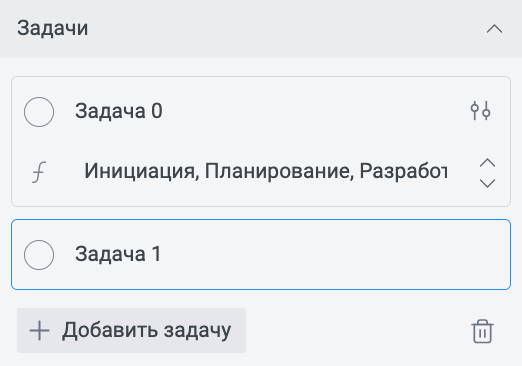
В каждом блоке разреза:
- поле названия разреза (по умолчанию «Задача 0», «Задача 1» …);
- ячейка цвета/группы цветов из палитры — цвет уровня и наследование вниз по дереву;
- кнопка настроек разреза (модальное окно);
- кнопка перехода в редактор SQL;
- при виртуальных данных — поле списка названий задач (по умолчанию набор вида «Задача 1» … «Задача 5»);
- при реальных данных — список полей модели;
- стрелки порядка блоков.
Внизу секции: «Добавить разрез» и корзина для удаления выбранного разреза.
При добавлении нового разреза нижестоящие задачи автоматически группируются по вышестоящим (как группировка в таблице). В таблице группы раскрываются как вложенные секции; на диаграмме вышестоящая задача становится «фазой»: дата начала — минимум по дочерним, дата окончания — максимум, длительность — разность этих дат. Для остальных параметров итоги по группе задаются агрегацией в настройках параметра.
Настройки разреза задачи (модальное окно)
Окно похоже на настройки разреза таблицы, без секции изображений. Секции:
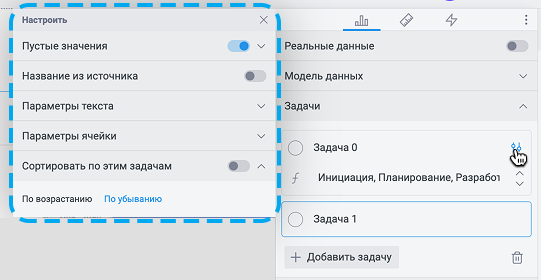
- «Пустые значения» — стандартная обработка пустых;
- «Параметры текста» — шрифт и цвет текста («Вручную», «Правила», «SQL»); действует на табличную часть;
- «Название из источника» — стандарт;
- «Сортировать по этим задачам» — порядок строк дерева и полос на диаграмме по этому разрезу;
- «Параметры ячейки» — только цвет ячейки («Вручную», «Правила», «SQL») для таблицы.
Drillthrough
Drillthrough — дополнительная опция виджета: по клику на ячейку или разрез открывается другая страница проекта или внешняя ссылка. При включённой «Фильтрации при переходе» вместе с переходом применяется фильтр по выбранному значению — удобно связать обзорный лист с детальным без ручной настройки фильтров на целевой странице.
Вкладка «Данные» → секция «Задачи» → меню настроек разреза → секция «Переход» в конце списка (по умолчанию выключена).
В секции:
- «Фильтрация при переходе» — по умолчанию выключена;
- «Режим перехода» — «В том же окне» (по умолчанию) или «В новом окне»;
- «Источник» — «Вручную» или «В проекте» (как в таблице).
Фильтрация при переходе
| Источник | Куда ведёт клик | Если включена фильтрация |
|---|---|---|
| «В проекте» | На выбранную страницу проекта | Фильтр применяется и на целевой странице — даже без «Применить ко всем листам». На остальных листах фильтр не появляется, пока не включено «Применить ко всем листам» |
| «Вручную» | По введённой гиперссылке | Фильтр действует на исходной странице; на внешний адрес фильтр проекта не передаётся |
Параметры
Фиксированный набор блоков — добавить или удалить параметры нельзя. Каждый параметр отвечает за свой столбец таблицы и/или поведение полос на диаграмме. Общие для многих параметров секции модального окна («Название из источника», «Пустые значения», «Параметры текста», «Параметры ячейки», «Сортировать по этому столбцу», «Рассчитать итог») работают как в таблице и влияют на табличную часть. «Рассчитать итог» считает значение и для вышестоящих групп; в таблице итог показывается в строке раскрытой группы, а не отдельной строкой итогов.
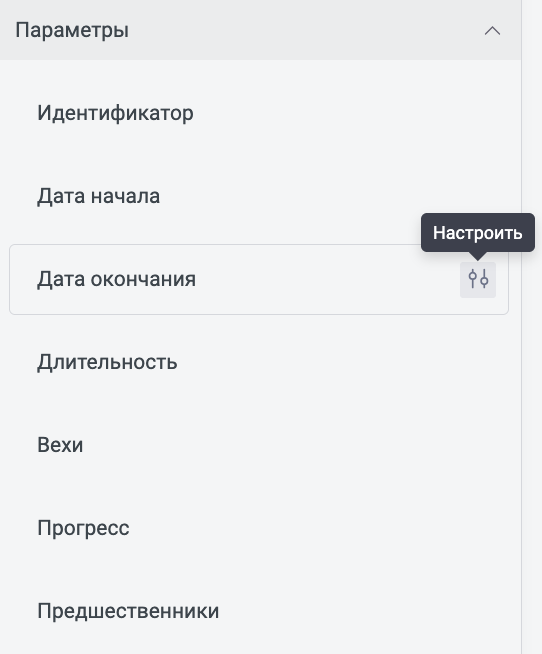
Идентификатор
По умолчанию название параметра — «Идентификатор».
- Реальные данные: список поля модели (если автонумерация выключена) и SQL.
- Виртуальные данные: отдельного поля данных нет — номера формируются системой.
В модальном окне дополнительно:
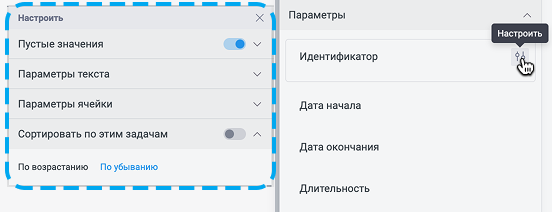
- «Автозаполнение» (только для реальных данных) — переключатель с подсказкой «Формировать ID автоматически», по умолчанию включён. Многоуровневая нумерация:
1,1.1,1.1.1… Пока переключатель включён, список поля модели скрыт; после выключения поле модели появляется. Для виртуальных данных автонумерация всегда включена, секции «Автозаполнение» в окне нет.
Дата начала и дата окончания
Два отдельных неизменяемых параметра. По умолчанию названия — «Дата начала» и «Дата окончания».
- Реальные данные: поле даты/времени из модели и SQL.
- Виртуальные данные: два поля границ генерации набора дат; система проверяет, что дата окончания задачи не раньше даты начала.
Эти даты строят полосы на диаграмме: каждая задача — горизонтальный отрезок от начала до окончания.
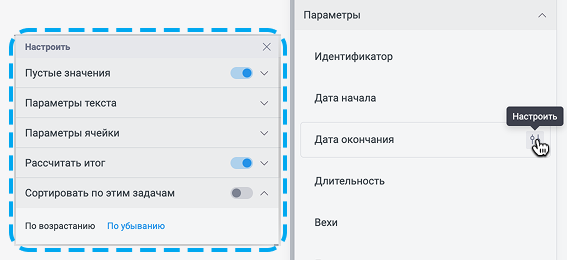
«Рассчитать итог»: режим «Авто» — для начала минимум, для окончания максимум по группе; в режиме «Вручную» те же агрегации стоят по умолчанию в списке. Длительность задачи считается как разность окончания и начала плюс 1.
Длительность
Название по умолчанию — «Длительность». Поле из модели не выбирается: значение всегда считается из дат начала и окончания (+1).
В модальном окне:
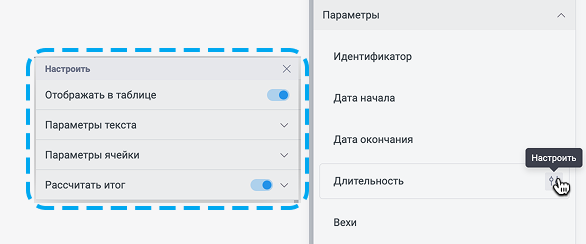
- «Отображать в таблице» — переключатель (по умолчанию включён); при выключении столбца в таблице нет;
- «Параметры текста», «Параметры ячейки», «Сортировать по этому столбцу»;
- «Рассчитать итог» — «Авто» даёт сумму; в «Вручную» по умолчанию тоже «Сумма».
Вехи
Параметр с переключателем секции (по умолчанию выключен). Название по умолчанию — «Вехи».
- Виртуальные данные: строка флагов (по умолчанию набор из нулей и единиц); вехи задаются только для нижнего уровня задач.
- Реальные данные: поле логического типа (
true/falseили1/0).
Если значение 0 или пусто — обычная задача. Если 1 — задача-веха: на диаграмме рисуется маркер выбранного типа, дата начала совпадает с датой окончания, длительность равна 1.
В модальном окне:
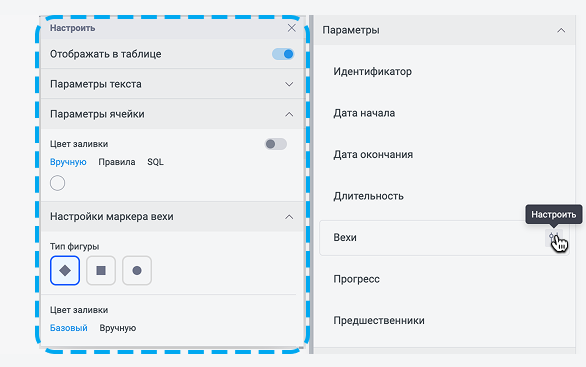
- «Название из источника»;
- «Отображать в таблице» (по умолчанию включено);
- «Параметры текста», «Параметры ячейки»;
- «Тип элемента» — форма маркера («Ромб», «Круг», «Квадрат» — ориентируйтесь на подписи в интерфейсе) и цвет: «Базовый» (как у группы задач) или «Вручную» (свой цвет из палитры).
Прогресс
Название по умолчанию — «Прогресс». Для реальных данных — поле модели (доля выполнения); для виртуальных — значения от 0 до 100 % генерируются автоматически.
На диаграмме выполненная часть полосы непрозрачна, незавершённая — того же цвета с прозрачностью из настроек.
В модальном окне:
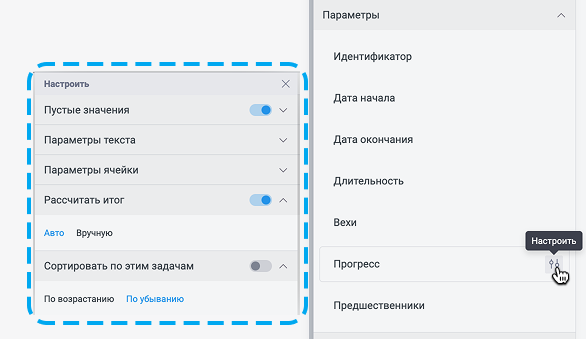
- «Название из источника», «Пустые значения»;
- «Показать на визуализации» (по умолчанию включено) — внутри поле «Прозрачность незавершенных задач» (по умолчанию 50 %);
- «Параметры текста»;
- «Параметры ячейки» плюс «Гистограммы» (по умолчанию включены) — в ячейках таблицы полоски прогресса цветом задачи;
- «Сортировать по этому столбцу»;
- «Рассчитать итог» — «Авто» и «Вручную» по умолчанию дают среднее.
Предшественники
Название по умолчанию — «Предшественники». Показывает, какие задачи должны завершиться до старта текущей. В ячейке можно перечислить несколько идентификаторов через запятую. На диаграмме от конца предшественника к началу текущей задачи рисуется стрелка.
- Реальные данные: поле модели и SQL.
- Виртуальные данные: задать предшественников нельзя.
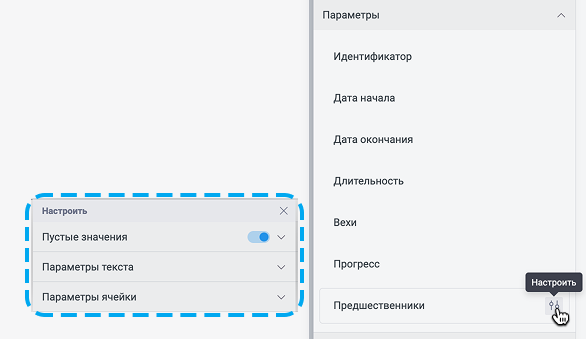
В модальном окне: «Название из источника», «Пустые значения», «Параметры текста», «Параметры ячейки».
Показатели
Стандартная секция дополнительных показателей (число не ограничено): название, настройки, SQL, поле модели и агрегация (включая «Первое значение» и «Последнее значение»), для виртуальных данных — границы генерации мин/макс. Кнопки «Добавить показатель» и корзина.
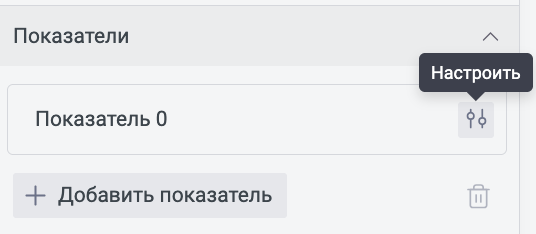
Показатели выводятся в таблице после обязательных параметров и в подсказке при наведении на полосу (если подсказка включена на вкладке «Вид»).
В модальном окне показателя: «Название из источника», «Пустые значения», «Параметры текста», «Параметры ячейки», «Сортировать по этому столбцу», «Рассчитать итог» (по умолчанию в ручном режиме — «Количество»), «Форматирование значения».
SQL
Стандартный редактор запроса виджета. Разрезы задач и параметры участвуют как разрезы, показатели — как показатели.
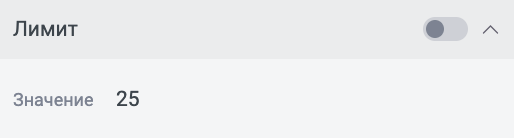
Лимит
Секция с переключателем (по умолчанию выключен). Поле лимита по умолчанию — 25. Если лимит включён, в таблице и на диаграмме в каждой группе показываются только первые N задач.
Вкладка «Вид»
На вкладке «Вид» настраивается внешний вид контейнера, кнопок управления на виджете, цветов полос, подсказки и отображения связей/вех/прогресса на диаграмме. Настройки сохраняются в проект через панель справа (после сохранения в конструкторе) и действуют для всех ролей.
Параметры контейнера
Стандартная секция положения и геометрии виджета на макете (как у других визуализаций).
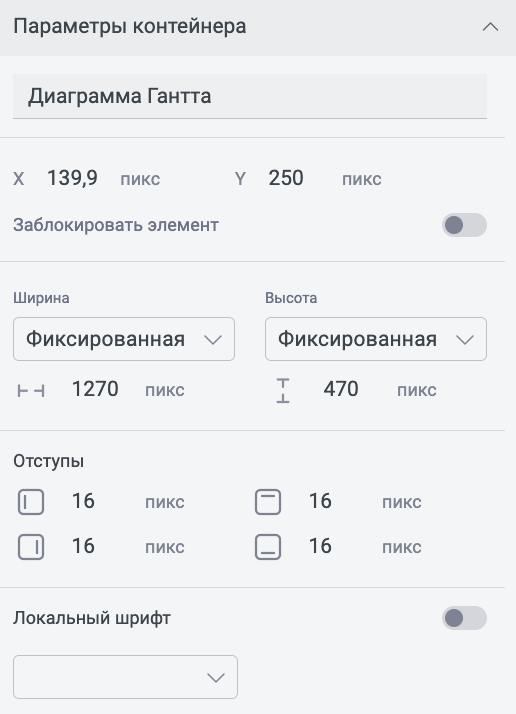
Типичный состав:
• имя объекта на странице (системное имя контейнера; по умолчанию формируется как «Диаграмма Ганта N»/аналог с порядковым номером); • положение — координаты контейнера на макете; • «Отключить перемещение контейнера» — запрет перетаскивания блока мышью в конструкторе; • ширина и высота контейнера; • отступы контейнера (часто по умолчанию 0).
Секция влияет только на рамку виджета на странице, не на расчёт дат и задач.
Стиль контейнера
Стандартное оформление рамки вокруг таблицы и диаграммы:
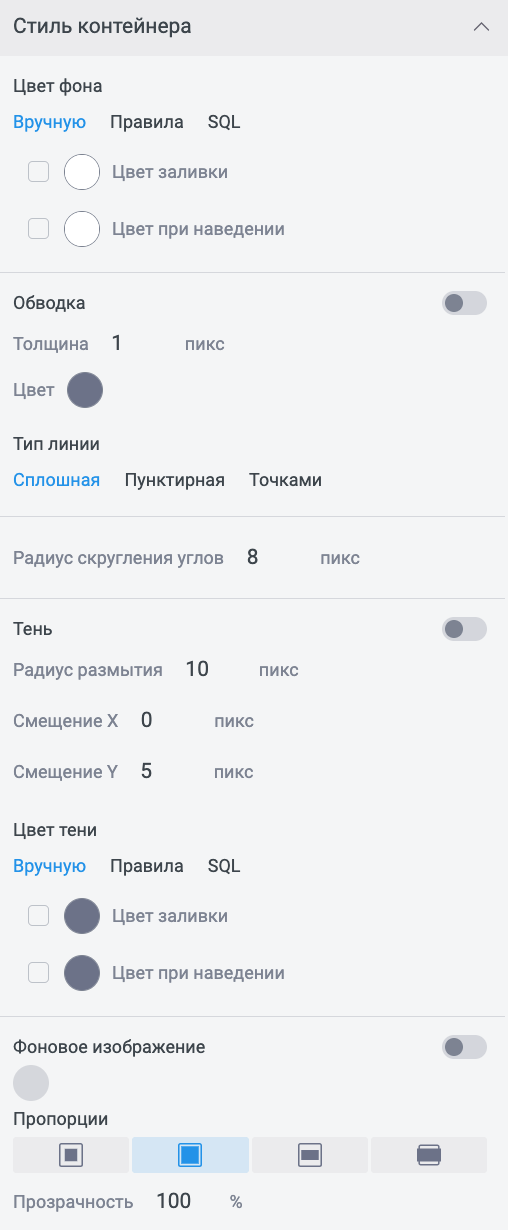
• локальный шрифт контейнера (базовый для подписей, если не переопределён в частных секциях); • фон — заливка области контейнера; • обводка — цвет и толщина границы; • скругление углов (у многих визуализаций по умолчанию порядка 8 px); • тень — смещение, размытие, цвет и прозрачность.
Фон и обводка лежат под содержимым Ганта: таблица и полосы перекрывают заливку внутри рабочей области, но рамка и тень контейнера остаются видимыми снаружи.
Заголовки
Стандартная секция подписей над виджетом.
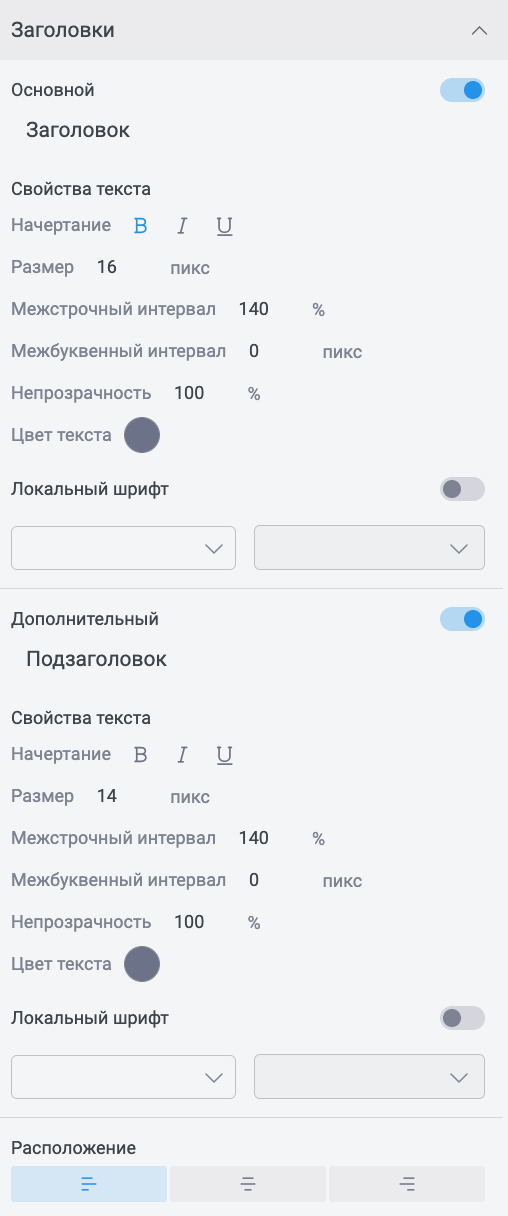
• «Основной» и «Дополнительный» заголовки — каждый со своим переключателем показа (часто по умолчанию выключены или с шаблонным текстом «Заголовок» — сверяйте состояние в панели); • текст заголовка; • начертание (жирный/курсив/подчёркивание), размер, межстрочный интервал, межбуквенный интервал; • цвет текста и фон заголовка (в т.ч. режимы вручную/правила/SQL, если доступны в секции); • выравнивание по горизонтали и вертикали («Слева»/«По центру»/«Справа» и аналоги); • отступы внутри блока заголовка.
Заголовки относятся к контейнеру и не подменяют названия столбцов таблицы и разрезов на вкладке «Данные».
Инфо
Стандартная подсказка-«i» на контейнере виджета (не путать с «Подсказка» при наведении на полосу задачи).
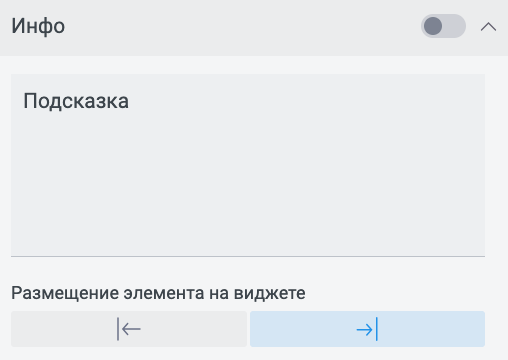
• переключатель показа; • текст справки; • расположение значка (слева/справа от области виджета).
По умолчанию часто выключена. Нужна, чтобы кратко пояснить смысл диаграммы пользователю на дашборде.
Управлять деревом задач
Раскрывающаяся секция с переключателем на заголовке. По умолчанию включена.
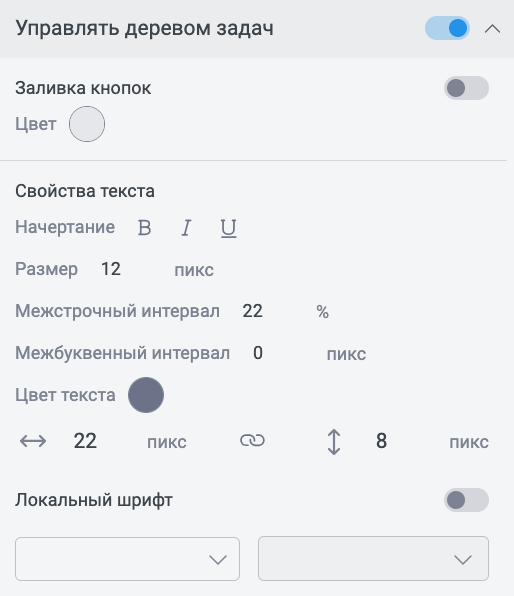
Зачем: На виджете появляются кнопки свернуть/развернуть вложенные задачи (подзадачи в группах). Нажатие синхронно меняет и табличную часть, и полосы на диаграмме: скрытые подзадачи пропадают из обеих зон, родительская «фаза» пересчитывается по видимым дочерним.
Если переключатель секции выключен — кнопок управления деревом на виджете нет; раскрывать строки можно только из самой таблицы (если интерфейс таблицы это позволяет), без панели кнопок из этой секции.
Настройки внутри секции (при включённом показе):
- Заливка кнопок
• цвет фона кнопок (ячейка палитры); • при необходимости отдельный режим/переключатель активности цвета (вкл. собственный цвет вместо базового темы). - Свойства текста на кнопках • начертание, размер шрифта; • цвет текста («Вручную» и связанные режимы, если доступны); • межстрочный интервал (в типовой сборке порядка 22); • внутренние отступы текста в кнопке (горизонталь/вертикаль; типовые значения порядка 22/8 px).
Переключать временные интервалы
Раскрывающаяся секция с переключателем. По умолчанию включена.
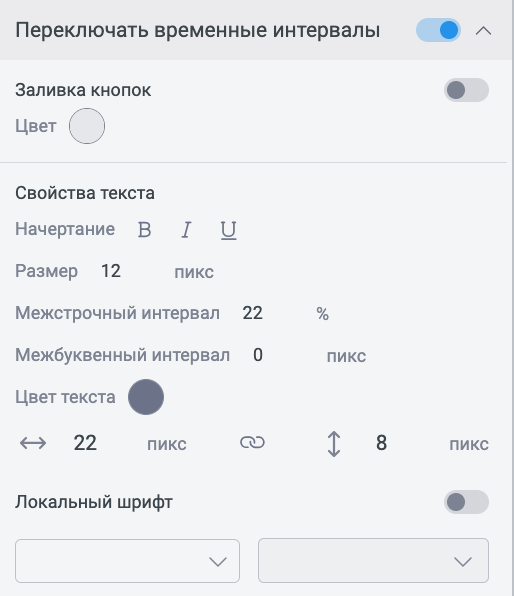
Зачем: На виджете показываются кнопки смены шкалы времени: дни/месяцы/годы. Переключение меняет разметку оси на диаграмме (укрупнение или детализация периода). Табличная часть остаётся списком задач; меняется именно временная сетка и вид полос относительно шкалы.
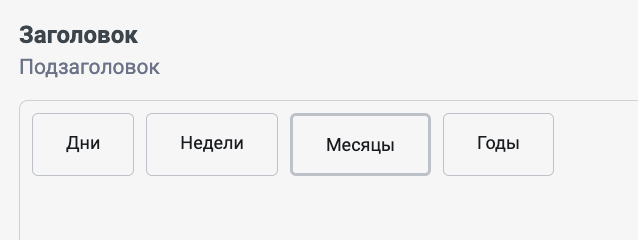
Если секция выключена — кнопок переключения шкалы на виджете нет; действует текущий масштаб, заданный в проекте (стартовый масштаб по умолчанию — день).
Заголовки таблицы (оформление)
Секция оформления шапки левой табличной части Ганта (высота и текст заголовков столбцов).
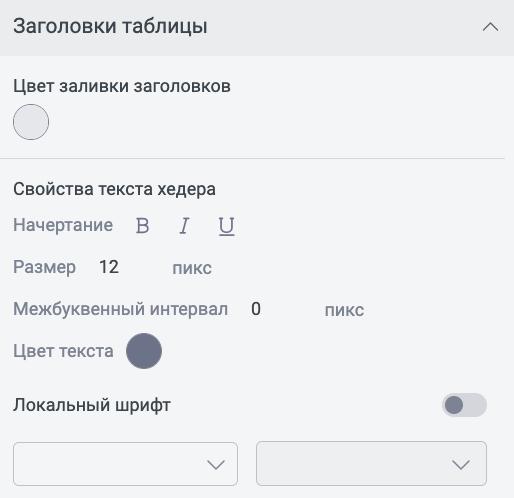
Состав параметров:
• цвет заливки заголовков (ячейка палитры);
• свойства текста хедера (в шапке) — начертание, размер, цвет, межстрочный интервал (типовой порядка 16), внутренние отступы (порядка 8/4 px);
• высота шапки — в пикселях (по умолчанию 40).
Влияет только на табличную зону, не на полосы диаграммы.
Высота ячеек
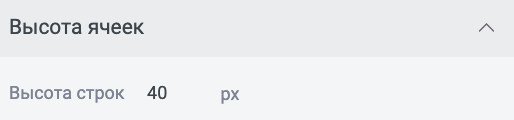
Числовое поле высоты строки задач (таблица и соответствующие ряды на диаграмме выровнены по одной сетке). По умолчанию 40 px. Увеличение делает полосы и строки таблицы выше; уменьшение уплотняет список.
Подсказка
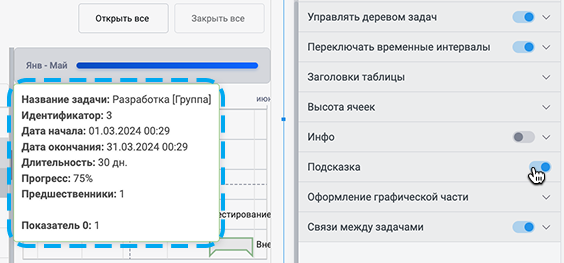
Стандартный переключатель (по умолчанию включён). При наведении на элемент диаграммы показываются название верхней задачи группировки, дата начала, дата окончания, длительность, прогресс и значения показателей.
Дополнительно в настройках вида могут быть доступны переключатели отображения зависимостей, вех и прогресса на холсте, а также параметры линий связей (цвет, толщина, размер стрелки, прозрачность, анимация) — сверяйте подписи секций в панели: они управляют только областью диаграммы.
Вкладка «События»
Набор секций в целом как у таблицы: управление триггерами, видимостью, переход по гиперссылке/к объекту, реакция на фильтры, работа как фильтр, активация фильтров, сортировка через шапку.
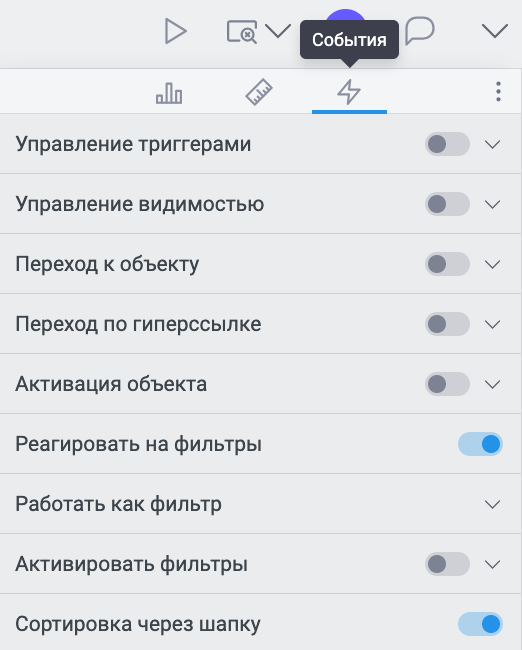
- управление триггерами и видимостью;
- переход по гиперссылке/к объекту;
- реакция на фильтры (меняется и таблица, и полосы);
- «Работать как фильтр» — отдельно инициировать фильтрацию из таблицы (клик по ячейке) и из диаграммы (клик по полосе);
- активация фильтров;
- сортировка через шапку.
Единственное отличие Ганта от остальных виджетов (включая таблицу) — как устроена инициация фильтра в блоке «Работать как фильтр».
Работать как фильтр
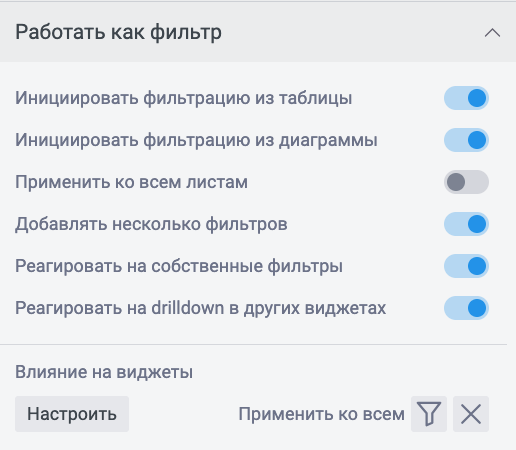
У обычной таблицы (и у большинства диаграмм) в «Работать как фильтр» один контур: клик по элементу визуализации запускает фильтр.
У «Диаграммы Ганта» один виджет = две поверхности клика, поэтому инициация фильтра разделена на две независимые настройки (по умолчанию обе включены):
| Настройка | Где кликает пользователь | Что происходит |
«Инициировать фильтрацию из таблицы» | По ячейке (или строке) левой табличной части | Виджет отдаёт фильтр на страницу от выбранной задачи/значения в таблице |
«Инициировать фильтрацию из диаграммы» | По полосе (столбцу задачи) на шкале времени | Виджет отдаёт фильтр от задачи, на чью полосу кликнули |
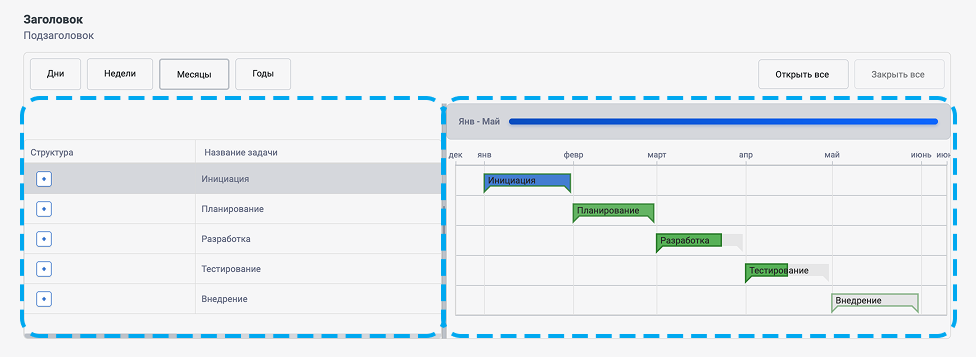
Зачем так:
- можно разрешить фильтр только из таблицы (клики по полосам шкалы времени фильтр не запускают — удобно, если полосы используют для просмотра и перетаскивания шкалы);
- можно разрешить фильтр только из диаграммы (таблица остаётся для чтения и навигации по дереву без смены фильтров страницы);
- можно оставить оба варианта — тогда фильтр стартует и из ячейки, и из полосы.
Это не два разных фильтра с разной логикой значений: это два входа в одну и ту же роль «виджет работает как фильтр». Отличие — откуда пользователь инициирует событие.
Остальные параметры блока «Работать как фильтр» (влияние на себя, на другие страницы, множественный выбор и т.п., если они есть в панели) работают как у таблицы — меняется только разделение из таблицы/из диаграммы.
Как это выглядит для зрителя
- В конструкторе на вкладке «События» включите нужные переключатели инициации.
- На опубликованном дашборде (или в режиме просмотра) клик по разрешённой зоне отфильтрует связанные виджеты на странице.
- Сам Гант, если включена реакция на фильтры, синхронно перестроит и список задач слева, и полосы справа под активный фильтр страницы.
Работа с виджетом на странице
- Перетаскивайте область диаграммы курсором, чтобы сдвигать шкалу времени (если это предусмотрено текущим режимом просмотра).
- Сворачивайте группы в таблице или кнопками дерева задач — полосы фаз пересчитываются по видимым дочерним задачам.
- Переключайте дни/месяцы/годы, чтобы укрупнять или детализировать ось.
- Настройки в правой панели — для ролей с правом редактирования дашборда; зритель видит сохранённый вид и может пользоваться доступными кнопками на виджете.