Визуальный элемент «Карта»
Виджет «Карта» показывает фрагмент карты мира и отмечает на нём точки. Саму подложку карты пока менять нельзя: вы задаёте данные и оформление только для меток. Зоны, раскраска регионов и заливка областей в этот виджет не входят. Поверх подложки можно включать GeoJSON-слои и несколько слоёв точек по показателям, строить маршруты между парами координат и выделять метки лассо для фильтрации.
Добавление на страницу
- Откройте палитру визуализаций и выберите «Карта».
- Разместите виджет на макете.
Для меток из модели данных нужна подготовленная модель с полями координат (широта/долгота, тип Point).
Вкладка «Данные»
Реальные данные
Стандартный переключатель на секции (секция не раскрывается).

- Включено — разрезы и показатель берутся из модели данных.
- Выключено — система генерирует виртуальные метки: названия «Метка 1» … «Метка 12» (через запятую в поле названий; список можно править вручную). Координаты подставляются автоматически в видимую область карты. При изменении масштаба виртуальные координаты пересчитываются под текущий видимый прямоугольник. Менять координаты вручную в виртуальном режиме нельзя.
Получение координат
Секция доступна только при включённых реальных данных. Режим выбирается в раскрывающемся списке (не кнопками). По умолчанию — «Разделить». Всегда активен один из режимов:
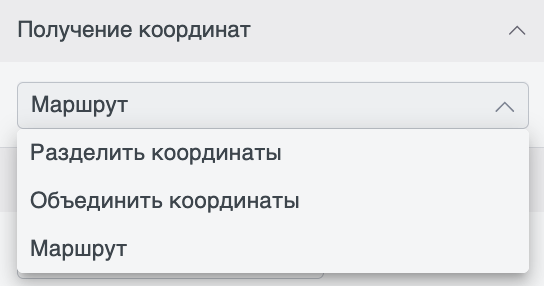
- Режим «Разделить координаты» (по умолчанию) содержит разрезы «Название», «Широта», «Долгота».
- Режим «Объединить координаты» содержит разрезы «Название», «Координаты».
- «Маршрут» содержит разрезы «Название», «Широта (источник)», «Долгота (источник)», «Широта (цель)», «Долгота (цель)». Точка показателя ставится только по координатам цели. Между источником и целью рисуется соединительная линия (маршрут). Координаты источника отдельную точку не создают. Если нет хотя бы одной координаты цели — точки нет; если неполный набор источника или цели — линии нет. Линии лежат поверх GeoJSON-слоёв и под точками показателей.
Добавлять, удалять разрезы и менять их порядок нельзя — набор фиксирован выбранным режимом.
Модель данных
Стандартный список моделей проекта. Выберите модель, из которой берутся поля для разрезов и показателя.
Разрезы
Виртуальный режим. Доступен только разрез «Название»: поле имени разреза, настройки разреза, поле списка названий меток и переход в SQL-редактор. В настройках разреза: «Пустые значения», «Название из источника», «Показать подписи» (размер, начертание и цвет текста — вручную, правилами или SQL, без «цвета по значению»).
Реальные данные. Для «Название» те же настройки, что выше. Для координатных разрезов — только имя, поле из модели и SQL; дополнительных настроек нет. Группу цветов для разрезов на карте задать нельзя.
Типы полей:
- «Широта» / «Долгота» — вещественное число; нужны оба значения, иначе метка не ставится.
- «Координаты» — тип Point; если в паре нет одной из координат, метка не отображается.
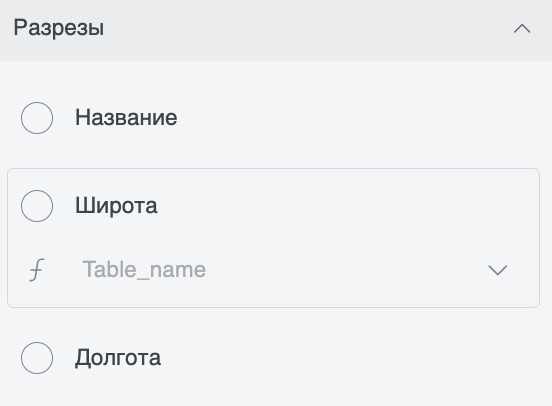
Если в координатный разрез подставить поле другого типа, карта останется, а меток не будет; при наведении появится сообщение: «Поля с координатами должны быть соответствующего типа!»
Показатели
Можно добавить несколько показателей кнопкой «Добавить показатель». У каждого блока — название, кнопка настроек, удаление и перемещение вверх/вниз. Показатель по-прежнему необязателен: карту можно оставить только с метками без значений.
Каждый показатель образует отдельный слой точек на карте. Слои показателей всегда выше GeoJSON-слоёв. Порядок в секции задаёт Z-порядок: показатель выше в списке рисуется поверх показателей ниже. При совпадении координат точки разных показателей накладываются друг на друга.
Поле показателя — любого типа; агрегация обязательна. Рядом с названием можно выбрать цвет из палитры. В виртуальном режиме значения генерируются автоматически.
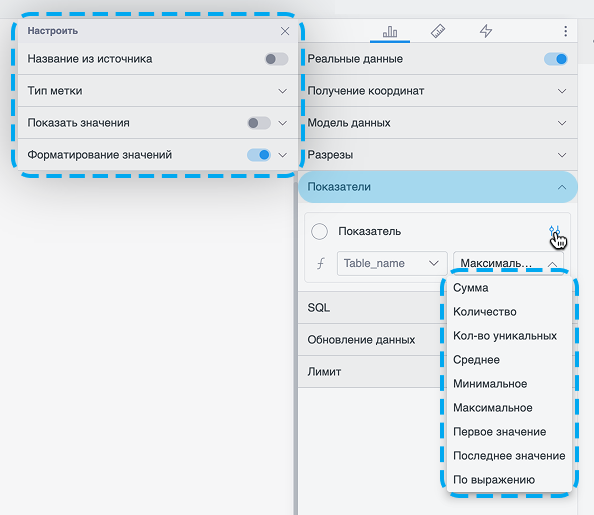
Настройки показателя (модальное окно)
Рядом с показателем нажмите кнопку «Настроить» — откроется модальное окно. Секции ниже относятся только к этому окну.
Название из источника
Переключатель на секции (секция не раскрывается). Влияет на имя показателя в легенде: при включении подставляется имя из источника данных.
Тип метки
Секция задаёт форму, цвет и размер пойнтера для выбранного показателя.
- Форма — всегда выбран один вариант: «Овал» (по умолчанию), «Ромб» или «Вручную» (поле SVG).
- «Цвет» — «Вручную», «По значению», «Правила» или «SQL».
- «Размер метки» — «Базовый» (толщина в пикселях ≥ 0) или «Показатель» («Мин» / «Макс» в пикселях).
Тип
Кнопки «Точечный» (по умолчанию) и «Тепловой». Всегда выбран один вариант.
- «Точечный» — обычные точки с границами.
- «Тепловой» — без границ; появляются поля «Прозрачность» (0–100 %, по умолчанию 50) и «Размытие» (целые пиксели от 0, по умолчанию 10). При возврате к «Точечный» прозрачность и размытие на отрисовку не влияют, но сохраняются в настройках показателя.
Подпись и значение
Секция управляет лейблами у точки показателя (вместо прежнего единого блока «только значение»).
- «Расположение» — «Сверху», «Снизу», «Слева» или «Справа» (один вариант).
- «Отображать» — переключатель секции; внутри чекбоксы «Значения» и «Подпись» (можно включать по отдельности или вместе). Если оба выключены — у точки нет подписи и значения.
- «Свойства подписи» и «Свойства значения» — начертание, размер, цвет («Вручную», «По значению», «Правила», «SQL») и шрифт независимо друг для друга.
Форматирование значения
Стандартные настройки формата числа/текста показателя.
Масштабирование диапазона
Переключатель. Пока выключен — все точки показателя одного размера (из «Размер метки»), без зависимости от значения.
При включении появляются «Величина» (по умолчанию) / «Диапазон» и поле максимума в «пикс»:
- «Величина» — максимум размера по всему набору данных показателя; при зуме размеры не пересчитываются.
- «Диапазон» — максимум по точкам в видимой области; при смене масштаба размеры пересчитываются.
Слои
Секция «Слои» на вкладке «Данные» — GeoJSON поверх подложки карты (под точками показателей).
Для каждого слоя: «Название», кнопка загрузки GeoJSON с устройства (после загрузки — удаление файла слоя), перемещение блока и удаление. Кнопка «Добавить слой» добавляет новый блок. Порядок слоёв в секции задаёт порядок в меню управления на виджете.
Данные для подсказки
Секция «Данные для подсказки» задаёт, что попадает во всплывающую подсказку при наведении на точку (если подсказка включена на вкладке «Вид»).
Кнопка «Добавить данные» создаёт элемент: название, поле модели и агрегация (при реальных данных) или мин/макс (при виртуальных), настройки, SQL, удаление и перемещение. Порядок элементов = порядок строк в подсказке.
В модалке элемента чекбоксы «Подпись» и «Значение» включают название и/или значение строки в подсказке независимо друг от друга. Если оба выключены — элемент в подсказку не попадает.
SQL
Секция «SQL» — стандартный редактор запроса виджета.
Лимит
«Лимит» ограничивает число строк. При выключенном лимите: для виртуальных данных — 12 меток, для реальных — все строки модели. Для реальных данных лимит по умолчанию 100 (можно изменить).
Вкладка «Вид»
На вкладке «Вид» настраивается контейнер виджета, источник тайлов, масштаб карты, слои и лассо, оформление меток, подсказки и обновление данных. Настройки из панели настроек сохраняются в проект и действуют для всех ролей.
Параметры контейнера
Задают детальную настройку размера и отступов контейнера визуального компонента внутри страницы.
Регулируется поведение контейнера на странице. С помощью переключателя можно Заблокировать элемент на станице проекта. Так же эту функцию можно активировать через Контекстное меню (ЛКМ).
Изменение Локального шрифта применяется ко всем элементам контейнера визуального компонента (кроме Инфо). Активируется переключателем.
Стиль контейнера
Ориентирован на визуальную настройку контейнера визуального компонента.
Изменение Цвета фона доступно в трех режимах: Вручную, Правила и SQL (Подробнее можно узнать в разделе Цвет).
Так же редактируется Обводка границ контейнера и ее применение. Настроить можно Толщину, Цвет, Тип линии и Радиус скругления углов. Активируется с помощью переключателя.
Заголовки
В данном разделе вы можете настроить заголовок и/или подзаголовок для визуализации, а также выбрать опцию их отображения или скрытия на виджете.
Доступны основные параметры форматирования текста:
- Изменение шрифта;
- Размер шрифта;
- Начертание (жирный, курсив или подчеркивание);
- Цвет текста;
- Уровень прозрачности;
- Интервалы.
Источник карт
Раскрывающийся список подложки:
- «OSM» — системный вариант (всегда в списке);
- названия источников, которые администратор задал в Панель администратора → Настройки → Система → «Источники карт».
Для нового виджета: если альтернатив нет — выбран OSM; если есть хотя бы один — выбран первый альтернативный. Выбор сохраняется в проекте. Если администратор удалил источник, который был выбран в виджете, карта переключается на OSM.
Администратор в секции «Источники карт» может «Добавить источник» (обязательные «Название» и «URL источника карт»), править список, «Удалить» и «Сохранить».
Масштаб
Секция управляет тем, как пользователь меняет масштаб на виджете и как подпись масштаба показывается под картой.
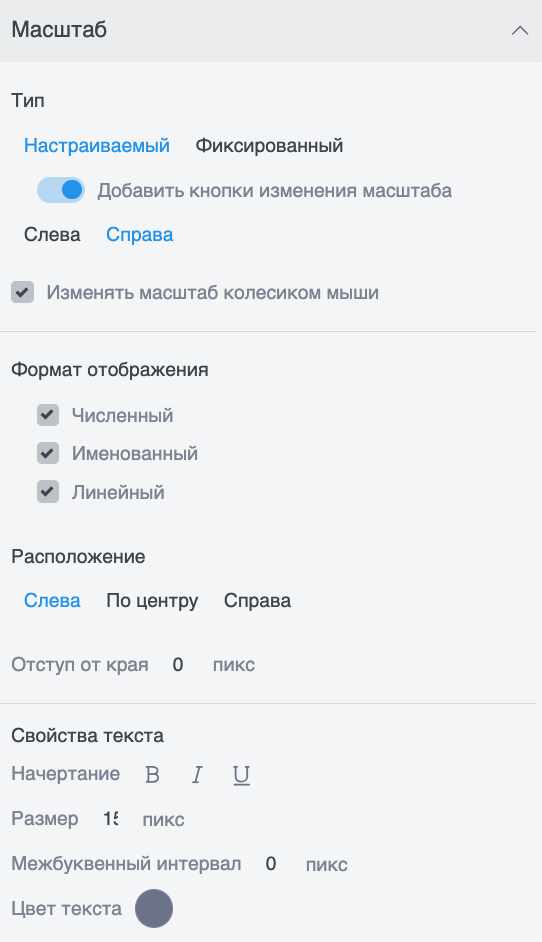
Тип
- «Настраиваемый» (по умолчанию) — масштаб меняется на самой карте.
- «Добавить кнопки изменения масштаба» (по умолчанию включено) — кнопки «+» / «−»; расположение «Слева» или «Справа» (по умолчанию справа).
- «Изменять масштаб колесиком мыши» (по умолчанию включено).
- «Фиксированный» — масштаб задаётся только в настройках: значение «в 1 см» и единица («см», «м», «км»). Перемещение и зум на виджете в этом режиме недоступны так, как при настраиваемом типе.
Формат отображения (можно включить несколько; порядок на карте — как в списке):
- «Численный» — вид
1:100000(по умолчанию включён); - «Именованный» — текст вроде «В 1 см 200 м» (по умолчанию выключен);
- «Линейный» — линейка под картой (по умолчанию выключен).
Дополнительно в секции (по умолчанию оба выключены):
- «Сброс масштаба» / «Кнопка сброса масштаба» — на карте кнопка «лупа с минусом»; максимально отдаляет карту, центр не меняет.
- «Возврат к сохранённому состоянию» — кнопка «возврат»; восстанавливает масштаб и центр, сохранённые при последнем «Сохранить» проекта в режиме редактирования.
При сохранении проекта в редакторе запоминаются текущие зум и центр. Зум и сдвиг в режиме просмотра сохранённое состояние не меняют. Кнопки зума, слоёв, сброса и возврата размещаются без перекрытия.
Управлять слоями
Переключатель (по умолчанию выключен). Если включён и на вкладке «Данные» есть хотя бы один слой, на виджете появляется кнопка меню слоёв: чекбокс и название каждого слоя. Чекбокс показывает или скрывает GeoJSON на карте; несколько слоёв можно включить сразу. Пойнтеры при скрытии слоёв остаются. Выключение переключателя прячет кнопку, состояние чекбоксов сохраняется. Без слоёв кнопка не показывается.
Лассо
Переключатель «Использовать лассо» (по умолчанию выключен). При включении на карте появляется кнопка лассо. В режиме лассо сдвиг карты мышью отключён: зажмите ЛКМ и обведите область — система отфильтрует страницу по названиям попавших пойнтеров. Пустое выделение фильтр не запускает. После выхода из режима сдвиг карты снова доступен.
Инфо
Стандартная подсказка на виджете (по умолчанию выключена), размещение слева или справа.
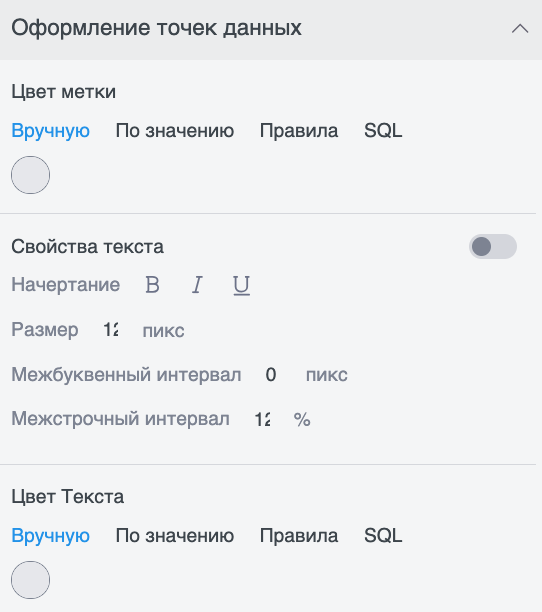
Оформление точек данных
Общие настройки цвета меток и свойств текста подписей («Вручную», «По значению», «Правила», «SQL»).
Подсказка
Переключатель всплывающей подсказки при наведении на метку. Состав строк задаётся секцией «Данные для подсказки» на вкладке «Данные».
Зафиксировать карту
Переключатель запрещает перемещение карты (сдвиг фрагмента). Масштаб при этом регулируется отдельно секцией «Масштаб». В режиме просмотра и на публикации зум и сдвиг доступны только если их не отключили на вкладке «Вид».
Вкладка «События»
Стандартные секции: переход к объекту, переход по гиперссылке, активация объекта, реакция на фильтры, «Работать как фильтр» (клик по метке — фильтр по названию; лассо фильтрует по названиям выделенных меток), активация фильтров.
Работа с картой на странице
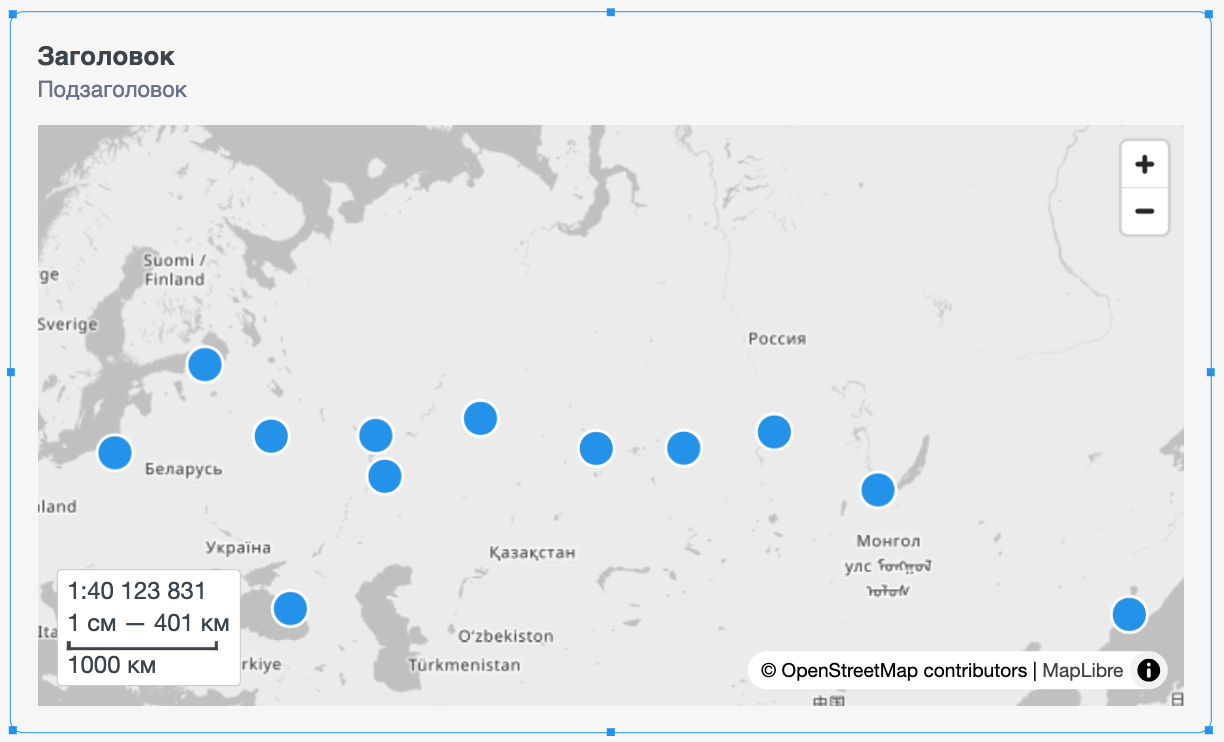
- Сдвиг: зажмите левую кнопку мыши на карте и перемещайте курсор (курсор «сжатой руки»), если карта не зафиксирована.
- Масштаб: кнопки «+» / «−» и/или колесо мыши, сброс и возврат к сохранённому состоянию — если разрешено в «Масштаб».
- Метки нельзя перетаскивать, добавлять или удалять прямо на карте — только через данные и настройки.
- При сильном отдалении близкие точки могут слиться в одну метку (одинаковые усечённые координаты и название). Размер меток при зуме не меняется; на экране видны только метки в видимой области.
- После смены масштаба координаты для отображения уточняются с паузой около секунды; на время пересчёта на карте показывается загрузка. До окончания загрузки сохранить изменения этого виджета нельзя; остальными объектами страницы пользоваться можно.
Кто может настраивать
| Роль | Настройка виджета в панели справа | Источники карт в админке | Просмотр карты |
|---|---|---|---|
| Администратор | ✅ | ✅ | ✅ |
| Разработчик | ✅ | — | ✅ |
| Аналитик | ✅ | — | ✅ |
| Зритель | — | — | ✅ |
Настройки в панели настроек сохраняются в проект. Текущий зум и положение в сессии зрителя сохранённые в проекте значения не подменяют.