Фильтр «Выпадающий список»
Представляет собой разворачивающийся список, в котором можно использовать значения выбранного столбца как фильтры, применяющиеся ко всему листу. Значения можно искать как скроллом по всем, так и с помощью поисковой строки. Может быть выбрано более одного значения.
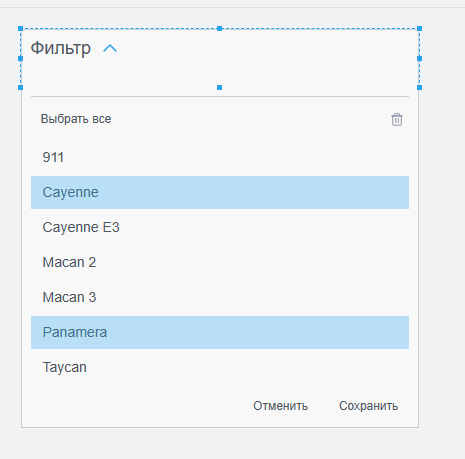
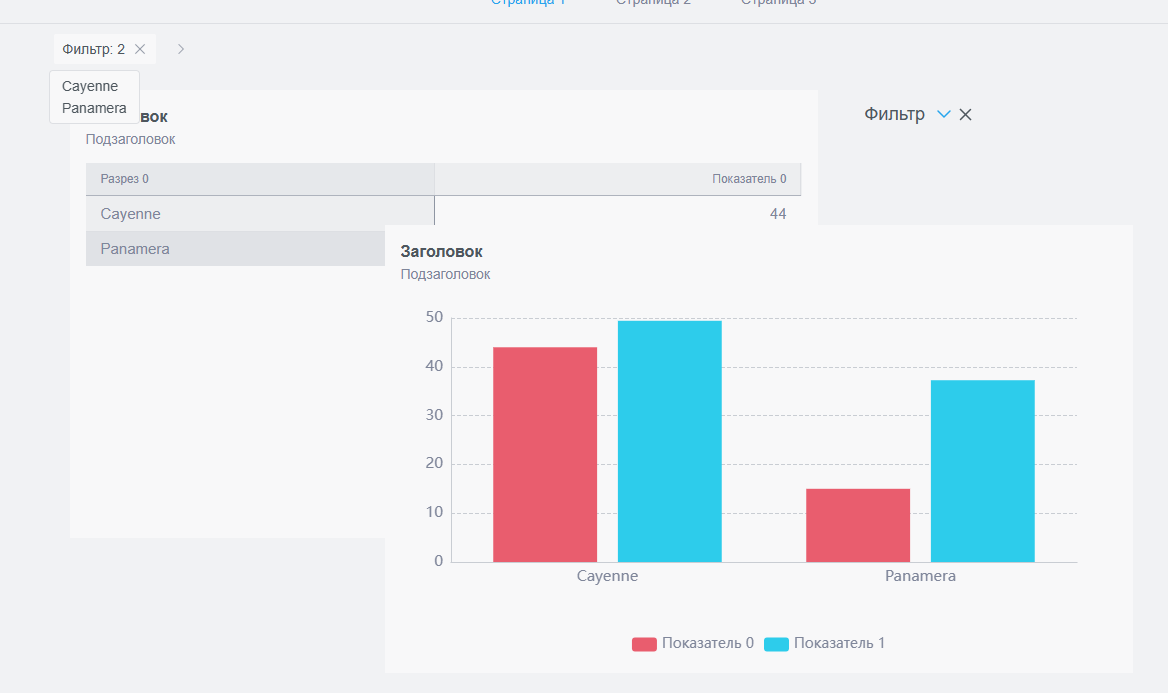
Выбранные значения фильтра отображаются на листе как название фильтра и количество выбранных в нем значений. Фильтр имеет следующие элементы управления:
- Кнопка «Сохранить»: закрывает и активирует фильтр
- Кнопка «Отмена»: закрывает фильтр и не сохраняет изменения
- Кнопка "Крестик около названия активного фильтра: отменяет фильтрацию
- Кнопка «Корзина» в правом верхнем углу дашборда: отменяет все выбранные значения
- Вкладка с названием фильтра в верхней части дашборда: при наведении курсора мыши отображает активные значения фильтра; при нажатии на крестик отменяет фильтрацию
Реальные данные
Скрыть/показать данные из модели. Пока отключена глобальная настройка, управляющая показом данных каждый виджет может быть настроен в отдельности. По умолчанию отключено. Подробнее о виртуальных данных
Модель данных
Позволяет выбрать одну из моделей данных, ранее созданных в конструкторе моделей данных. Данные из этой модели будут использоваться для данного виджета (построение графика, заполнение полей таблицы, получение значений для фильтрации и т.д.)
Применить ко всем листам
Данная настройка позволяет применить выбранные фильтры ко всем листам приложения
Название из источника
Присваивает фильтру название таблицы, которая выбрана для получения элементов фильтра
Имя фильтра
При включенном названии из источника оно дублируется как в источнике, иначе задается вручную.
Элементы фильтра
Выбирается столбец из модели данных. Выбранный столбец становится выпадающим списком (фильтром) на листе, где можно выбирать значения, по которым будет отфильтрован лист.
При клике на значение оно выбирается, при повторном - выбор снимается. При клике на другое значение оно добавляется к выборке
После выбора каких-либо значений возле названия фильтра появляется кнопка «крестик», при нажатии на которую все фильтры будут удалены. Чтобы открыть список еще раз необходимо нажать на его название.
Позиционирование
Данная настройка позволяет располагать фильтры относительно центра рабочей области слева/по центру/справа.
Отключить перемещение контейнера
Позволяет избежать случайного перемещения диаграммы по рабочей области, блокируя ее расположение в режиме редактирования
Заголовки
Секция на вкладке «Вид», под секцией «Стиль контейнера». Заголовок и подзаголовок выводятся в контейнере фильтра над элементами выбора значения.

В секции две настройки. У каждой свой переключатель и своё поле текста. Оба переключателя по умолчанию выключены.
- «Основной» — заголовок фильтра. В поле по умолчанию текст «Заголовок».
- «Дополнительный» — подзаголовок. В поле по умолчанию текст «Подзаголовок».

Пока переключатель выключен, его строка на фильтре не показывается. Если Вы не меняли текст, после включения видна строка по умолчанию. Если включены оба, основной стоит выше дополнительного, а элементы выбора — ниже обеих строк. Если включён только один, видна только его строка.
Выключение переключателя убирает строку с фильтра. Текст и оформление в настройке при этом остаются и снова появляются при следующем включении. Когда выключены оба переключателя, элементы выбора возвращаются на прежнее место, без пустого зазора под заголовки.
Оформление у «Основного» и «Дополнительного» раздельное. Для каждого доступны «Свойства текста», «Начертание», «Размер», «Межстрочный интервал», «Межбуквенный интервал», «Непрозрачность», «Цвет текста» и «Локальный шрифт». «Свойства текста» и «Локальный шрифт» устроены так же, как у текста виджета. Тип и стиль шрифта выбираются и при выключенном «Локальном шрифте».
«Расположение» одно на обе строки: «По левому краю», «По центру», «По правому краю».
Настройка сохраняется в проект вместе с остальными параметрами фильтра.
Цвет неактивного фильтра
Настройка на вкладке «Вид». Рядом стоят чекбокс и ячейка выбора цвета. Чекбокс по умолчанию выключен.
Пока чекбокс выключен, фильтр показывается как обычно. Цвет в ячейке можно выбрать заранее: он хранится в настройке и на фильтре не используется.
Если чекбокс включён и в ячейке выбран цвет, фильтр без значения окрашивается этим цветом. Если чекбокс включён, а ячейка пустая, берётся цвет неактивного фильтра из текущей темы оформления (Level 1). Смена темы перекрашивает такие фильтры. Свой цвет в ячейке при смене темы не подменяется.
Когда в фильтре выбрано значение, цвет неактивного фильтра на контейнере не показывается. После сброса значения он возвращается: свой, если он задан в ячейке, или цвет темы, если ячейка пустая.
Если чекбокс выключить, фильтр снова показывается в обычном виде. Цвет в ячейке остаётся и снова применяется, когда чекбокс включат.
Состояние чекбокса и цвет в ячейке сохраняются в проект вместе с остальными параметрами фильтра и восстанавливаются при следующем открытии настроек.
Инвертация фильтра
Переключатель инвертации фильтров находится во вкладке "События" в фильтрах
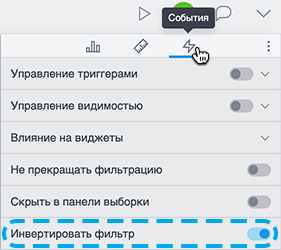
В инвертированном режиме при выборе значения в фильтре это значение будет исключено из разрезов всех визуальных элементов, на которые влияет этот фильтр. То есть, фильтр будет показывать не совпадающие с критерием элементы, а все остальные, те, которые не соответствуют.
Иерархический фильтр-список
Иерархический фильтр-список это фильтр множественного выбора (список) с несколькими уровнями разрезов и будете выбирать значения в древовидном списке с раскрытием веток.
Когда фильтр считается иерархическим
Если в блоке «Элементы фильтра» на вкладке «Данные» задано больше одного уровня с заполненным полем модели или SQL-выражением, на дашборде используется иерархический интерфейс: корневые значения, раскрытие узлов, чекбоксы и счётчик выбранных на ветке.
Один уровень — обычный плоский список.
Настройка уровней
- Выделите фильтр-список на странице.
- Откройте панель настроек → вкладка «Данные».
- В секции «Элементы фильтра» настройте первый уровень (поле модели или выражение через кнопку функции «f»).

- Нажмите «Добавить элемент», чтобы добавить второй и следующие уровни.
- При необходимости измените порядок уровней стрелками вверх/вниз.
Иерархия обрывается на первом уровне без выбранного поля: следующие строки не участвуют в построении дерева, пока не заполнены предыдущие.

Уровень 0 и SQL-выражение
Для первого уровня можно задать поле через SQL-выражение в секции разреза (например, `toYear(Costs.date)`). Тогда для корня используется выражение, даже если в списке элементов поле модели не выбрано. Без выражения пустой первый уровень не даёт иерархии.