REST API — это способ взаимодействия между программами через HTTP-запросы, позволяющий получать и отправлять данные между клиентом и сервером. В отличие от «обычного» API, REST строится на стандартных HTTP-методах (у нас это GET и POST) и работает с ресурсами по URL, что делает его более универсальным и простым в интеграции.
В этой инструкции мы разберём, как настроить подключение к REST API в диспетчере данных — от заполнения базовых полей (название, URL, метод запроса) до настройки параметров авторизации, заголовков, тела запроса и других опций.
Где найти
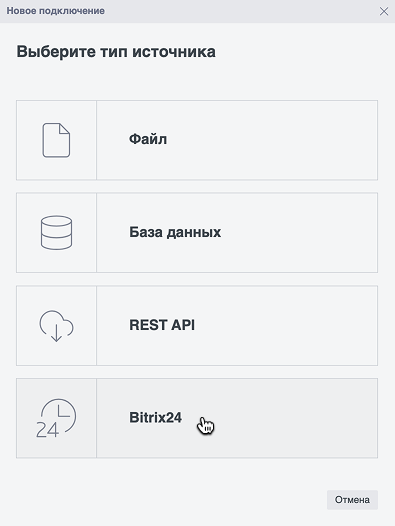
Перейдите в Диспетчер данных (Скрипт загрузки) → Создать подключение → REST API. Откроется модальное окно «Создание подключения».
Создание подключения
-
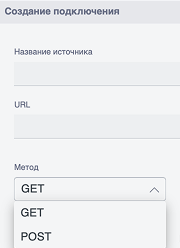
Название источника:
- введите имя для вашего подключения (обязательно для заполнения);
- используйте только латинские буквы, цифры и спецсимволы:
* / . - = _ < > ^ % & ! ? @ ' " : ; #. - если используете другие символы — появится ошибка: «Поле содержит некорректные символы».
-
URL (обязательно для заполнения):
- укажите URL-адрес API, к которому хотите подключиться;
- проверьте корректность URL перед продолжением.
-
Выберите метод запроса:
- GET — используется для получения информации от сервера (например, просмотр веб-страницы или получение данных из API);
- POST — используется для создания нового ресурса на сервере (передаёт данные для создания ресурса)
Описание подключения
В окне «Создание подключения» и «Редактирование подключения» после полей с параметрами доступа к источнику есть поле «Описание».
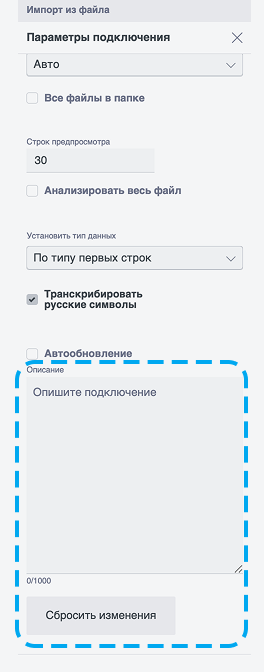
Описание помогает зафиксировать назначение подключения для себя и коллег: откуда берутся данные, за что отвечает источник, на что обратить внимание при сопровождении. Текст необязателен, но если вы его заполните, он сохранится вместе с подключением и по умолчанию попадёт в каталог данных проекта — на вкладку «Подключения» для соответствующего источника.
| Свойство | Как работает |
|---|---|
| «Описание» | Многострочное поле ввода; высоту можно менять, потянув за нижний край |
| Объём текста | Не более 1000 символов |
| Обязательность | Поле можно оставить пустым |
| При создании | Введите текст и нажмите «Создать» — описание сохранится с новым подключением |
| При редактировании | Откройте подключение из списка на «Скрипт загрузки», измените «Описание» и сохраните. Можно менять только описание — остальные параметры подключения при этом не затрагиваются |
| Очистка | Если удалить весь текст и сохранить подключение, описание станет пустым |
Пока описание источника в каталоге данных вы не правили вручную, оно автоматически совпадает с «Описанием» подключения в диспетчере. Если позже измените текст только в каталоге, связь с полем подключения для этого источника прервётся — подробнее в фрагменте B ниже.
Параметры подключения
У вас есть 4 вкладки для настройки: Params, Authorization, Headers, Body:

Вкладка «Params»
-
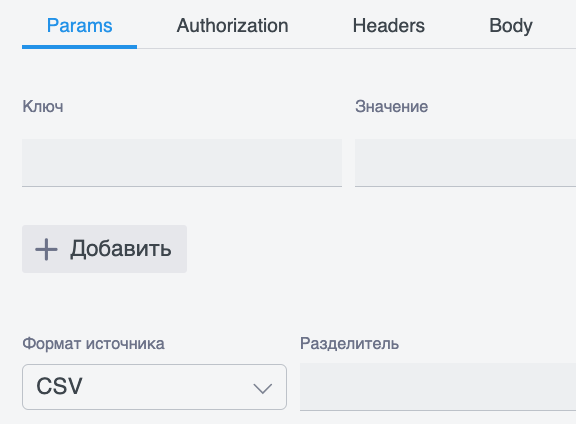
добавьте параметры запроса в виде пар «Ключ — Значение»;
-
используйте кнопку:
- «Добавить» — для добавления новой строки с параметрами
-
выберите формат источника из выпадающего списка. Доступно три: CSV, JSON, HML. Если выбран вариант CSV, то появляются чекбокс "Включать заголовки" и поле ввода "Разделитель"
Вкладка «Authorization»
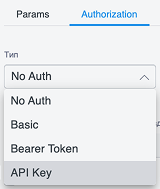
Выберите тип авторизации из списка:
-
No auth (по умолчанию) — без авторизации (нет дополнительных параметров).
-
Basic auth — появятся поля:
- «Имя пользователя»;
- «Пароль».
-
Bearer token — появится поле:
- «Токен».
-
API Key — появятся поля:
- «Ключ»;
- «Значение».
Вкладка «Headers»
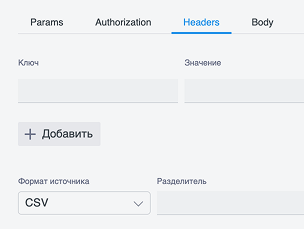
- добавьте заголовки запроса в виде пар «Ключ — Значение»;
- Кнопка «Добавить» — для добавления дополнительного ключа
Вкладка «Body»
-
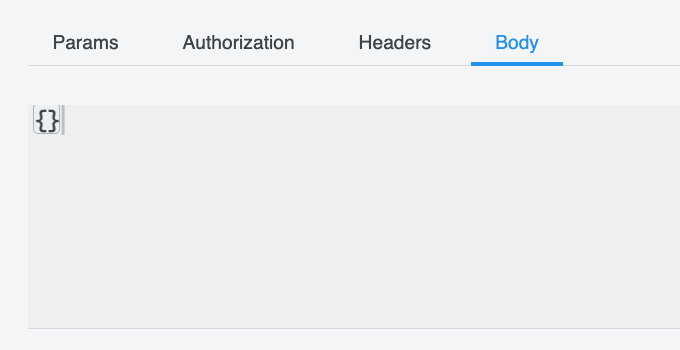
выберите формат ввода:
- поля ввода ключей/значений (form-data) — для структурированных данных;
- многострочный инпут (raw) — для свободного ввода текста.
Настройка дополнительных параметров
-
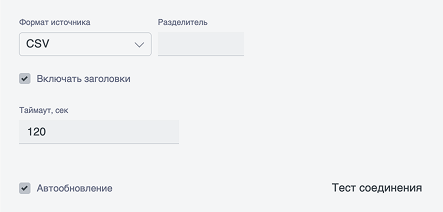
Формат источника (раскрывающийся список):
-
выберите один из трёх форматов: XML, CSV, JSON.
-
если выбран CSV, появятся дополнительные настройки:
- чекбокс «Включать заголовки»;
- поле ввода «Разделитель»
-
-
Таймаут (в секундах):
- по умолчанию — 120 секунд; при необходимости измените значение.
-
Автообновление. Поставьте галочку в чекбоксе «Автообновление», если хотите, чтобы подключение обновлялось автоматически.
-
Проверьте подключение. Нажмите кнопку «Тест соединения», чтобы проверить корректность настроек и доступность API.
Сохраните подключение
Если вы хотите отменить настройку и вернуться к выбору типа подключения — нажмите кнопку «Назад». Введённые параметры не сохранятся.
Нажмите кнопку «Создать»:
- система проверит заполненность полей «Название подключения» и «URL»;
- если поля пустые, появится ошибка: «Поле не может быть пустым!»;
- если все поля заполнены корректно, подключение будет создано.