Каталог данных
Каталог данных — раздел в диспетчере данных проекта, где в одном месте собрана «карта» данных: поля основных таблиц (измерения), справочники, глобальные переменные и подключения, плюс проверка SQL.
Зачем: чтобы документировать модель, быстро находить где что используется, и опираться на это при запросах к данным (в том числе через нейросеть) без поиска по скрипту, модели и дашборду по отдельности.
Как открыть каталог данных
- У вас должны быть права на просмотр диспетчера данных.
- Чтобы править описания и синонимы и сохранять их в проект, нужны права на редактирование диспетчера данных.
- В проекте уже должны быть модель данных и подключения — иначе таблицы каталога будут пустыми или неполными.
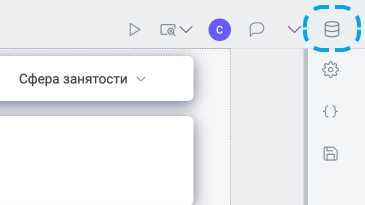
В конструкторе в правом верхнем углу нажмите иконку базы данных.
- В верхней навигации диспетчера рядом с «Скрипт загрузки» и «Модель данных» откройте «Каталог данных».
- По умолчанию открывается вкладка «Измерения».
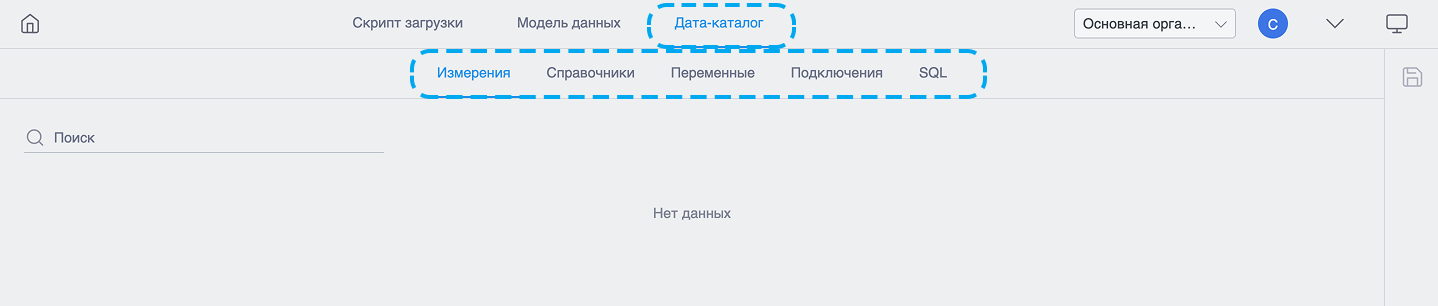
Над таблицей каждой вкладки слева есть строка поиска. Поиск идёт по всем значениям таблицы побуквенно и сразу фильтрует строки: остаются только подходящие.
Вкладка «Измерения»
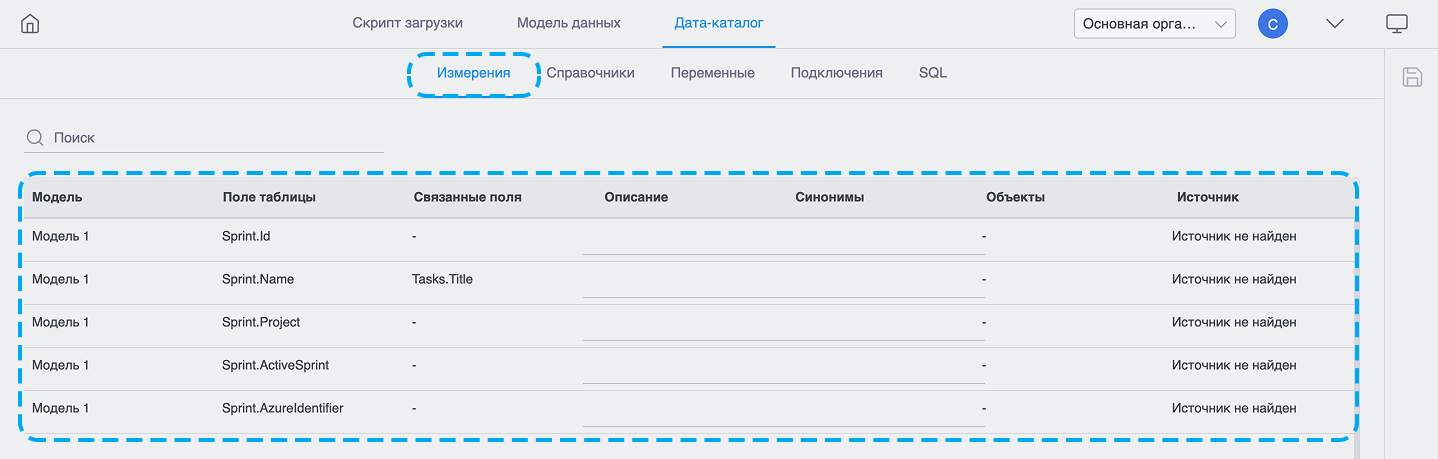
Здесь собраны поля основных таблиц из всех моделей проекта. Одна строка — одно поле. Значение столбцов:
- Модель - Название модели данных
- **Поле таблицы - Имя поля
- Связанные поля - Связи с другими полями; несколько значений через точку с запятой
- Описание - Текстовое описание (можно изменить)
- Синонимы - Альтернативные имена; несколько через точку с запятой (можно изменить)
- Объекты - Визуализации, фильтры и переменные, которые используют поле
- Источник - Подключение, из которого взяты данные
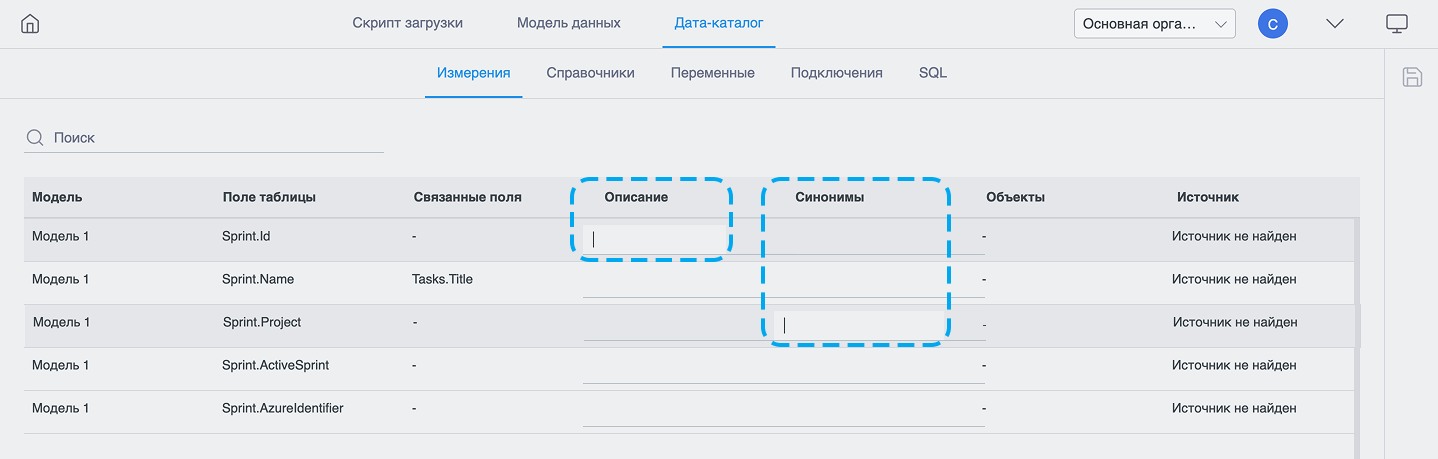
Чтобы дополнить документацию поля, нажмите ячейку в столбце «Описание» или «Синонимы» и введите текст. Остальные столбцы только для просмотра.
Вкладка «Справочники»
Справочники — это присоединяемые таблицы модели (не основные). Одна строка — одна такая таблица. Как и на вкладке измерений, редактируются только «Описание» и «Синонимы».
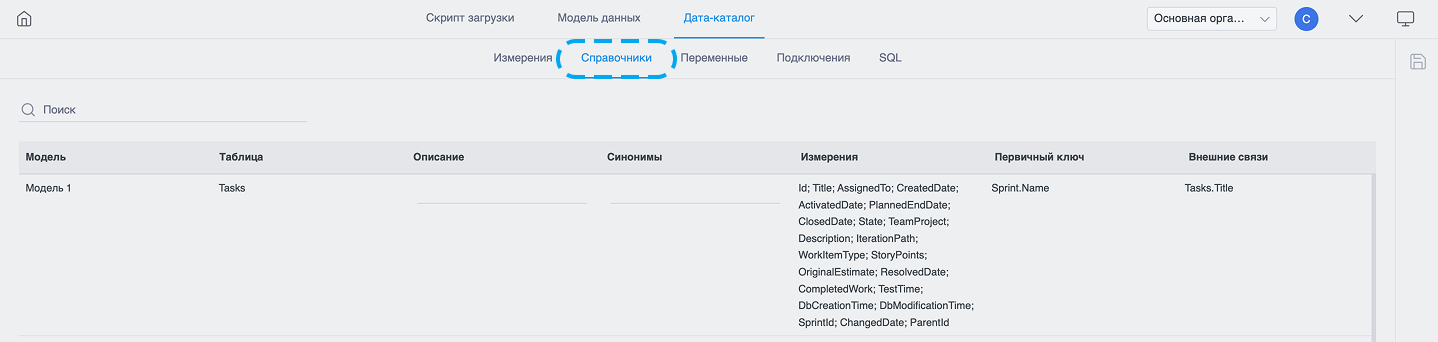
Значение столбцов:
- Модель - Название модели
- Таблица - Имя справочника
- Описание - Описание таблицы (можно изменить)
- Синонимы - Синонимы названия; через точку с запятой (можно изменить)
- Измерения - Поля таблицы; через точку с запятой
- Первичный ключ - первичный ключ основной таблицы
- Внешние связи - Поля связи с другими таблицами
Вкладка «Переменные»
Список глобальных переменных проекта. Все столбцы только для просмотра — править переменную нужно там, где она создаётся в проекте.
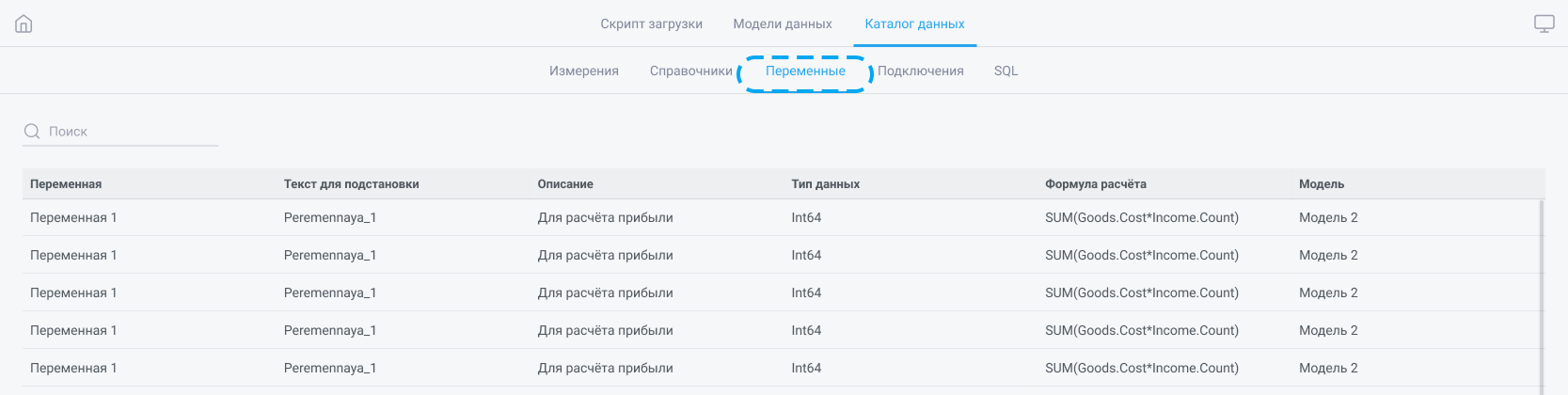
Значение столбцов:
- Переменная - Имя переменной
- Текст для подстановки - Код/терм для подстановки в выражения
- Описание - Описание из параметров переменной
- Формула расчёта - SQL-выражение переменной
- Модель - Модель, к которой привязана переменная
Вкладка «Подключения»
Сводка по источникам данных проекта. Одна строка — одно подключение. Описание и остальные поля на этой вкладке не редактируются в каталоге — они приходят из настроек подключения. Чтобы перейти к источнику в скрипте загрузки, нажмите кнопку перехода в конце строки.
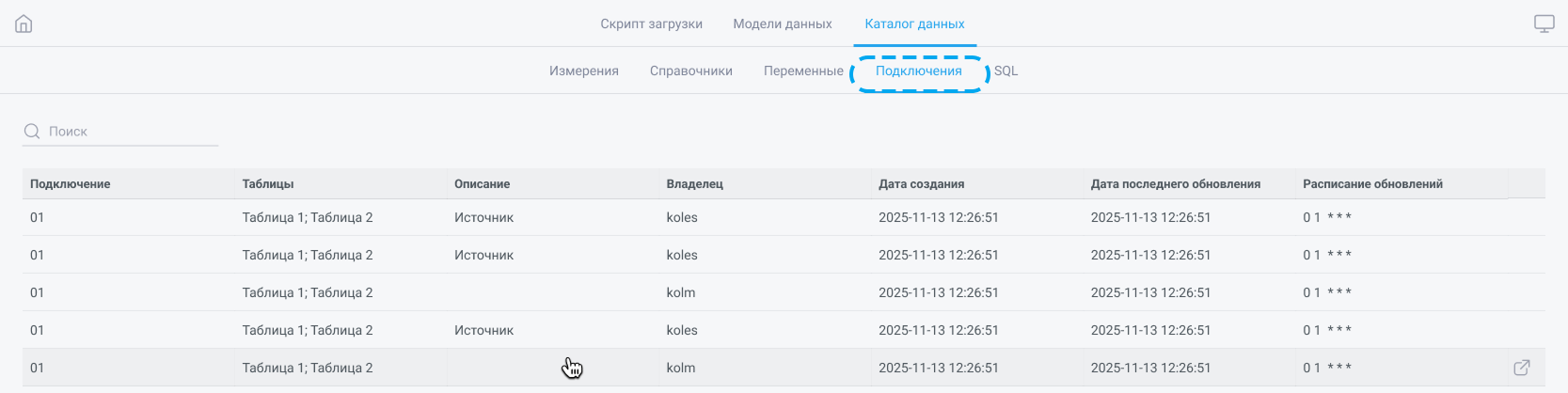
Значение столбцов:
- Подключение - Имя источника
- Таблицы - Таблицы источника; через точку с запятой
- Описание - Описание из параметров подключения
- Владелец - Кто создал источник
- Дата создания - Когда создано подключение
- Дата последнего обновления - Когда данные обновлялись
- Расписание обновлений - Расписание (если задано)
- (кнопка перехода) - Открывает скрипт загрузки с этим источником
Вкладка «SQL»
Отдельная вкладка каталога для проверки SQL-запроса или готового показателя (глобальной переменной). Сверху — кнопки «Проверить переменную» и «Добавить запрос», ниже — таблица сохранённых запросов.
При наведении на строку рядом с названием появляется значок удаления (корзина). Удаление убирает запрос из списка проекта.
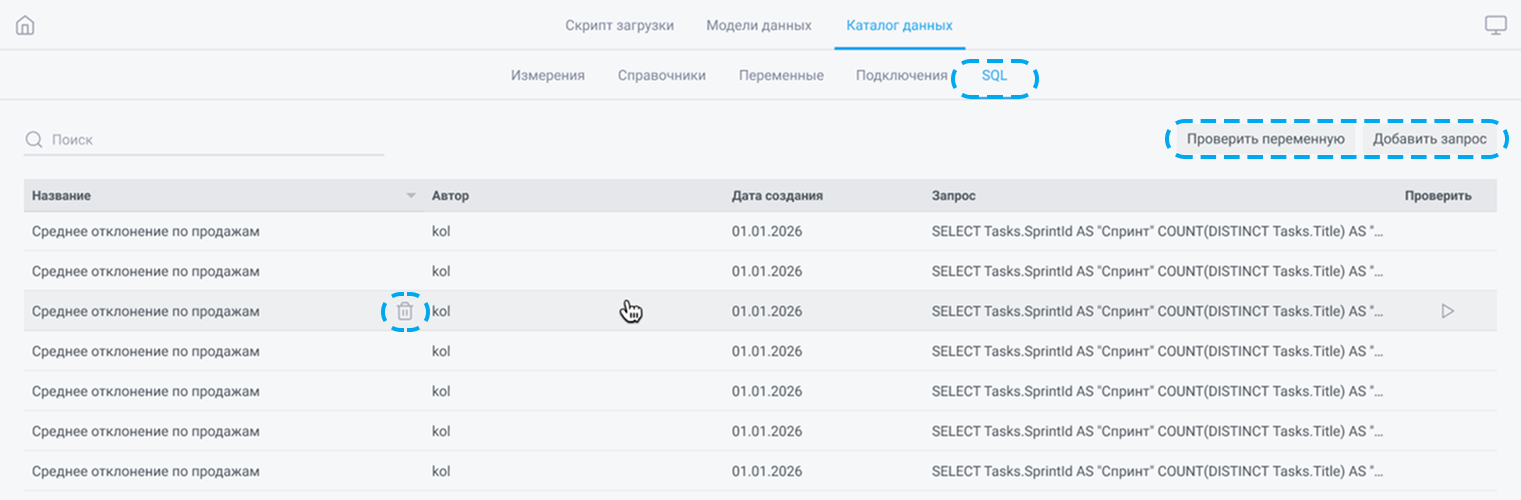
Значение столбцов:
- Название - Имя запроса
- Автор - Кто сохранил
- Дата создания - Когда создан
- Запрос - Фрагмент SQL
- Проверить - Открывает область проверки с этим SQL
Проверить переменную
- Нажмите «Проверить переменную».
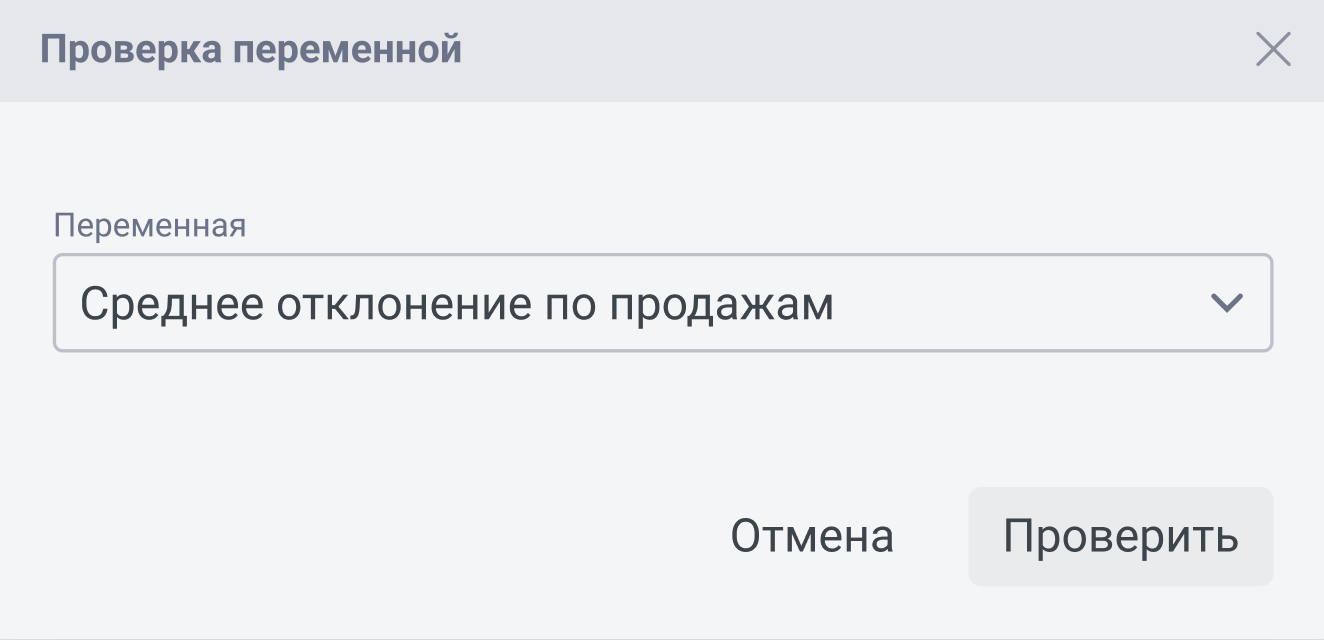
- В окне «Проверка переменной» выберите одну глобальную переменную (доступен поиск по списку).
- «Отмена» закрывает окно без запуска. «Проверить» открывает область проверки и подставляет SQL переменной.
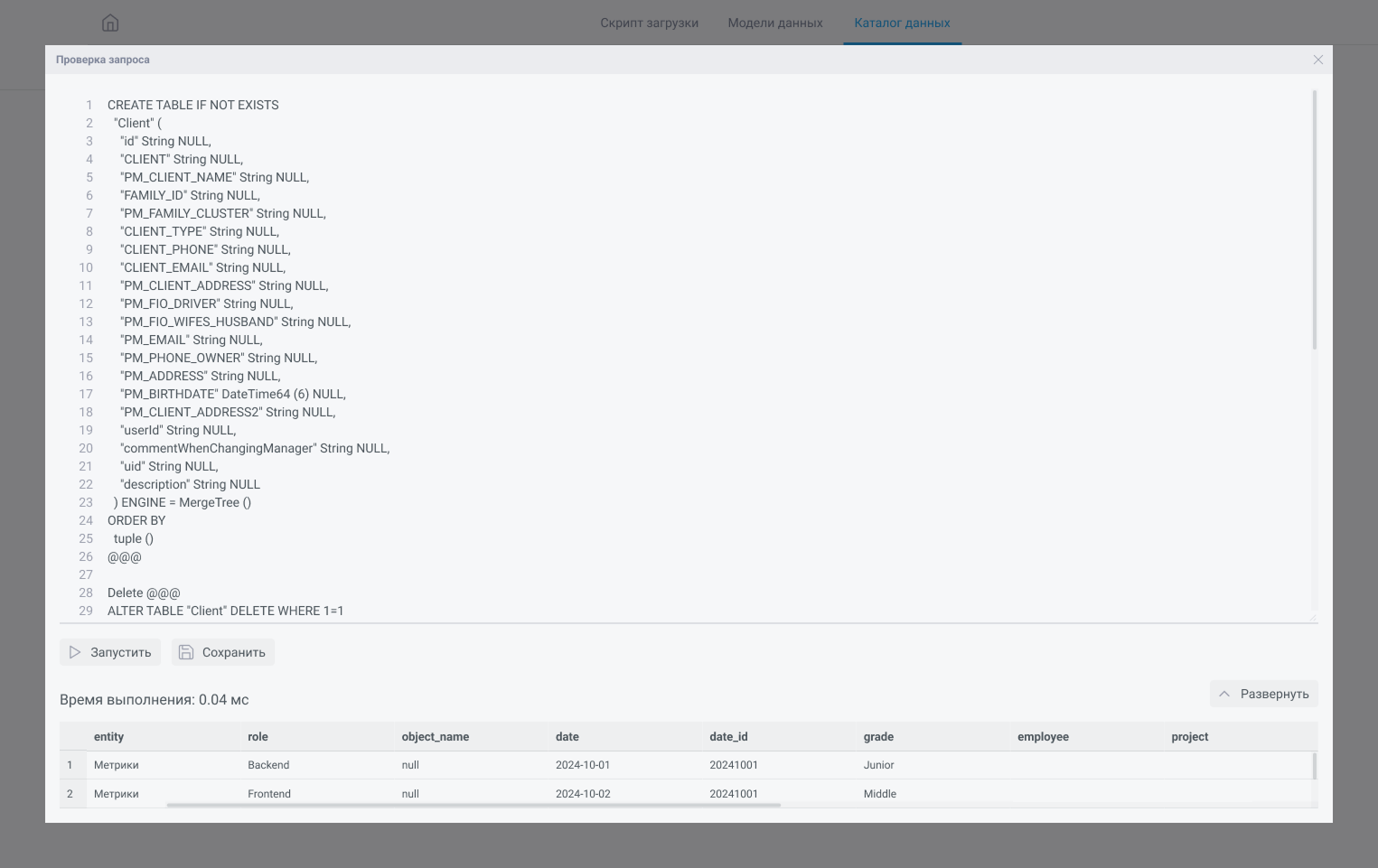
Область проверки
Область раскрывается в нижней части вкладки и содержит:
- редактор SQL с нумерацией строк;
- панель с кнопками «Сохранить» и «Запустить»;
- таблицу результата и время выполнения в миллисекундах.
- Нажмите «Запустить» — запрос выполняется, результат попадает в таблицу внизу, слева отображается время. При ошибке вместо таблицы показывается текст ошибки.
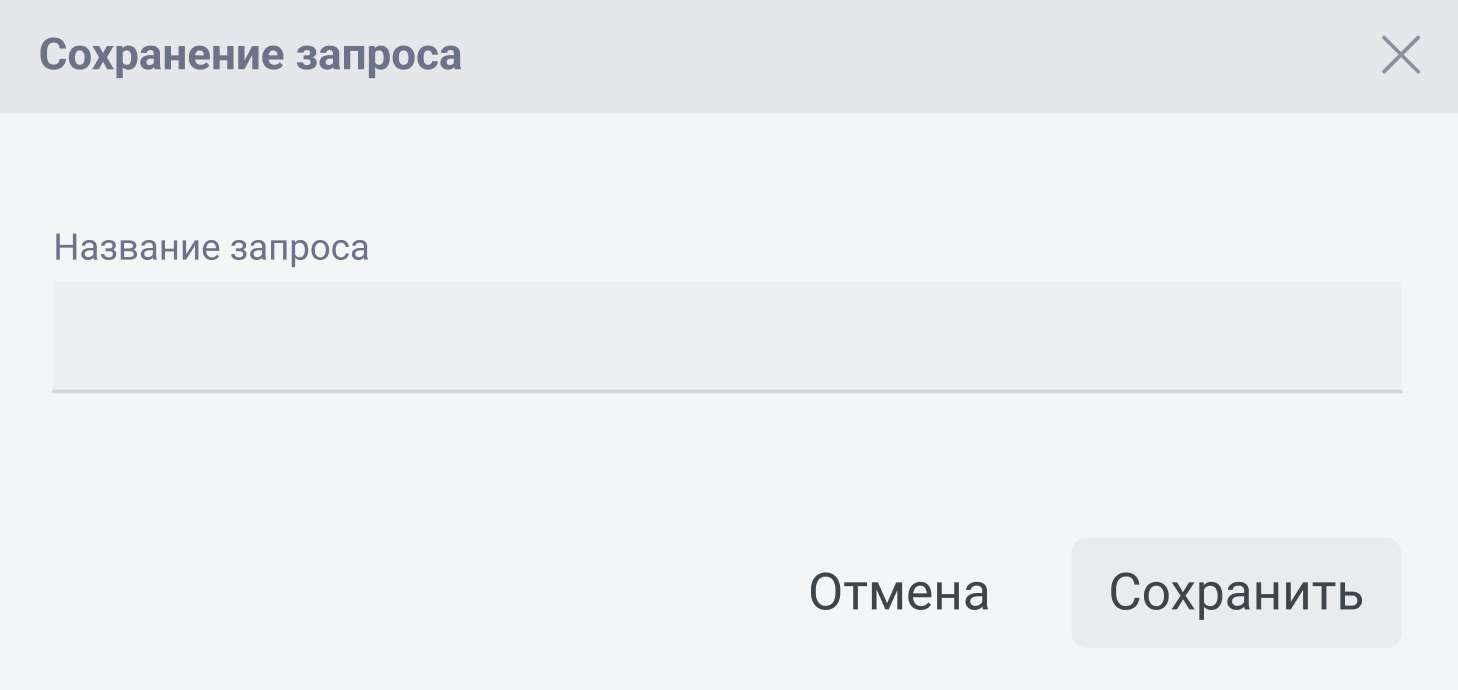
- «Сохранить» открывает окно «Сохранение запроса»: введите название (буквы, цифры, пробелы, нижнее подчёркивание) и подтвердите «Сохранить», либо закройте «Отмена».
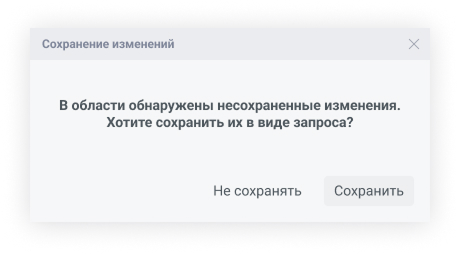
- При закрытии области с несохранёнными правками появится окно «Сохранение изменений»: можно сохранить запрос или закрыть без сохранения.
Добавить запрос
- «Добавить запрос» открывает пустую область проверки.
- «Проверить» в строке таблицы открывает область с SQL выбранного сохранённого запроса.
Сохранение изменений и выход
Изменения описаний и синонимов на вкладках «Измерения» и «Справочники» попадают в проект только после «Сохранить» справа. Пока правок нет, кнопка неактивна.
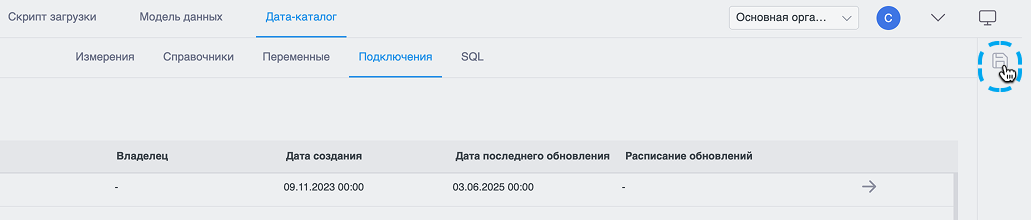
Если вы уходите из каталога в другую область диспетчера или в конструктор и есть несохранённые правки, открывается окно «Сохранение данных» с текстом: «В Дата-каталоге остались несохраненные данные. Сохранить их перед уходом?»
- «Да» — сохранить, затем перейти;
- «Нет» — перейти без сохранения;
- крестик — остаться в каталоге, данные не сохраняются.