Коннектор к AMO CRM
Коннектор к AmoCRM нужен, когда продажи и клиентская база живут в CRM, а отчёты и дашборды вы строите в Fastboard. Подключение сохраняет доступ к аккаунту и параметры загрузки: какую сущность брать и как отфильтровать записи. Дальше данные идут в аналитическое хранилище обычным механизмом загрузки Fastboard — без отдельного экспорта из CRM.
Как найти
- В конструкторе в правом верхнем углу нажмите иконку базы данных («В диспетчер данных»).

- На странице «Скрипт загрузки» внизу списка подключений нажмите «Создать подключение».
- В списке типов источника выберите «AmoCRM».
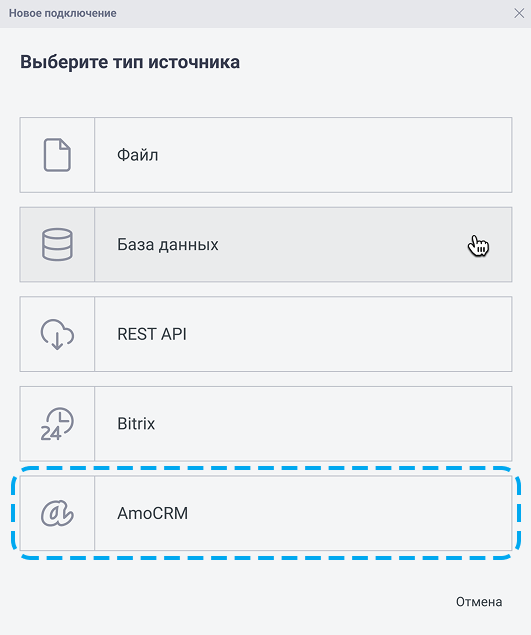
- Откроется окно «Создание подключения».
Создание подключения
Шаг 1. Создание подключения
Заполните обязательные поля:
- «Название подключения» - Имя источника в проекте
- «Поддомен AmoCRM» - Поддомен вашего аккаунта (часть адреса вида
https://поддомен.amocrm.ru) - «Токен» - Долгосрочный токен AmoCRM. Значение скрыто при вводе
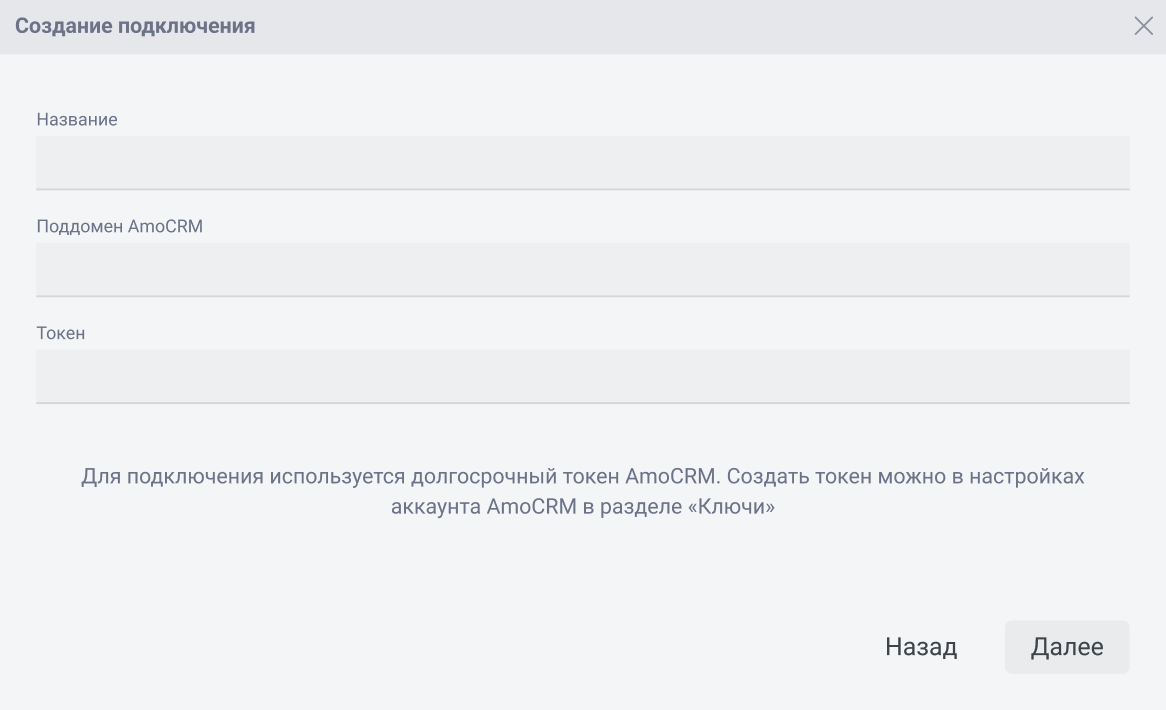
В окне есть подсказка: для подключения используется долгосрочный токен AmoCRM; создать его можно в настройках аккаунта AmoCRM в разделе **«Ключи»**.
- «Далее» — перейти к выбору сущности и фильтров.
- «Назад» — вернуться к выбору типа источника без создания подключения.
Шаг 2. Выбор сущности и фильтров
На следующем шаге того же окна «Создание подключения» вы настраиваете, что именно загружать.
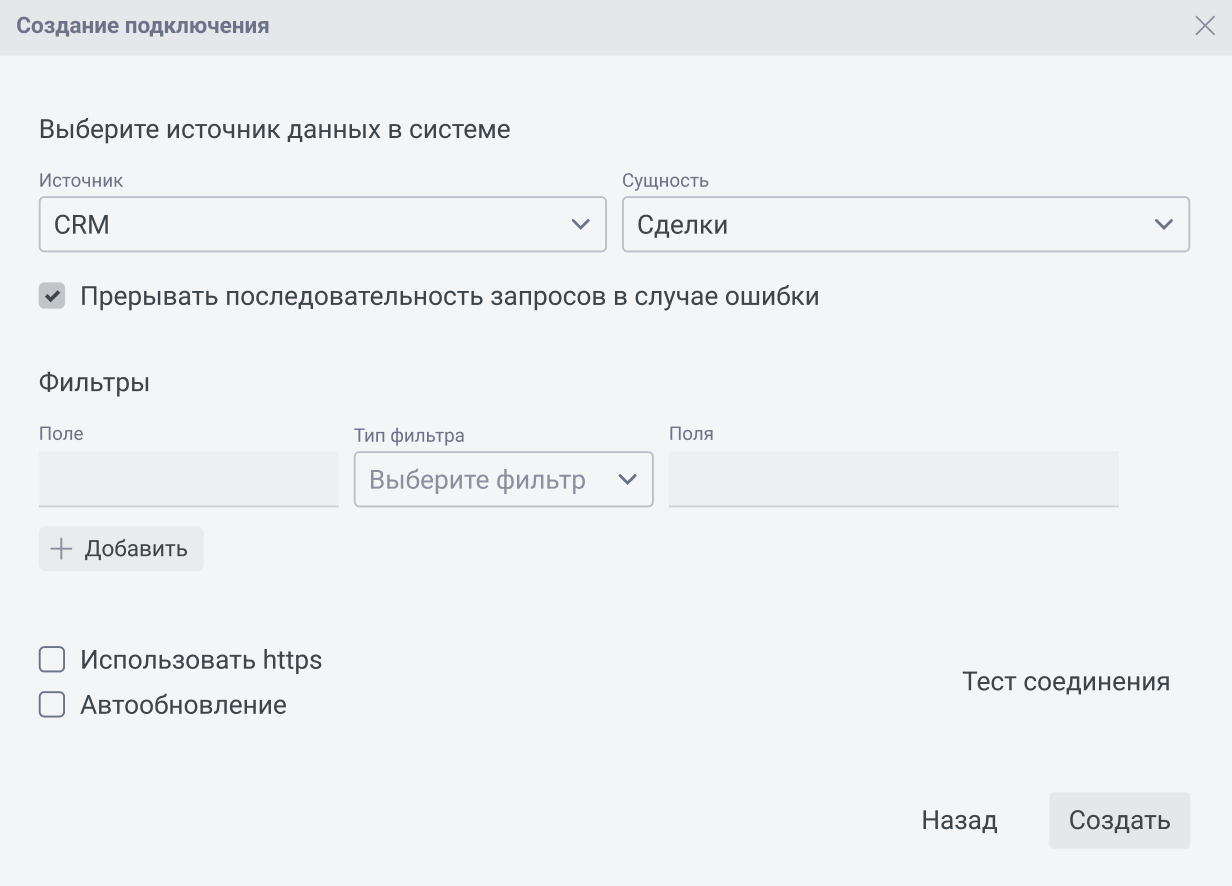
Источник и сущность
В списке «Источник» для этого подключения отображается значение «CRM».
В списке сущности доступны:
- «Сделки» (выбрано по умолчанию);
- «Контакты»;
- «Компании»;
- «Воронки и этапы»;
- «Пользователи»;
- «Данные аккаунта».
Одно подключение загружает **одну** выбранную сущность. Если нужны сделки и контакты одновременно — создайте два подключения (или отредактируйте существующее и перезагрузите данные).
Прерывать последовательность запросов в случае ошибки
Чекбокс «Прерывать последовательность запросов в случае ошибки» по умолчанию включён.
- включён — при ошибке во время загрузки дальнейшие запросы к AmoCRM останавливаются;
- выключен — загрузка продолжается по общей логике загрузчика Fastboard.
Фильтры
Блок «Фильтры» появляется только для сущностей «Сделки», «Контакты» и «Компании». Для «Воронки и этапы», «Пользователи» и «Данные аккаунта» фильтров нет.
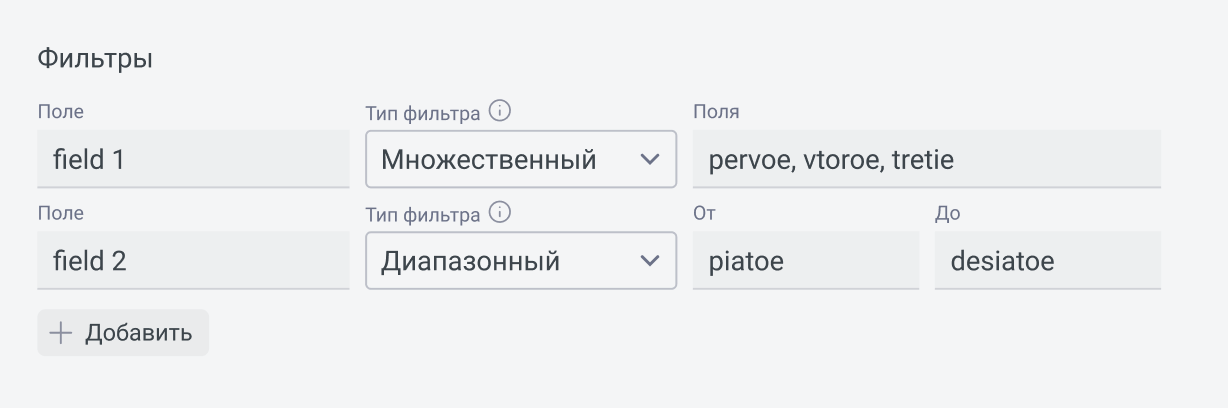
В блоке есть строка условия:
- В поле «Поле» вручную введите название системного поля AmoCRM, по которому нужно фильтровать.
- В списке «Тип фильтра» выберите «Множественный» или «Диапазонный».
- Укажите значение фильтра.
- Нажмите «Добавить», чтобы зафиксировать условие и открыть следующую строку.
Типы фильтра:
- «Множественный» - Одно поле: несколько значений через запятую. Подсказка у значка «i»: «Укажите несколько значений через запятую. Запрос будет выполнен для указанных значений»
- «Диапазонный» - Поля «От» и «До». Можно заполнить только одну границу. Подсказка у «i»: «Укажите начальное и конечное значение диапазона. Можно заполнить только одну границу»
Можно добавить несколько условий подряд. Если строк много, область фильтров прокручивается, остальное окно остаётся на месте.
Чтобы убрать условие, наведите курсор на строку и нажмите кнопку удаления — подтверждение не запрашивается.
Если сменить сущность или тип фильтра, ранее введённые условия или значения очищаются — настройте фильтры заново под новый выбор.
Фильтрация по пользовательским полям AmoCRM в этом подключении не поддерживается: в «Поле» указывайте системные имена полей CRM.
Тестовое подключение и сохранение
Перед сохранением нажмите «Тестовое подключение». Система проверяет доступность аккаунта AmoCRM и корректность поддомена с токеном. Выбранная сущность, фильтры и настройка прерывания при ошибке в эту проверку не входят.
- при успехе можно продолжить создание источника;
- при ошибке отображается сообщение от сервера — исправьте поддомен или токен и повторите проверку.
Кнопки внизу окна:
- «Создать» - Сохранить подключение с выбранной сущностью, настройкой ошибок и фильтрами
- «Назад» - Вернуться к полям названия, поддомена и токена
- «Тестовое подключение» - Проверить доступ к аккаунту AmoCRM
После сохранения источник появится в списке подключений на странице «Скрипт загрузки». Дальше данные можно выбрать в скрипте и загрузить в проект.
Описание подключения
В окне «Создание подключения» и «Редактирование подключения» для AmoCRM есть поле «Описание» — отдельно от полей авторизации (название, поддомен, токен) и настроек сущности с фильтрами.
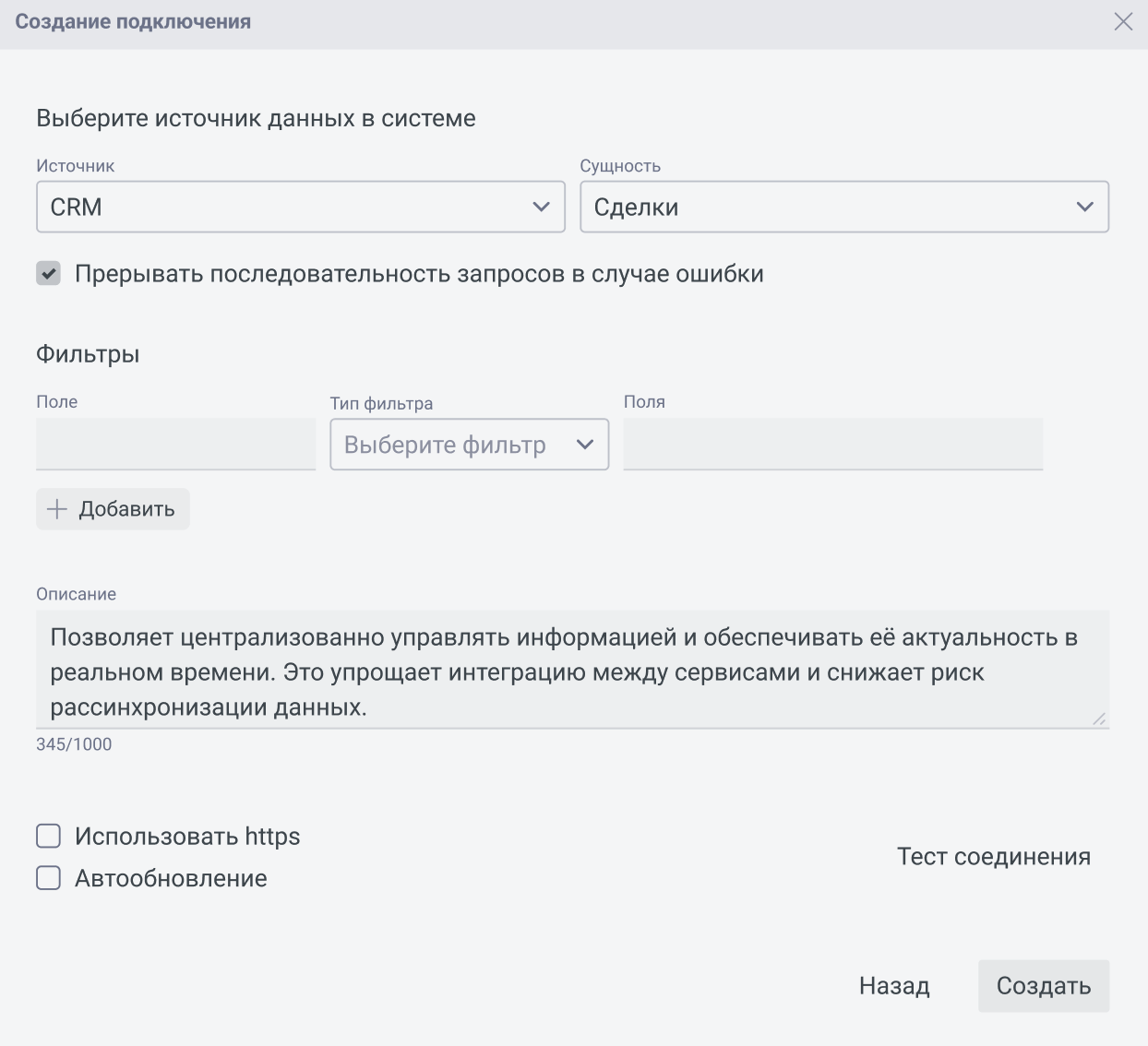
Им можно кратко пояснить, какой аккаунт CRM подключён и какие данные загружает это подключение. Текст необязателен; при сохранении он записывается в параметры подключения и по умолчанию отображается для этого источника в каталоге данных на вкладке «Подключения».
| Свойство | Как работает |
|---|---|
| «Описание» | Многострочное поле ввода; высоту можно менять |
| Объём текста | Не более 1000 символов |
| Обязательность | Поле можно оставить пустым |
| При создании | Заполните «Описание» на нужном шаге окна и завершите создание кнопкой «Создать» |
| При редактировании | Откройте подключение из списка, измените «Описание» и сохраните изменения |
| Очистка | Пустое поле при сохранении допускается |
Пока описание этого источника в каталоге данных не редактировали вручную, оно синхронизируется с «Описанием» подключения в диспетчере. После ручной правки в каталоге автоматическая подстановка из подключения для данного источника прекращается.
Редактирование подключения
Чтобы изменить уже созданный источник AmoCRM, откройте его из списка подключений. Откроется окно «Редактирование подключения»: сначала поля названия, поддомена и токена, затем выбор сущности, чекбокс ошибок и фильтры — с сохранёнными значениями.
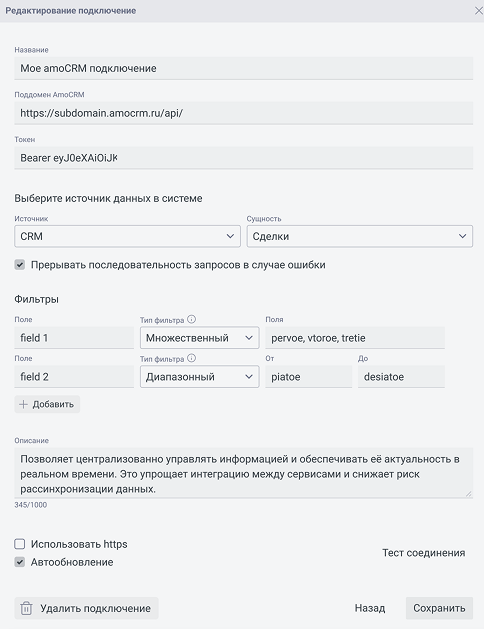
Вы можете изменить параметры и снова нажать «Тестовое подключение», затем сохранить изменения.
Слева снизу доступна кнопка «Удалить подключение» — она убирает источник из системы (нужны права на управление подключением).
Что важно учесть
- Авторизация только через долгосрочный токен. OAuth с обновлением токенов и вход через Authorization Code в этом коннекторе не используются.
- Загрузка идёт пакетно по API AmoCRM: списки сущностей читаются постранично; «Данные аккаунта» — одним запросом.
- При частых запросах AmoCRM может ограничивать частоту обращений; Fastboard учитывает лимиты и обрабатывает ошибки стандартным механизмом загрузки.
- Near real-time через webhooks, инкрементальная выгрузка по изменениям и загрузка товаров, каталогов, покупателей и истории смены стадий в этом коннекторе не предусмотрены.