Коннекторы источников данных
Источники данных
Коннектор — это сохранённое подключение к источнику. Из него в проект попадают таблицы, с которыми потом работает скрипт загрузки. На этой странице разобраны три типа из окна «Создать подключение»:
- файл — выгрузка, которую можно положить в хранилище Fastboard;
- база данных — прямое подключение к СУБД;
- REST API — один HTTP-запрос к внешней системе.
Для базы данных подготовьте адрес сервера, имя базы, логин и пароль. Для файла — сам файл на компьютере или уже лежащий на сервере. Для REST API — адрес, который отдаёт данные одним запросом.
Отдельный тип «Битрикс24» настраивается своим сценарием: Создание подключения «Битрикс24».
Убедитесь что у вас есть доступ к диспетчеру данных. Роли «Зритель» и «Аналитик» этот раздел не открывают.
Как открыть диспетчер
- В конструкторе проекта нажмите иконку базы данных в правом верхнем углу.

- Откроется диспетчер данных. Слева — список «Подключения». Справа переключаются разделы «Скрипт загрузки», «Модель данных» и «Дата-каталог».
- Чтобы вернуться в конструктор, нажмите иконку монитора в том же правом верхнем углу.
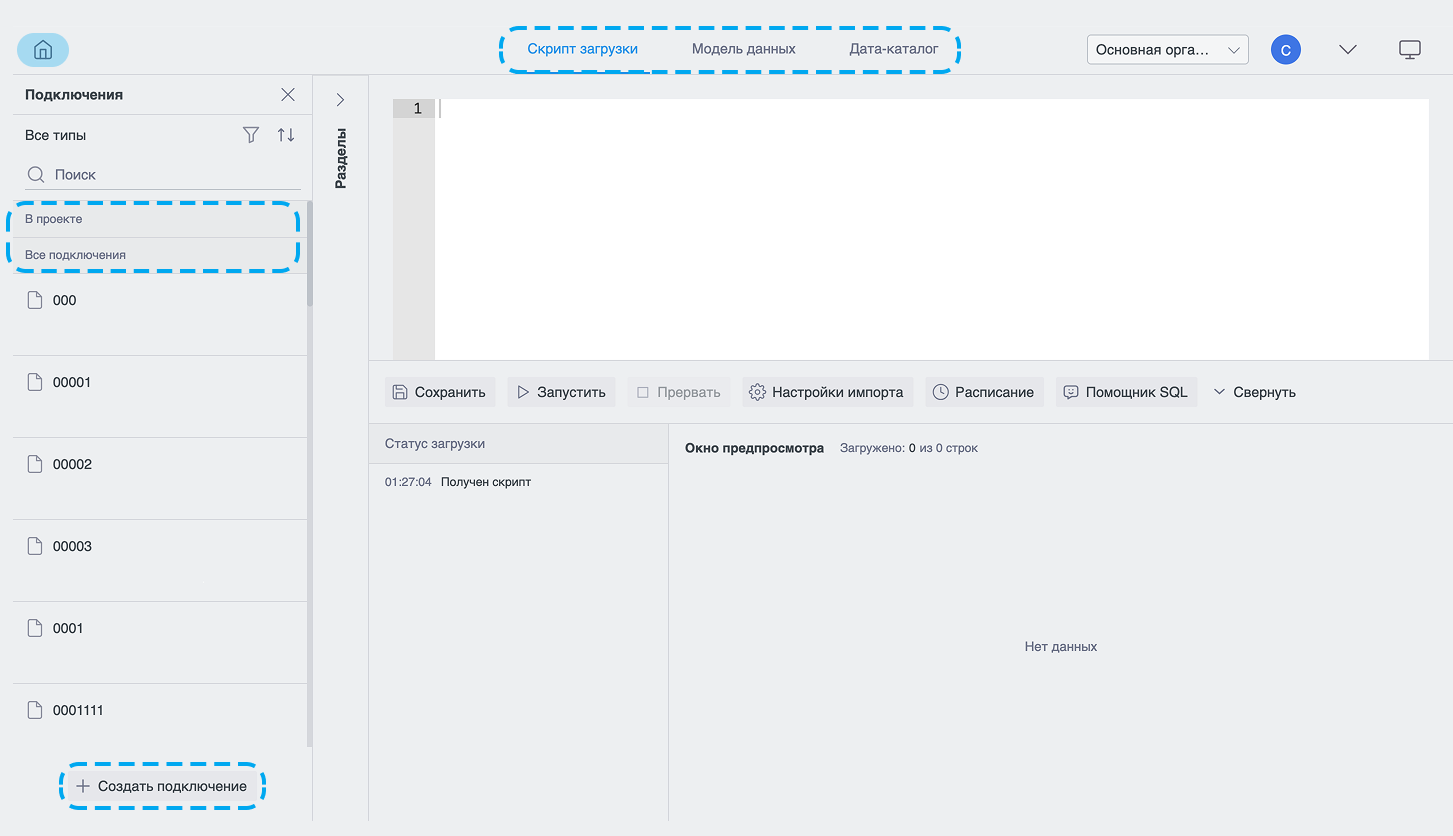
Список подключений разделён на две секции:
- «В проекте» — источники, данные которых уже используются в этом проекте;
- «Все подключения» — все источники, доступные Вам.
Создание подключения
- Откройте раздел «Скрипт загрузки».
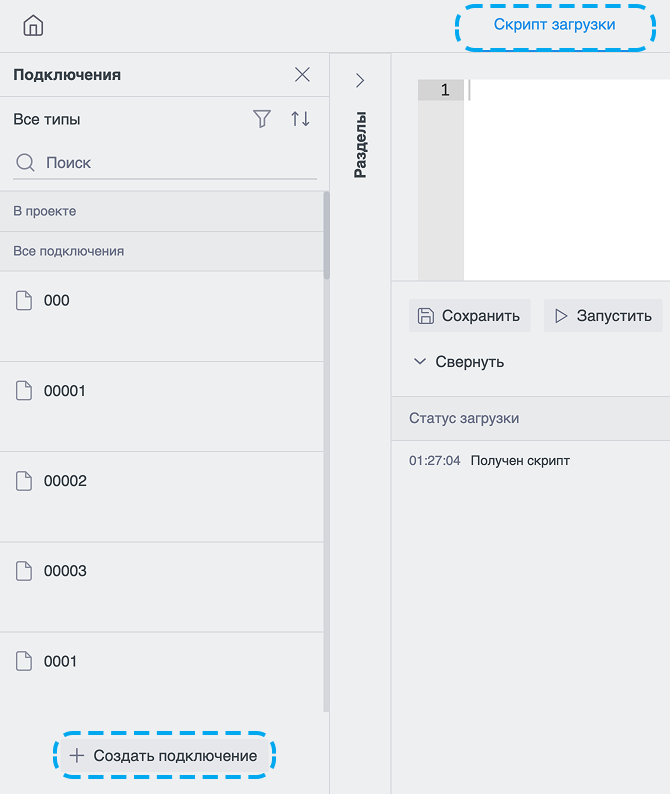
- Внизу списка подключений слева нажмите «Создать подключение».
- В окне выберите тип источника и заполните его параметры.
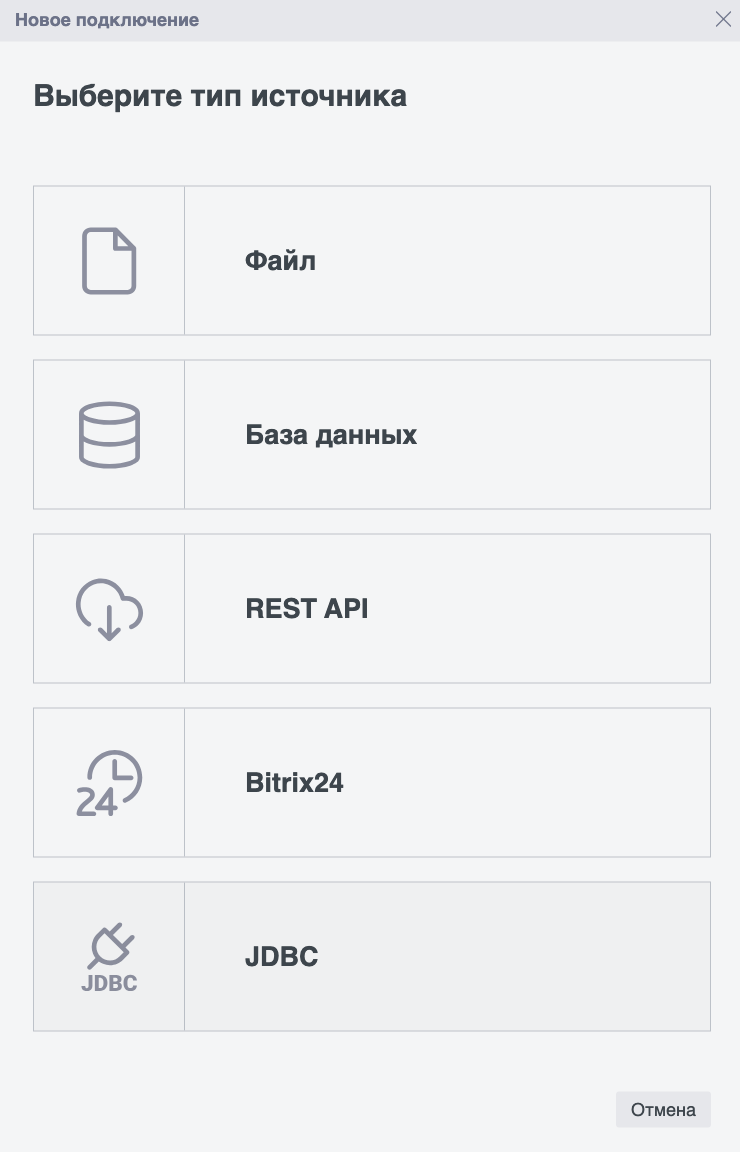
- Сохраните подключение. В списке появится источник с указанным названием.
Поле «Описание» есть в окнах создания и редактирования, после параметров доступа. Текст необязателен, не длиннее 1000 символов; высоту поля можно потянуть за нижний край. Если описание заполнено, оно сохраняется вместе с подключением и попадает на вкладку «Подключения» каталога данных, пока Вы не измените этот текст уже в каталоге. После ручной правки в каталоге связь с полем подключения для этого источника прерывается. Пустое описание можно сохранить: тогда текст очистится, остальные параметры подключения при этом не меняются.
Если реквизиты заполнены не до конца или проверка соединения не прошла, подключение всё равно можно сохранить. В списке такой источник помечен красным.
Файловые источники
Файл нужен, когда данные приходят готовой выгрузкой. Формат определяется автоматически для CSV, TXT, JSON, XLS/XLSX и XML. Файл с другим расширением загружается, если внутри у него структура одного из этих форматов: тогда формат выбирается вручную.
- В окне создания подключения выберите тип «Файл».
- Задайте «Название подключения».
- Выберите расположение:
- «Загрузить» — файл с Вашего компьютера. По умолчанию действует ограничение 25 МБ; размер меняется в настройках системы. Папка загрузки на сервере:
/fastboard/upload; - «С сервера» — файл из папки Upload на сервере. Так загружают файл любого размера, если его заранее положили на сервер.
- «Загрузить» — файл с Вашего компьютера. По умолчанию действует ограничение 25 МБ; размер меняется в настройках системы. Папка загрузки на сервере:
- При необходимости включите «Все файлы в папке». Тогда доступен только вариант «С сервера», формат выбирается вручную, а в загрузку попадают все файлы этого формата из папки. Появляется поле маски имени: если маска задана, берутся только подходящие файлы.
- Включите «Автообновление», если хранилище Fastboard должно само перечитывать файл или файлы после изменения на сервере.
- Нажмите «Создать». Начнётся загрузка в хранилище Fastboard. Новый источник появится в списке подключений, и из него можно выбирать данные для проектов.
Базы данных
Подключение к СУБД нужно, когда таблицы уже лежат в базе и их надо читать напрямую, без промежуточной выгрузки в файл.
- В окне создания подключения выберите тип базы данных.
- Заполните параметры:
| Поле | Что указать |
|---|---|
| «Название подключения» | Имя источника в списке. Задаёте сами |
| «СУБД» | ClickHouse, PostgreSQL, MS SQL, Oracle или MySQL |
| «Хост» | Адрес сервера |
| «Порт» | Порт СУБД |
| «База данных» | Имя базы |
| «Логин» и «Пароль» | Учётная запись для подключения |
Для ClickHouse дополнительно выбирается схема HTTP или HTTPS. Для Oracle укажите формат даты: у разных экземпляров он отличается. К Greenplum подключаются тем же типом PostgreSQL.
- Нажмите «Проверить соединение». При успехе появится зелёное уведомление. Если соединение не установлено, появится предупреждение: поправьте параметры и проверьте снова.
- Нажмите «Создать», чтобы сохранить подключение.
REST API
Коннектор REST API забирает данные внешней системы одним HTTP-запросом: по адресу, методу и параметрам одного вызова.
- В окне создания подключения выберите «REST API». Откроется окно «Создание подключения».
- Заполните обязательные поля. Пока они пустые, подключение не создаётся, а под полем появляется «Поле не может быть пустым!».
- «Название источника» — имя в списке подключений. Допустимы латинские буквы, цифры и символы
* / . - = _ < > ^ % & ! ? @ ' " : ; #. Другие символы дают ошибку «Поле содержит некорректные символы». - «URL» — адрес API.
- «Название источника» — имя в списке подключений. Допустимы латинские буквы, цифры и символы
- Выберите метод GET или POST. GET получает данные по адресу и параметрам. POST передаёт тело запроса.
- Настройте запрос на вкладках:
- «Params» — пары «Ключ» и «Значение». Новая строка добавляется кнопкой «Добавить».
- «Authorization» — тип авторизации:
- «No auth» — без авторизации, дополнительных полей нет;
- «Basic» — «Имя пользователя» и «Пароль»;
- «Bearer token» — поле «Токен»;
- «API Key» — «Ключ» и «Значение».
- «Headers» — пары «Ключ» и «Значение», новые строки кнопкой «Добавить».
- «Body» — только для POST. Либо пары ключ/значение (form-data), либо многострочное поле raw.
- Укажите «Формат получаемого ответа»: JSON, CSV или XML. Для CSV появляются чекбокс «Включать заголовки» и поле «Разделитель».
- При необходимости измените «Timeout». По умолчанию стоит 120 секунд.
- Включите «Автообновление», если подключение должно обновляться само.
- Нажмите «Тест соединения» и убедитесь, что API отвечает.
- Нажмите «Создать».
«Назад» возвращает к выбору типа источника. Введённые параметры при этом не сохраняются.
Удаление коннектора
Удаление из проекта и удаление самого подключения — разные действия.
Убрать данные из проекта
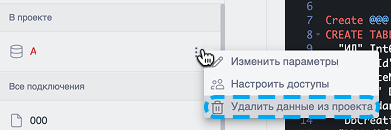
В списке действий источника (три точки) выберите «Удалить данные из проекта». Из скрипта загрузки уйдут данные этого источника. Затем запустите скрипт, чтобы проект обновился. Таблицы удалённого источника уберите в разделе «Модель данных»: после этого коннектор больше не числится в секции «В проекте».
Удалить подключение из системы
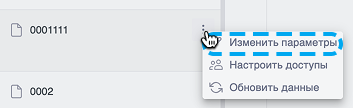
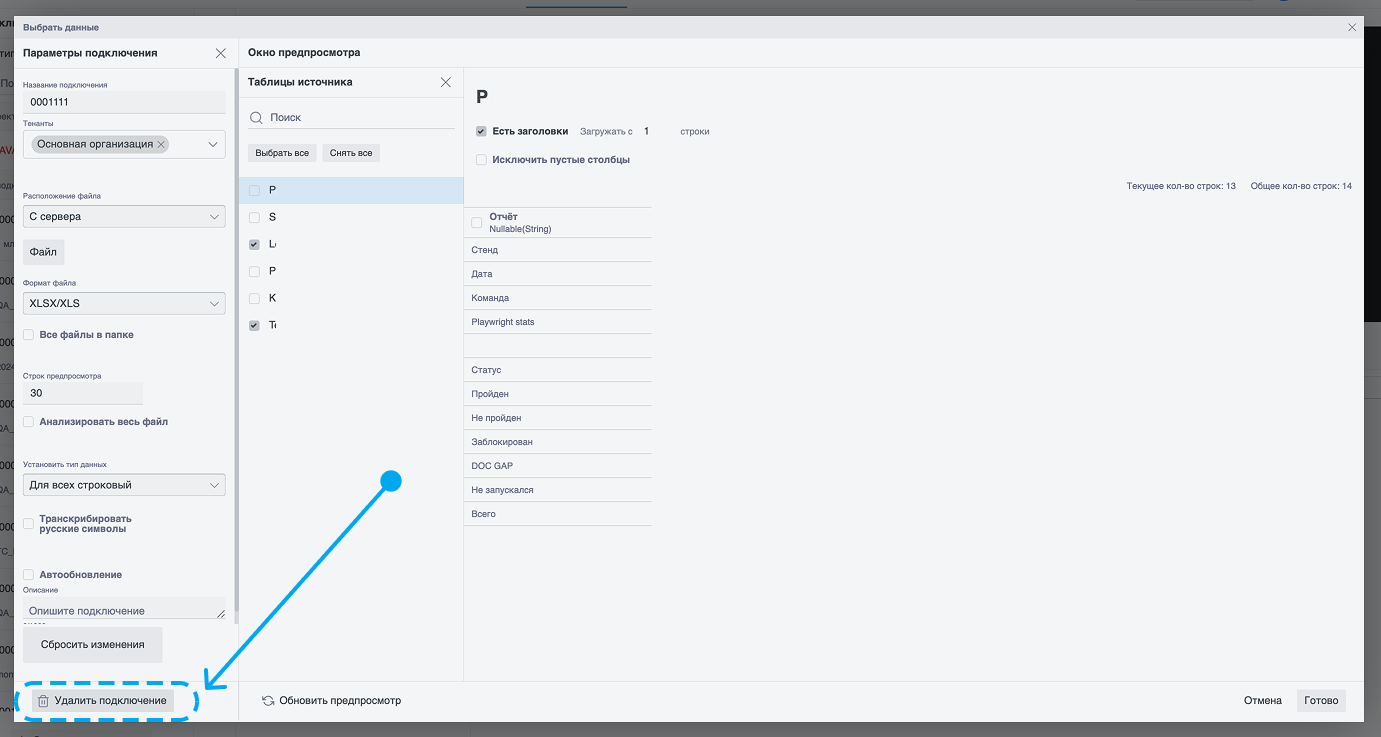
Это доступно при праве «Управление». Откройте окно редактирования коннектора «Изменить параметры», оно вызывается через меню три точки. В открывшемся окне найдите и нажмите кнопку «Удалить подключение».
Доступ к коннекторам
Пока доступ не выдан, подключение видит его создатель. Создатель сразу получает право «Управление» и сам раздаёт доступ дальше. Пользователь с ролью «Администратор» управляет любым коннектором и видит все подключения.
У каждого коннектора две таблицы прав:
| Право | Что можно |
|---|---|
| «Управление» | Видеть источник в общем списке, использовать его в проектах, менять параметры, удалять подключение и выдавать доступ другим |
| «Использование» | Видеть источник в общем списке и использовать его в своих проектах |