Коннекторы
Файловый коннектор — это сохранённое подключение к выгрузке. Из файла Fastboard собирает таблицы, с которыми потом работает скрипт загрузки. Поддерживаются следующие форматы: CSV, и XLS/XLSX.
Как открыть диспетчер
- В конструкторе проекта нажмите иконку базы данных в правом верхнем углу.

- Откроется диспетчер данных. Слева — список «Подключения». Справа переключаются разделы «Скрипт загрузки», «Модель данных» и «Дата-каталог».
- Чтобы вернуться в конструктор, нажмите иконку монитора в том же правом верхнем углу.
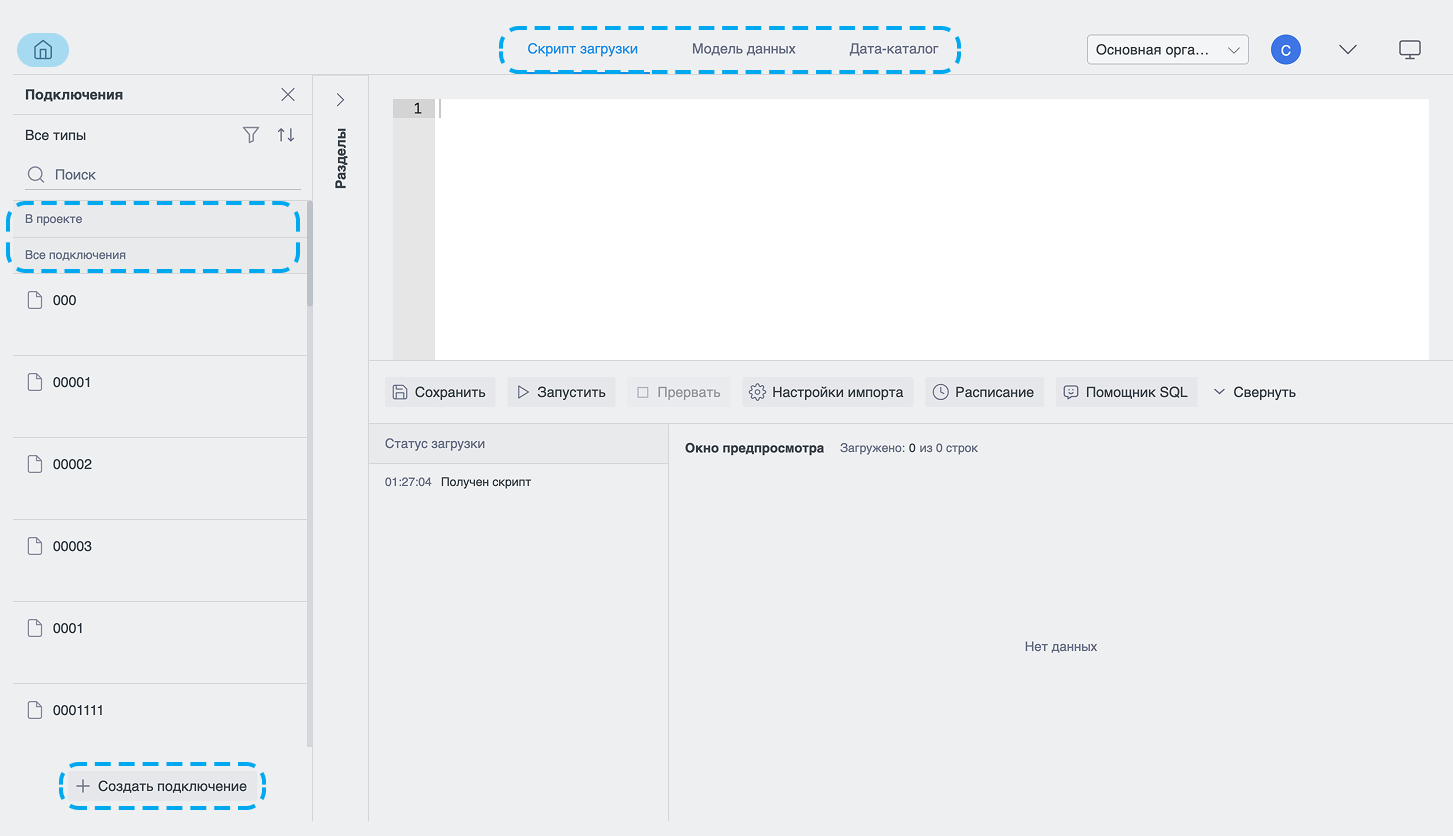
Список подключений разделён на две секции:
- «В проекте» — источники, данные которых уже используются в этом проекте;
- «Все подключения» — все источники, доступные Вам.
Если параметры файла заполнены не до конца, подключение всё равно можно сохранить. В списке такой источник помечен красным.
Подключение
- Откройте раздел «Скрипт загрузки».
- Внизу списка подключений слева нажмите «Создать подключение».
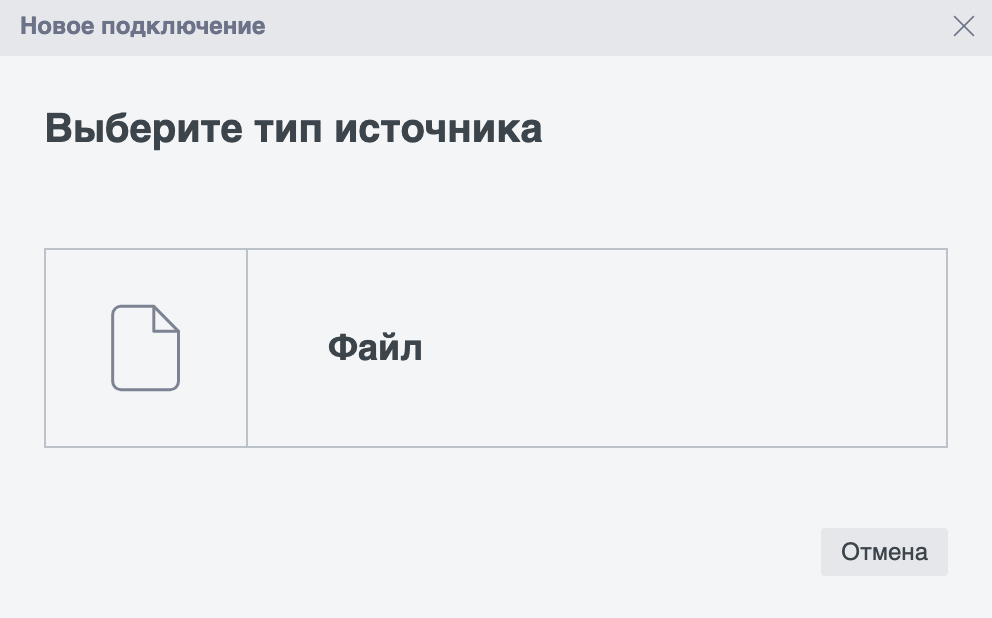
- В окне выберите тип «Файл».
- Задайте «Название подключения».
- Выберите расположение:
- «Загрузить» — файл с Вашего компьютера. По умолчанию действует ограничение 25 МБ; размер меняется в настройках системы. Папка загрузки на сервере:
/fastboard/upload; - «С сервера» — файл из папки Upload на сервере. Так загружают файл любого размера, если его заранее положили на сервер.
- «Загрузить» — файл с Вашего компьютера. По умолчанию действует ограничение 25 МБ; размер меняется в настройках системы. Папка загрузки на сервере:
- При необходимости включите «Все файлы в папке». Тогда доступен только вариант «С сервера», формат выбирается вручную, а в загрузку попадают все файлы этого формата из папки. Появляется поле маски имени: если маска задана, берутся только подходящие файлы.
- Включите «Автообновление», если хранилище Fastboard должно само перечитывать файл или файлы после изменения на сервере.
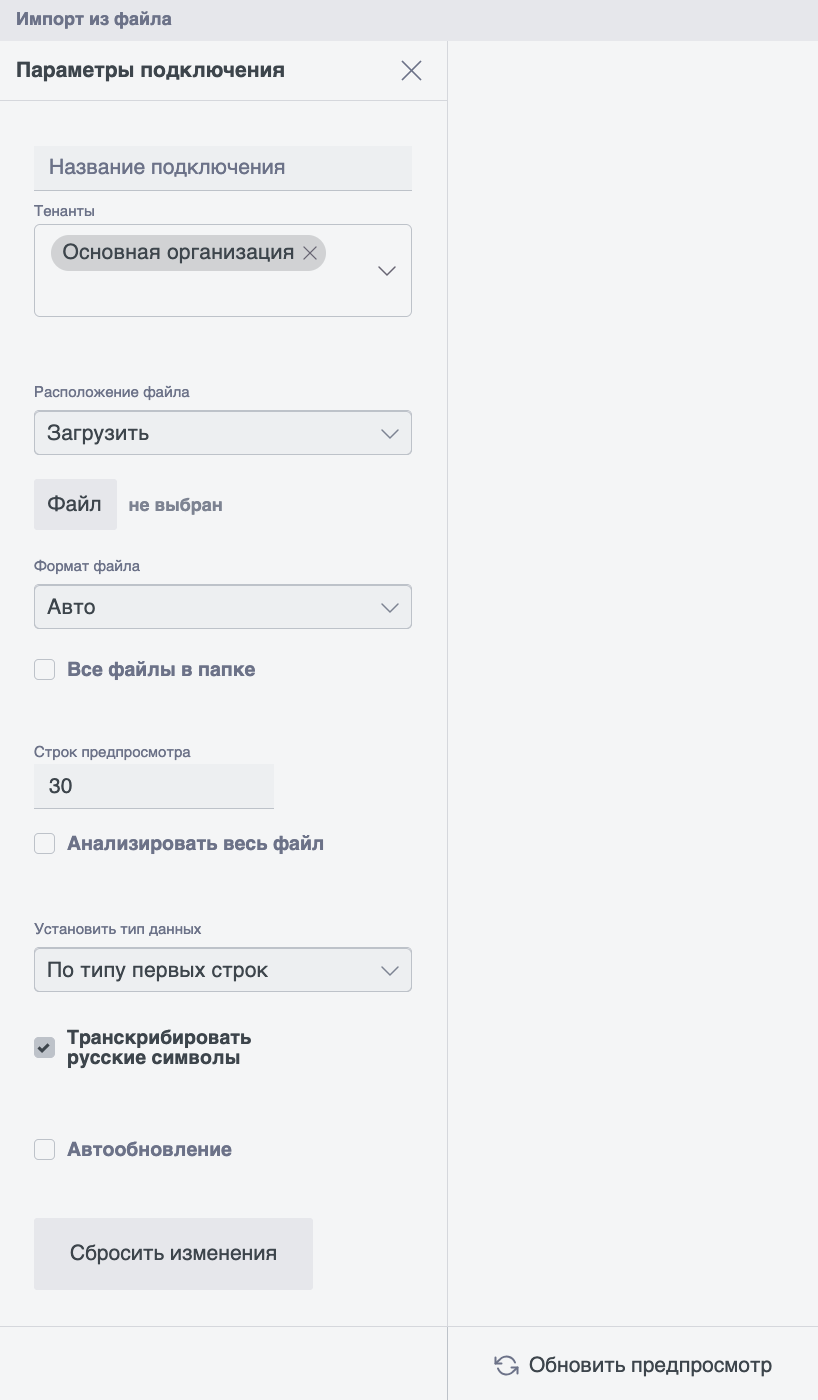
- Нажмите «Создать». Начнётся загрузка в хранилище Fastboard. Новый источник появится в списке подключений, и из него можно выбирать данные для проектов.
Удаление коннектора
Удаление из проекта и удаление самого подключения — разные действия.
Убрать данные из проекта
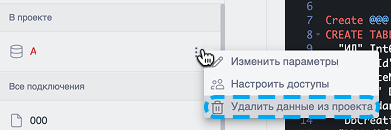
В списке действий источника (три точки) выберите «Удалить данные из проекта». Из скрипта загрузки уйдут данные этого источника. Затем запустите скрипт, чтобы проект обновился. Таблицы удалённого источника уберите в разделе «Модель данных»: после этого коннектор больше не числится в секции «В проекте».
Удалить подключение из системы
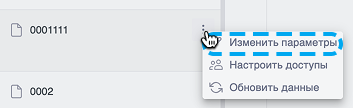
Это доступно при праве «Управление». Откройте окно редактирования коннектора «Изменить параметры», оно вызывается через меню три точки. В открывшемся окне найдите и нажмите кнопку «Удалить подключение».
Доступ к подключению
Пока доступ не выдан, подключение видит его создатель. Создатель сразу получает право «Управление» и сам раздаёт доступ дальше. «Администратор сервиса» управляет любым файловым подключением. «Администратор потребителя» — подключениями своего тенанта.
У каждого подключения две таблицы прав:
| Право | Что можно |
|---|---|
| «Управление» | Видеть источник в общем списке, использовать его в проектах, менять параметры, удалять подключение и выдавать доступ другим |
| «Использование» | Видеть источник в общем списке и использовать его в своих проектах |