Источники данных
Для получения данных необходимо перейти на страницу диспетчера данных. Для этого кнопка с изображением базы данных  находится в правом верхнем углу страницы визуального редактора дашборда:
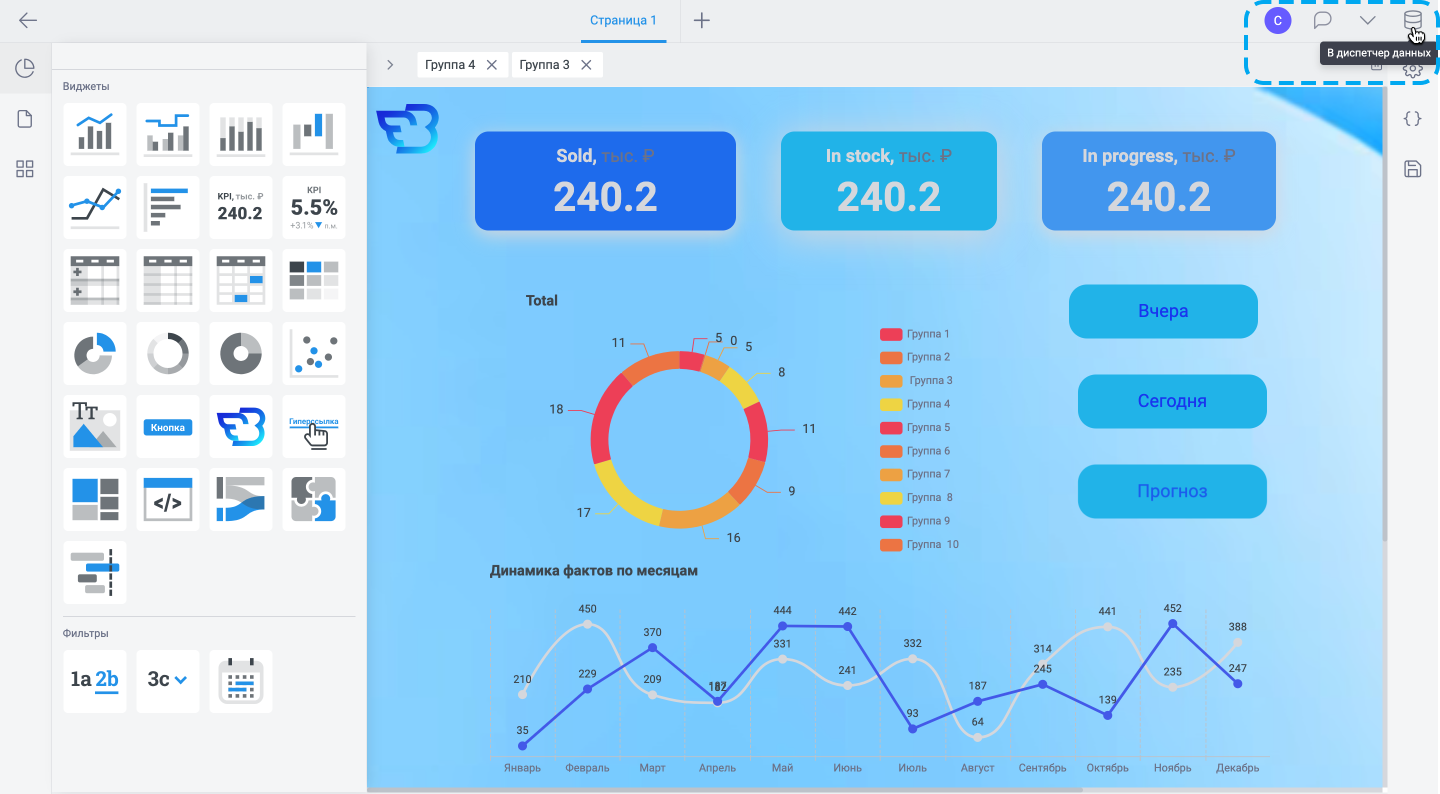
Чтобы вернуться в визуальный редактор дашборда в том же правом верхнем углу кнопка с изображением монитора 
Диспетчер данных дашборда представляет рабочую область разделенную на две зоны:
- «Подключения» со списком источников. Источники создаются тут.
- «Разделы»: Скрипт загрузки, Модель данных и Дата-каталог
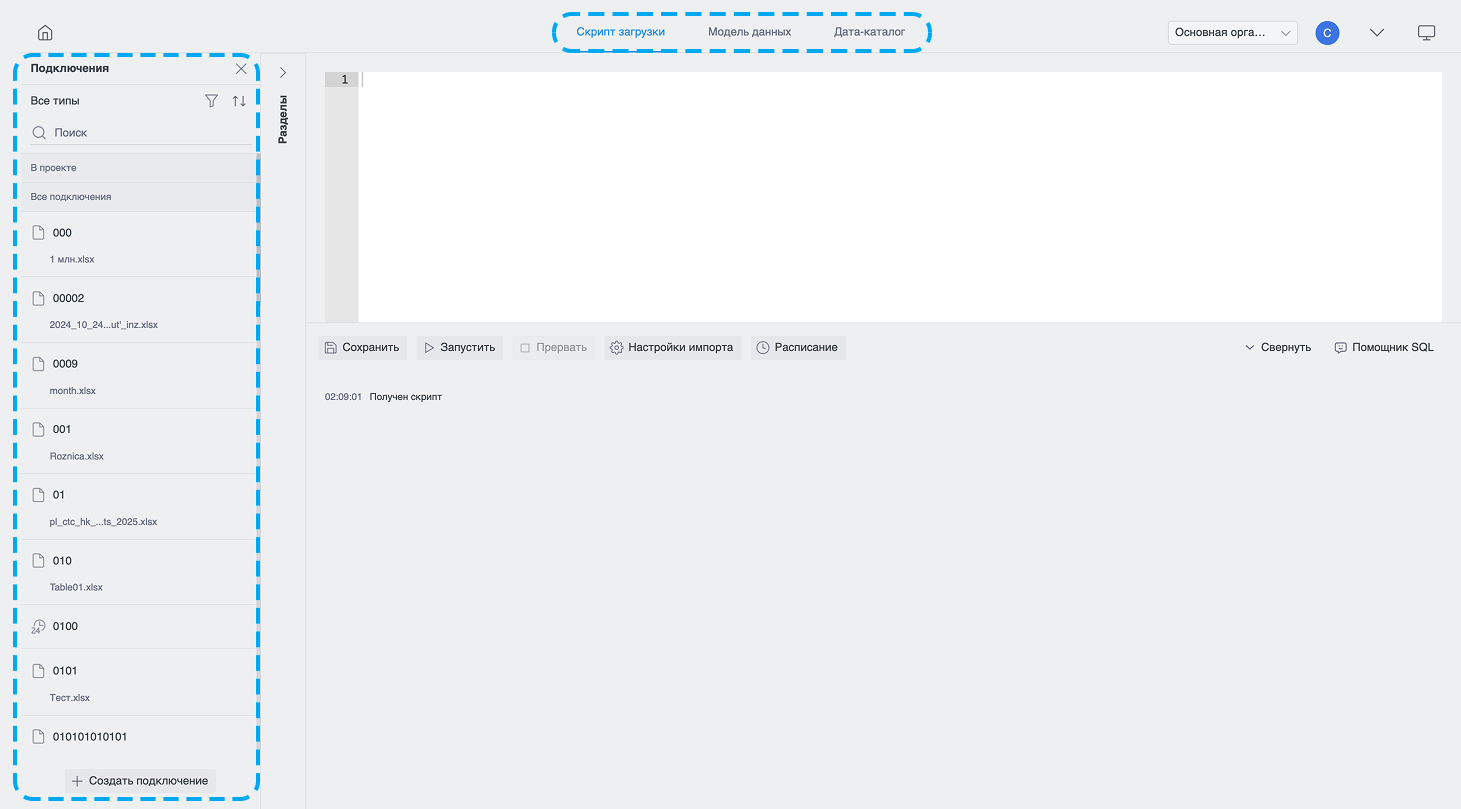
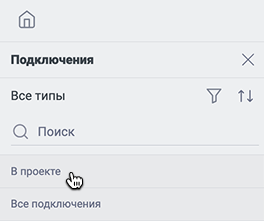
В левой части страницы находится список созданных подключений. Этот список состоит из двух секций:
- В проекте. Сюда попадают коннекторы данные из которых уже используются в проекте
- Все подключения. Весь список подключений доступных пользователю.
Если при создании подключения были недозаполнены реквизиты подключения и/или проверка соединения не прошла успешно, этот коннектор всё равно можно сохранить, но он будет помечен красным цветом. После этого в списке подключений появится новый источник с указанным названием.

Создание подключения
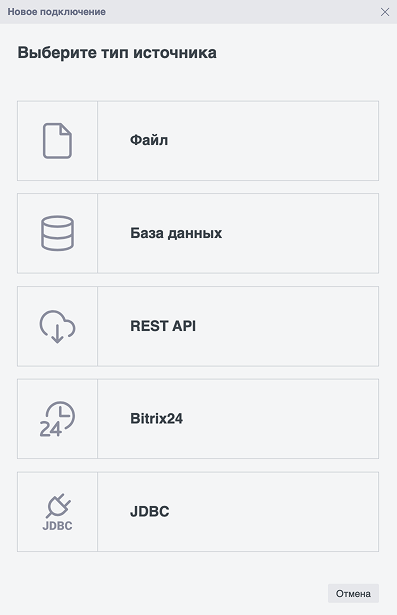
Итак, для создания нового коннектора на странице «Скрипта загрузки» в сайдбаре слева нажимаем кнопку «Создать подключение» внизу списка коннекторов.

После чего появится диалоговое окно в котором нужно выбрать один из доступных типов источника.
База данных
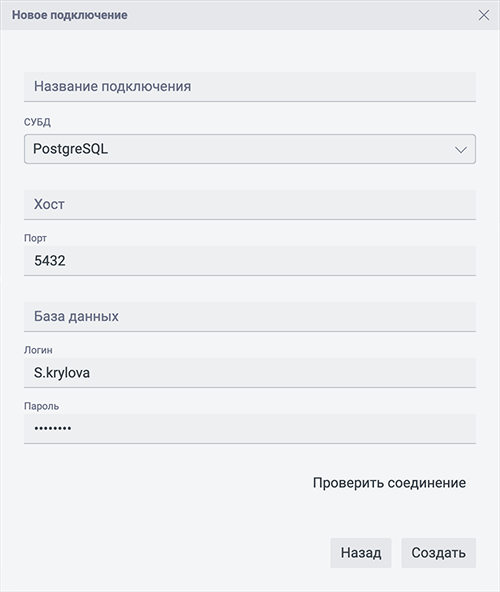
Для подключения к базе данных необходимо заполнить реквизиты подключения:
- Название подключения (даёте самостоятельно)
- СУБД
- Click House
- PostgreSQL
- MS SQL
- Oracle
- MY SQL
- Хост
- Порт
- База данных
- Логин
- Пароль
Для Click House будет доступен дополнительный параметр HTTP/HTTPS
Для Oracle нужно будет указать формат даты, т.к. у каждого экземпляра этой СУБД формат даты может отличаться
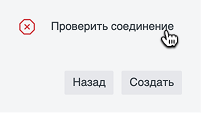
Кнопка проверки подключения
Прежде чем сохранить настройки подключения, проверьте его. Нажмите кнопку "Проверить соединение".
Если соединение успешно, вы увидите зеленое уведомление, в противном случае появится предупреждение. После проверки сохраните подключение на кнопку "Создать" или исправьте параметры и повторите попытку.
Файл
- В модальном окне заполнить/выбрать:
- Название подключения
- Расположения файла:
- Загрузить. Файл также может быть загружен с локального компьтера пользователя. Но есть ограничение по объему 25мб. Размер может быть изменен в настройках системы. Папка для загрузки по умолчанию :
/fastboard/upload - С сервера. Папка Upload на вашем сервере, куда можно положить файл любого размера сторонними средствами
- Загрузить. Файл также может быть загружен с локального компьтера пользователя. Но есть ограничение по объему 25мб. Размер может быть изменен в настройках системы. Папка для загрузки по умолчанию :
- Формат файла определится автоматически, если форматы CSV, TXT, JSON, XLS/XLSX, XML. Другие форматы не поддерживаются, но загрузить их можно, если в них структура данных одного из поддерживаемых форматов, то необходимо выбрать этот формат вручную
- Все файлы в папке. Если отметить это чекбокс в выборе расположения будет только сервер, формат файла необходимо можно выбрать только вручную, будут выбраны все файлы выбранного формата содержащиеся в папке, а ткже появится поле для ввода маски для имени файла. Если указать маску, то выберутся только файлы подходящие под заданные условия
- Автообновление. Система будет отслеживать изменения файла, или файлов. Если это произошло БД созданная из этого файла или файлов будет автоматически обновлена согласно произошедшим изменениям.
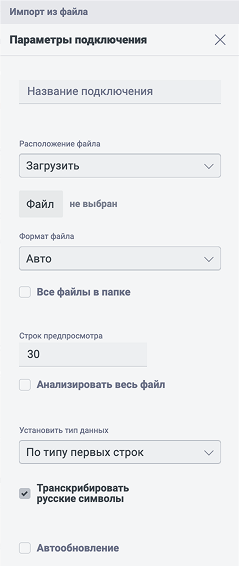
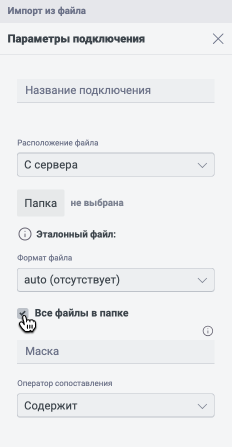
- После выбора параметров необходимо нажать кнопку "Создать" для того, чтобы начать загрузку данных из файла в хранилище данных Fastboard.
- Из файла или файлов будет создан коннектор. В списке подключений появится новый источник с указанным названием из которого можно будет выбирать данные для проектов.
Описание подключения
В окне «Создание подключения» и «Редактирование подключения» после полей с параметрами доступа к источнику есть поле «Описание».
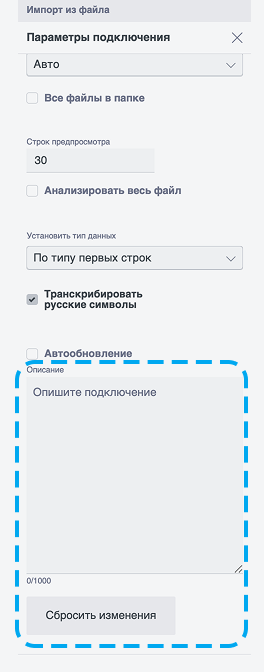
Описание помогает зафиксировать назначение подключения для себя и коллег: откуда берутся данные, за что отвечает источник, на что обратить внимание при сопровождении. Текст необязателен, но если вы его заполните, он сохранится вместе с подключением и по умолчанию попадёт в каталог данных проекта — на вкладку «Подключения» для соответствующего источника.
| Свойство | Как работает |
|---|---|
| «Описание» | Многострочное поле ввода; высоту можно менять, потянув за нижний край |
| Объём текста | Не более 1000 символов |
| Обязательность | Поле можно оставить пустым |
| При создании | Введите текст и нажмите «Создать» — описание сохранится с новым подключением |
| При редактировании | Откройте подключение из списка на «Скрипт загрузки», измените «Описание» и сохраните. Можно менять только описание — остальные параметры подключения при этом не затрагиваются |
| Очистка | Если удалить весь текст и сохранить подключение, описание станет пустым |
Пока описание источника в каталоге данных вы не правили вручную, оно автоматически совпадает с «Описанием» подключения в диспетчере. Если позже измените текст только в каталоге, связь с полем подключения для этого источника прервётся — подробнее в фрагменте B ниже.
Удаление коннектора
Может быть двух типов:
1. Из проекта.
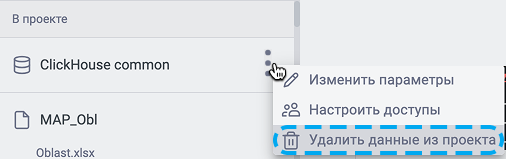
Нажатием на три точки в списке действий выбрать "Удалить данные из проекта" можно удалить все данные этого источника из скрипта загрузки. После чего нужно запустить скрипт чтобы обновить данные проекта.
Чтобы удалить коннектор достаточно зайти в модель данных и удалить оттуда таблицы удалённого источника.
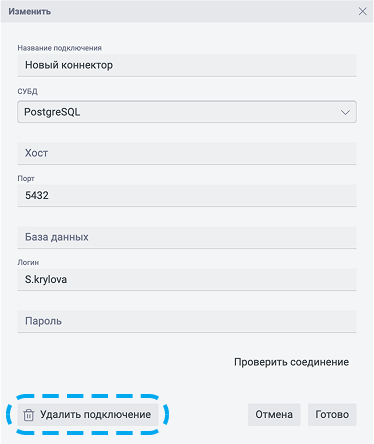
2. Из списка коннектов. Если у пользователя есть права на управление источником, он может удалить его из системы. Для этого нужно вызвать модальное окно редактирования коннектора и в нем нажать кнопку «Удалить подключение»

Доступ к коннекторам
Для того чтобы коннектор созданный пользователем или администратором был доступен другим пользователям, необходимо предоставить им доступ. Существуют два вида прав доступа к коннекторам:
- Управление. Пользователь видит коннектор в общем списке, может использовать в своих проектах. А также может изменить данные этого подключения, удалить подключение. Предоставить доступ другому пользвателю.
- Использование. Пользователь видит коннектор в общем списке и может только использовать коннект в своих проектах.
Пользователь с ролью «Администратор» всегда имеет права на управление любым коннектором. Всегда видит все конекторы и может ими распоряжаться.
Для распределения прав пользователям у каждого коннектора есть две таблицы Управление и Использование. Когда пользователь создает коннектор он автоматически получает права на управление. И получает все привилегии и распоряжается правами на это подключение.
Подробнее про управление доступами к коннекторам 👉 тут 👈