JDBC коннектор
С источником JDBC работают так же, как с обычным подключением к базе данных: таблицы, превью, скрипт загрузки.
Список драйверов в поле «Драйвер» определяет администратор. Разработчик не загружает .jar сам — только выбирает из доступных.
Как открыть создание подключения
- В конструкторе проекта нажмите иконку базы данных
 в правом верхнем углу — откроется диспетчер данных.
- Слева — список «Подключения». Справа переключаются разделы «Скрипт загрузки», «Модель данных» и «Дата-каталог».
- Откройте «Скрипт загрузки».
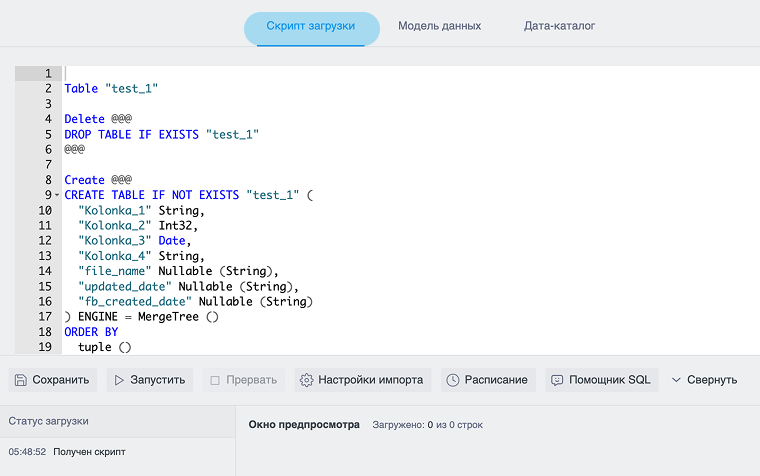
- Внизу списка подключений слева нажмите «Создать подключение».
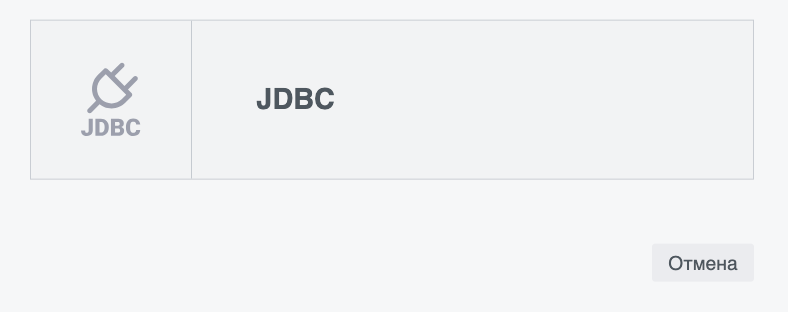
- В окне выбора типа источника выберите «JDBC».
После выбора откроется окно «Новое подключение».
Параметры JDBC-подключения
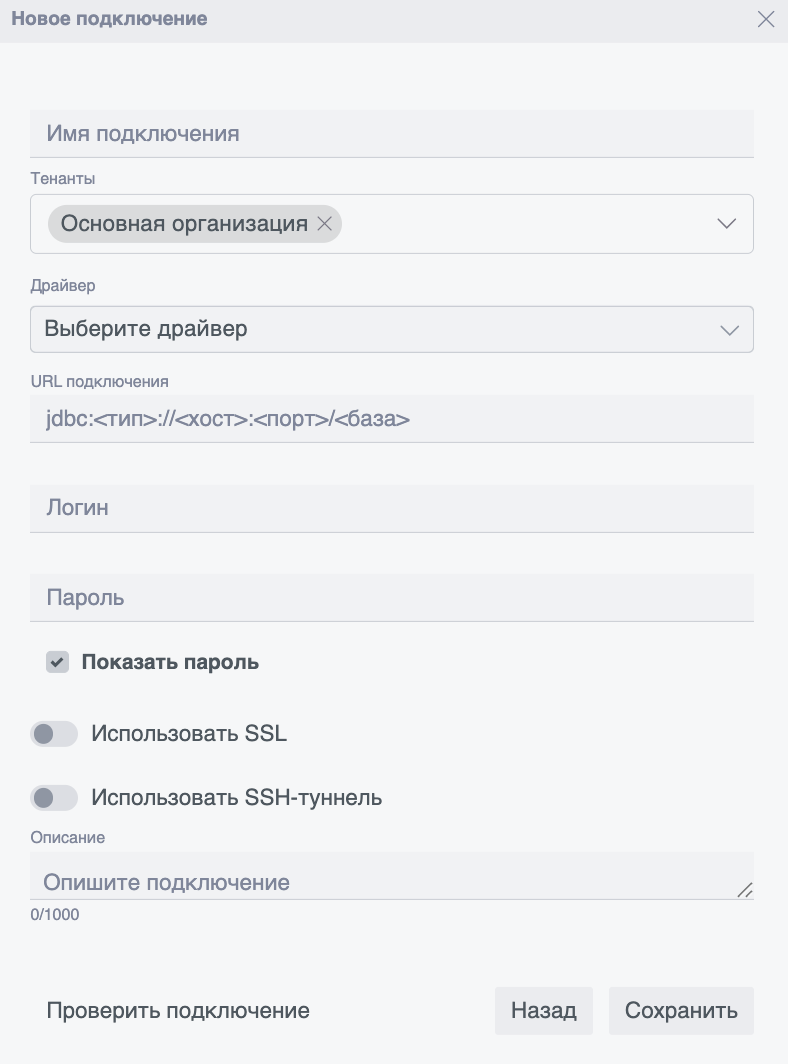
| Поле | Как заполнять |
| «Имя подключения» | Обязательное. Под этим именем источник появится в списке слева. |
| «Тенанты» | Организация, которой принадлежит данный источник |
| «Драйвер» | Раскрывающийся список из реестра. Элементы в формате «Тип (Версия)». Если реестр пуст, список заблокирован; при наведении — «Обратитесь к администратору для загрузки драйверов». |
| «URL подключения» | Обязательное. Подсказка формата: jdbc:<тип>://<хост>:<порт>/<база>. |
| «Логин» | Учётная запись внешней базы. |
| «Пароль» | Маскируется. Чекбокс «Показать пароль» по умолчанию включён. |
| «Описание» | Необязательное, до 1000 символов. Попадает в каталог данных на вкладку «Подключения». |
| «Использовать SSL» | Переключатель. После включения: «Корневой сертификат», опционально клиентский сертификат и ключ — кнопка «Загрузить файл». |
| «Использовать SSH-туннель» | Переключатель. Обязательны «SSH Хост», «SSH Порт» (по умолчанию 22), «SSH Логин», «SSH Пароль». |
Проверка и сохранение
- Заполните обязательные поля и при необходимости включите SSL и/или SSH.
- Нажмите «Проверить подключение». Успех: «Тест соединения пройден успешно».
- Нажмите «Сохранить».
- «Назад» — к выбору типа без сохранения.
В списке источник отмечен иконкой БД с подписью «JDBC».
Редактирование и удаление
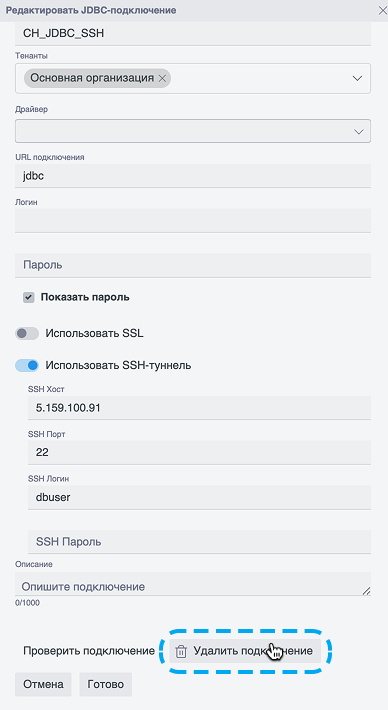
Откройте редактирование источника из списка.
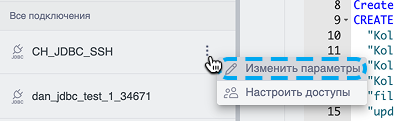
«Удалить подключение» — внизу окна редактирования, подтверждение в окне «Удалить соединение».