Редактор скрипта загрузки
Скрипт загрузки генерируется автоматически после выбора источников данных.
Этап ручного редактирования скрипта загрузки является необязательным, однако функциональность Fastboard позволяет при необходимости внести изменения.
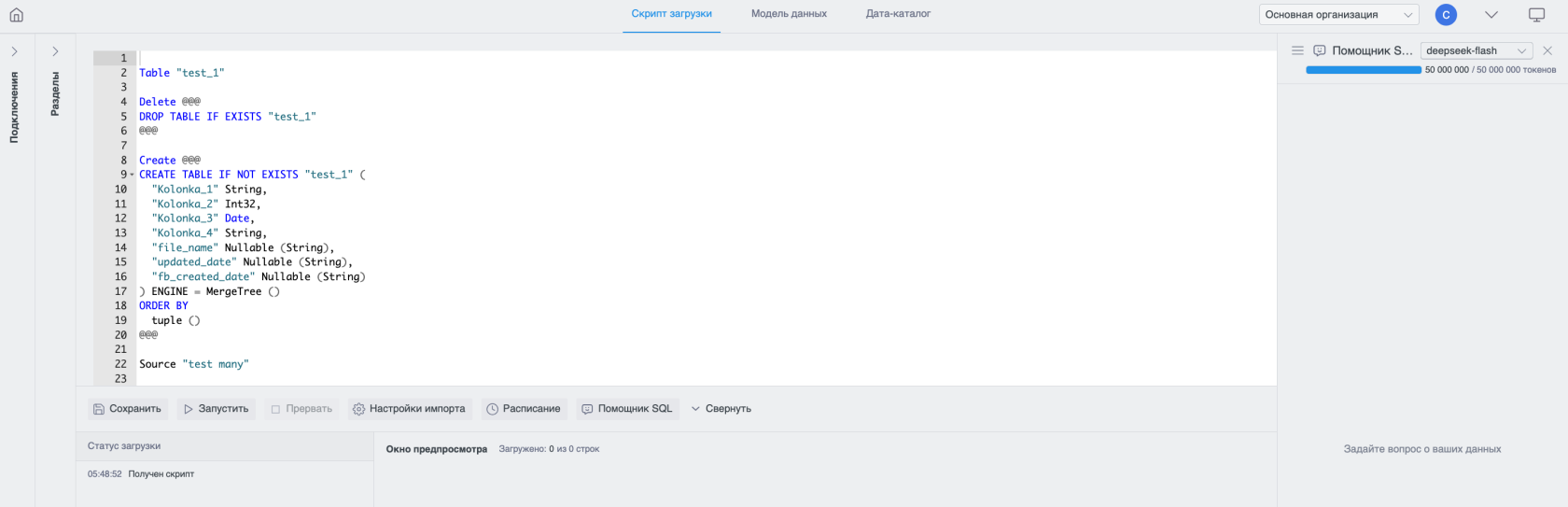
Правила использования редактора
Добавить источник
| Шаги | Ожидаемый результат |
В любом месте скрипта добавить строку Source "Название коннекта" где:
|
|
Удалить таблицу
| Шаги | Ожидаемый результат |
| Удаленная таблица исчезла из списка таблиц на странице модели данных |
Добавить поле из таблицы источника в таблицу импорта
| Шаги | Ожидаемый результат |
| На странице модели данных в данной таблице появилось поле "id" с типом данных, указанным в секции Create |
Удалить поле из таблицы
| Шаги | Ожидаемый результат |
| Удаленное поле исчезло таблицы на странице модели данных |
Изменить тип данных поля
| Шаги | Ожидаемый результат |
| Тип поля изменился в таблице |
В настоящий момент для применения любых изменений в таблицах (создание поля, переимнование поля, изменение типа поля и т.д.) необходимо пересоздать таблицу в БД проекта. Для этого после внесения всех изменеий к имени таблицы можно добавить, например \_1, после этого сохранить, затем запустить скрипт. При необходимости вернуть таблице старое название тем же способом. (Это связано с текущими ограничениями парсера. Мы над этим работаем)
Создать новую таблицу "Календарь"
Вставить в скрипт загрузки следующий текст (обратите внимание на комментарии), после выполнения скрипта загрузки выполнить JOIN таблицы Calendar к вашей таблице фактов.
Table "calendar"

Create @@@
CREATE TABLE IF NOT EXISTS
  "calendar" (
    "id" Int32 NULL,
    "key_date"   String NULL,
    "date"   Date32 NULL,
    "index_day"   Int32 NULL,
    "day"   String NULL,
    "week"   Int32 NULL,
    "quarter"   Int32 NULL,
    "year"   Int32 NULL,
    "index_month"   Int32 NULL,
    "month"   String NULL

  ) ENGINE = MergeTree ()
ORDER BY
  tuple ()
@@@

Delete @@@
ALTER TABLE "calendar" DELETE WHERE 1=1
@@@

Source "promo_fb (RomanS)" -- Укажите любой существующий источник, чтобы сохранить в него вашу таблицу

Read @@@
SELECT
  a."id"::text,
  a."key_date"::text,
  a."date"::text,
  a."index_day"::text,
  a."day"::text,
  a."week"::text,
  a."quarter"::text,
  a."year"::text,
  a."index_month"::text,
  a."month"::text
FROM
(
select distinct
    row_number() over() as id,
    date(date)::text as key_date,
    date::date,
    extract('isodow' from date)  as index_day,
       CASE
           WHEN extract('isodow' from date) = 1 then 'ПН' -- Если нужно, укажите названия дней (и месяцев ниже)
           WHEN extract('isodow' from date) = 2 then 'ВТ'
           WHEN extract('isodow' from date) = 3 then 'СР'
           WHEN extract('isodow' from date) = 4 then 'ЧТ'
           WHEN extract('isodow' from date) = 5 then 'ПТ'
           WHEN extract('isodow' from date) = 6 then 'СБ'
           WHEN extract('isodow' from date) = 7 then 'ВС' end as day,
    extract('week' from date)     as week,
    extract('quarter' from date ) as quarter,
    extract('year' from date)     as year,
    extract('month' from date)    as index_month,
       CASE
           WHEN extract('month' from date) = 1 then  'Январь'
           WHEN extract('month' from date) = 2 then  'Февраль'
           WHEN extract('month' from date) = 3 then  'Март'
           WHEN extract('month' from date) = 4 then  'Апрель'
           WHEN extract('month' from date) = 5 then  'Май'
           WHEN extract('month' from date) = 6 then  'Июнь'
           WHEN extract('month' from date) = 7 then  'Июль'
           WHEN extract('month' from date) = 8 then  'Август'
           WHEN extract('month' from date) = 9 then  'Сентябрь'
           WHEN extract('month' from date) = 10 then 'Октябрь'
           WHEN extract('month' from date) = 11 then 'Ноябрь'
           WHEN extract('month' from date) = 12 then 'Декабрь'end as month
from generate_series(date'2015-01-01',date(now()),interval '1 day')as t(date) -- Выберите дату начала и интервал
order by
  date desc) a
@@@
Таблица в результате:

Предпросмотр результата скрипта загрузки
Предпросмотр нужен сразу после запуска. По нему видно, какие таблицы записались в проект и какие в них строки, ещё до перехода в «Модель данных» и до сборки виджета. Над таблицей остаётся статус загрузки: сообщения о результате запуска и ошибки читаются там же.
- В конструкторе в правом верхнем углу нажмите иконку базы данных («В диспетчер данных»).
- Откройте «Скрипт загрузки».
- Раскройте область внизу страницы.

Область делится на две части. Сверху — статус загрузки. Эта полоса занимает меньшую часть высоты, около одной пятой. В ней — сообщения о результате запуска и ошибки, если они есть. Под ней — предпросмотр. Он занимает оставшуюся, большую часть высоты.
Пока данных нет
Если скрипт ещё не запускали или загруженных строк нет, в области предпросмотра написано «Нет данных». Списка «Таблица», счётчика строк и самой таблицы в этом состоянии нет.

После успешного запуска
Когда скрипт отработал успешно, в статусе загрузки видны сообщения о результате. В предпросмотре открывается первая загруженная таблица.
Над таблицей:
- раскрывающийся список «Таблица» — выбирается одна таблица; сначала стоит первая загруженная;
- надпись «Загружено X из Y строк»: X — сколько строк уже показано, Y — сколько строк в этой таблице всего

В таблице — столбцы с данными. У названия каждого столбца подписан тип данных, как в предпросмотре таблиц источника. Если столбцы или строки не помещаются на экран, у таблицы есть полоса прокрутки.
Смена таблицы
- Откройте список «Таблица».
- Выберите другую таблицу.
В списке все таблицы, которые скрипт загрузки записал в этот проект. Список общий для проекта и не делится по моделям данных: таблица есть в нём и тогда, когда её ещё не поставили на лист модели.
После выбора столбцы, типы и надпись «Загружено X из Y строк» относятся к выбранной таблице. Скрипт при смене таблицы заново не запускается.
Если предпросмотр не собрался
Скрипт может завершиться успешно, а строки для предпросмотра при этом не открылись. Тогда в области предпросмотра написано «Не удалось загрузить данные для предпросмотра». Списка «Таблица», счётчика и таблицы в этом состоянии нет. Статус загрузки сверху по-прежнему показывает результат запуска скрипта.
На что обратить внимание
- Предпросмотр читает уже загруженные таблицы. Чтобы увидеть свежие строки, сохраните скрипт кнопкой «Сохранить» и запустите его кнопкой «Запустить».
- Смена таблицы и прокрутка оставляют код скрипта как есть и не записывают данные заново.
- Пустой результат и сбой предпросмотра подписаны по-разному: «Нет данных» и «Не удалось загрузить данные для предпросмотра».
Некоторые особенности работы разными типами источников
MS SQL
- При импорте данных с типом «Дата» нужно будет поля с датами в секции READ для этой таблицы сконвертировать в строку. КХ сам сконвертирует тип дата при создании таблицы у себя и они снова станут датами

- Поля с кодировкой UTF16 (тип varchar) нужно будет обернуть в cast. В той же секции @READ для этой таблицы. Иначе русскоязычные значения не распознаются в этих полях и появятся вопросительные знаки

- Excel. Вместо даты может прийти непонятное число (например, 45565). Это внутренний способ excel хранить даты. Если чисто без дробной части это Дата. Нужно сделать следующее:

- Если число дробное, то его нужно перевести еще к количеству миллисекунд:

-
Для csv файлов, в случае, неверного распознования надо задать разделитель и кодировку
-
Запрос в разделе Read при обращении к сторонней СУБД надо писать на запросе СУБД