Создание и управление проектами
Из данной инструкции вы узнаете как создавать новый проект и об основных функциях управления: создание, копирование, перемещение, откат версий, защита от изменений, переименование, экспорт в JSON (расширение файла) и удаление.
Создать проект
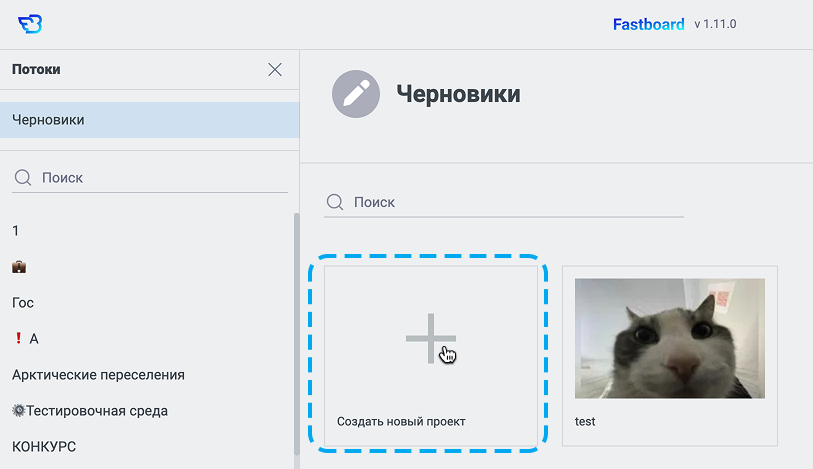
Черновики – место, где можно создать новый проект. Создавать проекты в других потоках нельзя, можно только переносить из черновиков.
Чтобы создать новый проект, нажмите на окно с плюсиком «Создать новый проект». Откроется всплывающее окно, где вам нужно будет ввести название вашего нового проекта. После подтверждения проект появится в списке и откроется конструктор дашбордов (отчётов).
Далее с проектом доступны следующие действия:
- Открыть проект в новой вкладке
- Копирование на месте, либо в другой поток
- Перенос в другой поток
- Откат к одной из предыдущих версий
- Переименование проекта
- Изменить статус
- Просмотр информации о проекте
- Удаление проекта
- Защита от изменений
- Экспорт проекта в формате JSON
- Публикация проекта
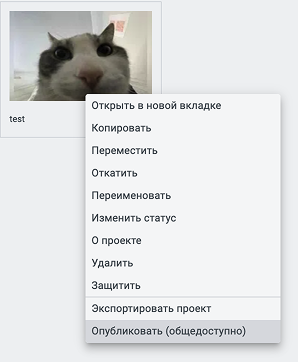
В контекстном меню по правой кнопке мыши выбираем одно из действий:
Открыть в новой вкладке
Эта функция позволяет вам открыть выбранный проект в новой вкладке браузера, сохраняя текущую страницу открытой. Браузер создаст новую вкладку и откроет редактор проекта в ней.
Копировать проект
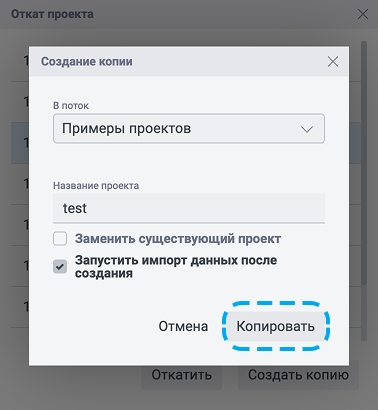
Сценарий 1. Простое копирование
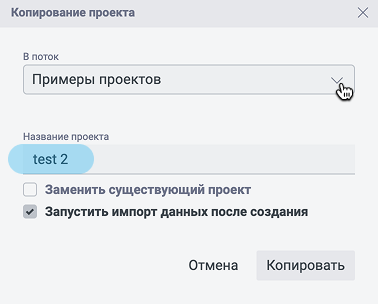
- Во всплывающем окне выбрать поток, в который требуется скопировать проект.
- Изменить название, если требуется создать независимую копию.
- Подтвердить нажатием на кнопку «Копировать».
- Будет создана новая копия проекта.
Сценарий 2. Копирование с заменой
- Во всплывающем окне выбрать поток, в который требуется скопировать проект.
- Поставить переключатель «Заменить существующий проект».
- Выбрать проект, который необходимо заменить.
- Подтвердить нажатием на кнопку «Заменить».
- Содержимое проекта будет заменено скопированным. Ссылка на проект останется неизменной. Технически произойдет обновление версии проекта.
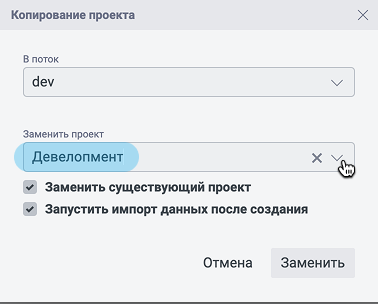
В любом сценарии переключатель «Запустить импорт данных после создания» инициирует импорт данных в созданный проект согласно скрипту загрузки.
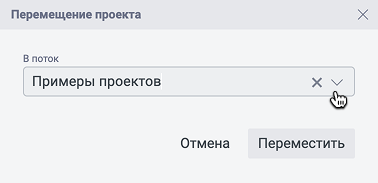
Переместить проект
Для перемещения проекта:
- Во всплывающем окне выберите поток, в который хотите переместить проект.
- Подтвердите нажатием на кнопку «Переместить».
Откатить проект
Во время работы с проектом в визуальном редакторе или в диспетчере данных при каждом нажатии на кнопку «Сохранить» (визуал, скрипт загрузки, или модель данных) в истории проекта создается новая точка восстановления. Таким образом в проекте хранится история его изменений. В информации о событии сохранения содержится время сохранения и логин пользователя который произвел это сохранение. При необходимости можно восстановить какое-либо из сохраненных состояний, то есть откатить, к нужной версии.
В открывшемся всплывающем окне необходимо выбрать точку к которой необходимо восстановить проект. Далее есть два варианта:
- Откатить. Состояние проекта будет восстановлено к выбранной точке (текущий проект заменится сохраненной ранее версией).
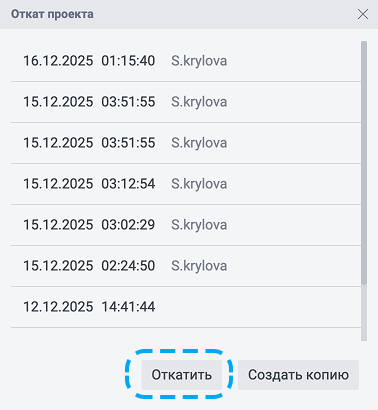
- Создать копию. Из выбранной версии проекта будет создана независимая копия. Для нее на следующем шаге нужно будет повторить действия как при копировании: выбрать поток, ввести название, отметить переключатели (заменить существующий проект и запустить импорт данных) и подтвердить нажатием на кнопку.
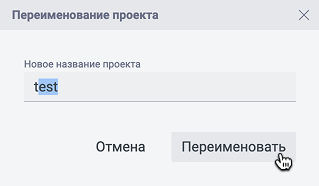
Переименовать проект
Для переименования проекта в появившемся всплывающем окне нужно ввести новое название и подтвердить изменение кликом на кнопку «Переименовать»
Изменить статус
Предусмотрены три статуса проекта:
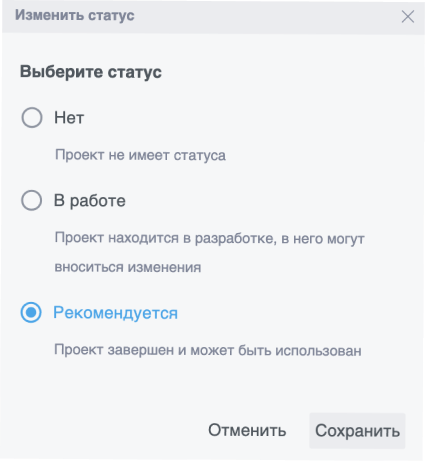
- "Нет" — без статуса, при выборе этого статуса изменения не вносятся
- "В работе" — обозначается значком перекрещенного карандаша и линейки, указывая на то, что проект находится в процессе разработки
- "Рекомендуется" — готово, рекомендуется для публикации и использования, обозначается значком зеленой галочки
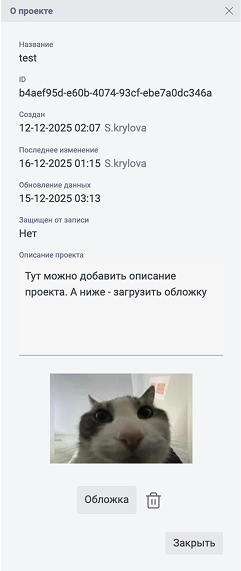
О проекте
Это всплывающее окно в котором будет показана информация о проекте, аналогичная информации с вкладки "Инфо" в правой части страницы
Удаление проекта
Удаление проекта приведет к его полному исчезновению!
Будьте осторожны с этой функцией.
Защитить проект
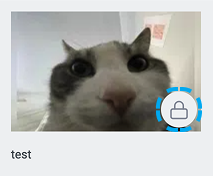
Защита проекта – это механизм предотвращающий случайную перезапись проекта. Когда проект защищен от записи его можно открыть и даже сделать какие-либо изменения. Но при попытке сохранить возникнет ошибка.Также будет ошибка если проект кто-то попытается перезаписать при копировании с заменой из другого потока.
Пользователи имеющие права доступа "Использование" не смогут ни внести изменения в проект, ни снять защиту. При правах "Управление" можно отключить режим защиты
Защищенный проект отмечен специальным знаком замочка в карточке.
Экспортировать проект
При нажатии на эту кнопку проект экспортируется на устройство пользователя в формате JSON со всей нужной информацией. Экспортируемый файл формируется автоматически, не требуется никаких дополнительных действий.
Опубликовать проект
Опубликовать проект могут только Администраторы или Разработчики. Публикация из 'Черновиков' невозможна, сначала перенесите проект в поток.
Подробно о публикации проекта по ссылке.
Не публикуйте конфиденциальные данные, так как это может привести к утечкам; создатели Fastboard не несут ответственности за последствия.
У опубликованных проектов есть значок "Планеты" в правом нижнем углу.