Теги для дашбордов и поиск по тегам
Теги помогают быстро находить проекты под конкретного заказчика, сценарий или тему: вы помечаете дашборд короткими метками и затем оставляете в списке только проекты с нужными тегами. Теги принадлежат вашей организации и не видны пользователям других организаций.
Назначить теги проекту
Теги задаются в информации о проекте и сохраняются у проекта: они остаются при следующих открытиях менеджера проектов.
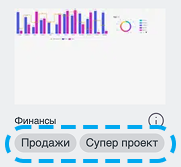
- В менеджере проектов откройте карточку нужного проекта одним из способов:
- наведите курсор на карточку и нажмите «Инфо» (иконка i);
- щёлкните по карточке правой кнопкой мыши и выберите «О проекте».
- В панели информации найдите поле «Теги» — оно расположено перед описанием проекта.
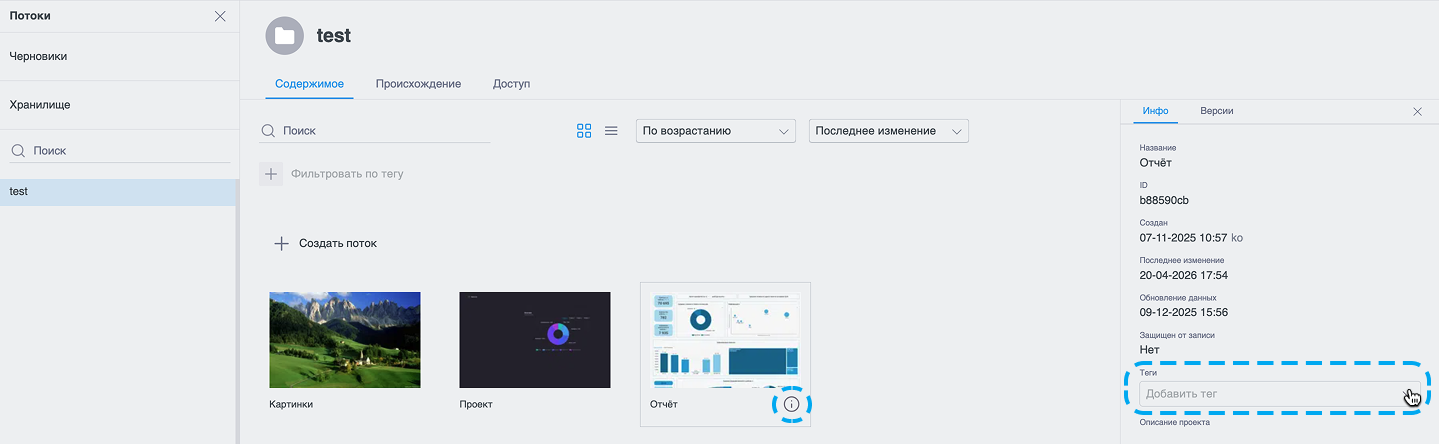
- Нажмите на поле «Теги». Откроется список с уже существующими тегами вашей организации (в алфавитном порядке). При необходимости отметьте несколько тегов галочками или воспользуйтесь «Выбрать все».
- Чтобы создать новый тег, начните вводить его название. Над списком появится строка с введённым текстом и галочкой — отметьте её, чтобы добавить тег в проект.
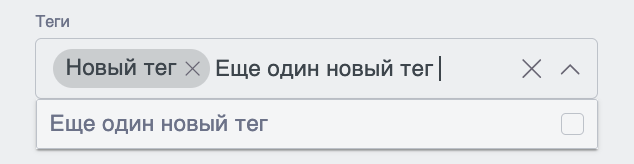
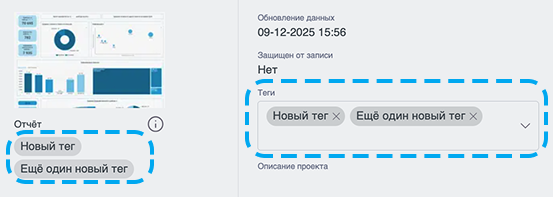
- Щёлкните вне поля «Теги» (по любой другой области экрана). Выбранные теги сохраняются у проекта и отображаются в поле в виде меток с крестиком.
Чтобы убрать тег только у текущего проекта, нажмите крестик на метке в поле «Теги». Сам тег останется в организации, если он ещё используется в других проектах.
Один и тот же тег нельзя добавить в проект дважды: уже выбранные теги не предлагаются в подсказках, пока вы их не удалите из поля.
Как выглядят теги на карточке
После сохранения теги показываются на карточке проекта отдельными метками. На карточке отводится не больше двух строк под теги: лишние прячутся за троеточие, а полный список можно увидеть во всплывающей подсказке при наведении на троеточие.
Фильтровать проекты по тегам
Фильтр «Фильтровать по тегам» находится в верхней панели менеджера проектов. Выбор тегов действует только в текущей сессии: после обновления страницы фильтр сбрасывается и снова показывается полный список. Сами теги у проектов при этом не меняются.
- В верхней панели найдите «Фильтровать по тегам».
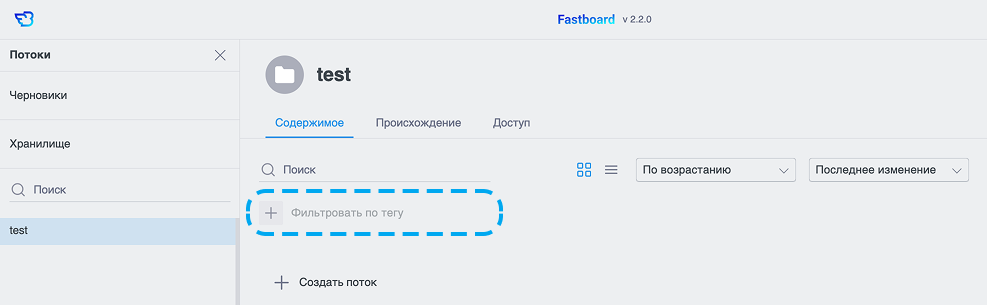
- Нажмите кнопку «+» справа от названия фильтра. Откроется список уникальных тегов вашей организации.
- При необходимости введите текст в списке — останутся только подходящие теги.
- Выберите один тег. Он появится в строке фильтра, а в менеджере проектов останутся потоки и проекты, у которых есть этот тег.
- Чтобы сузить выборку дальше, снова нажмите «+» и добавьте следующий тег. Можно последовательно выбрать несколько тегов.
Выбранные теги отображаются в строку после названия фильтра, перед кнопкой «+». Рядом с каждым тегом есть крестик, чтобы убрать его из фильтра. Если тегов много, строка прокручивается по горизонтали; кнопка «+» остаётся доступной после списка.
При переходе между черновиками, потоком и вложенным потоком активный фильтр по тегам сохраняется в рамках сессии и применяется к открытому списку.
Снять фильтр
- Нажмите крестик у конкретного тега в строке фильтра — фильтрация по этому тегу отключится.
- Уберите все выбранные теги — снова отобразится полный список потоков и проектов.
- Обновите страницу — фильтр по тегам сбросится автоматически.