Хранилище
Хранилище нужно, чтобы картинки для дашбордов лежали в одном месте и их можно было использовать повторно. У каждого пользователя свой вид списка: видны свои папки и папки, к которым открыли доступ. Отдельная корневая папка на человека не создаётся. В корне лежат папки, к которым у Вас есть доступ. Изображения хранятся внутри папок. Выгрузить изображение из проекта обратно в хранилище нельзя. Картинку берут из хранилища и подставляют в проект.
В этой статье вы узнаете как разложить изображения по папкам, выдать доступ к папке коллегам и подставить картинку на страницу проекта.
Как открыть
- В левой панели менеджера проектов выберите «Хранилище».
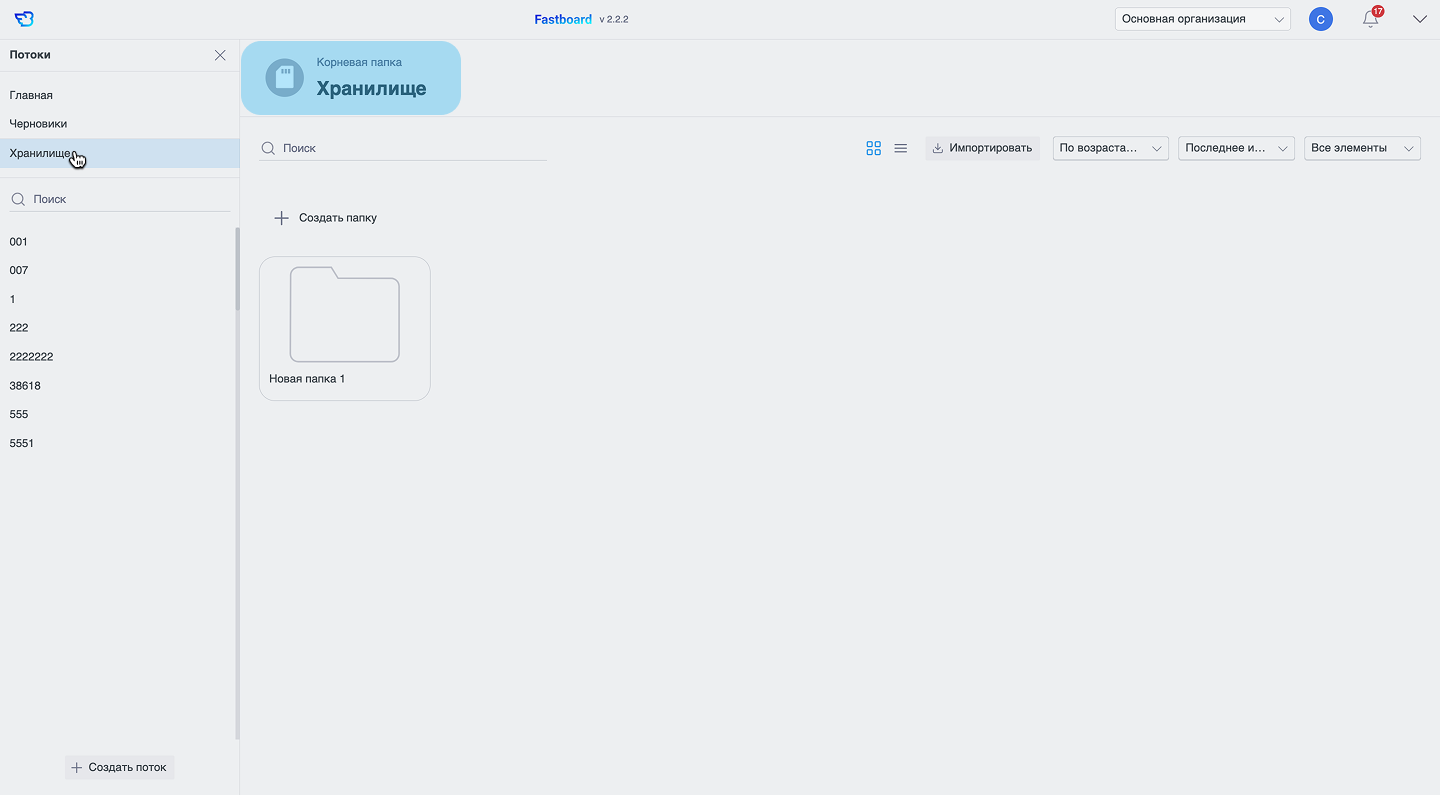
- В центре откроется содержимое «Корневой папки»: папки и служебные действия. Изображений в корне нет.
- Если Вам доступно несколько организаций со своим хранилищем, над путём появится список «Организация». По умолчанию выбрана первая. Смена организации открывает корень хранилища этой организации. При одной организации список скрыт.
Корневая папка
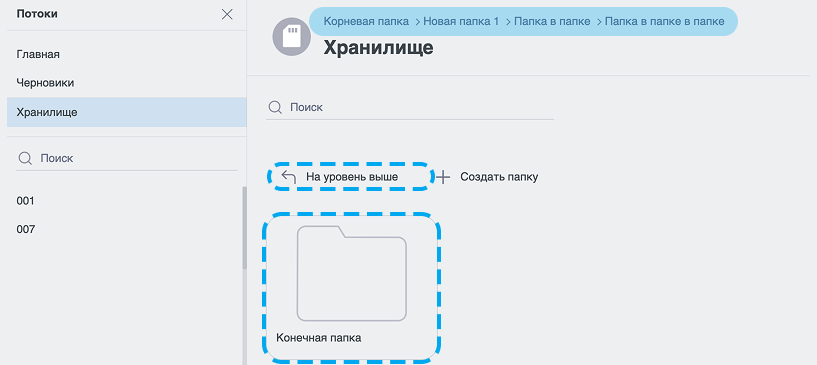
Сверху — цепочка пути. Она начинается со слова «Хранилище», дальше идут названия папок.
Нажатие на название открывает эту папку и обрезает путь до неё. Пока Вы не в корне, в сетке есть карточка «На уровень выше»: она поднимает на одну папку. В корне эта карточка скрыта.
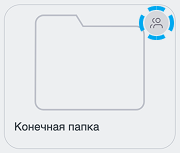
У папки, которой поделились или которую выдали Вам, на значке есть метка общего доступа.
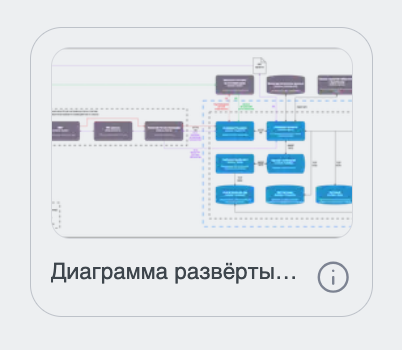
У изображения есть уменьшенное превью. Если превью собрать не удалось, на карточке написано «Нет превью».
Поиск, сортировка и фильтр
Над сеткой есть строка поиска и три фильта. Поиск оставляет в текущей папке те папки и изображения, в названии которых есть введённые символы. Списки задают порядок внутри текущей папки:

Фильтрация по порядку:
- «По возрастанию»
- «По убыванию»
Фильтрация по признаку:
- «Последнее изменение»
- «Дата создания»
- «Алфавит»
Фильтрация по принадлежности:
- «Все элементы»
- «Мои элементы» (оставляет папки, которые создали Вы и никому не открывали)
- «В общем доступе» (оставляет папки с меткой общего доступа: и те, которыми поделились Вы, и те, что выдали Вам)
Настройки поиска и списков живут только в открытой папке. При переходе в другую папку поиск сбрасывается, а сортировка и фильтр возвращаются к значениям по умолчанию.
Папки
Папку можно вкладывать в папку без ограничения глубины.
- Нажмите «Создать папку».
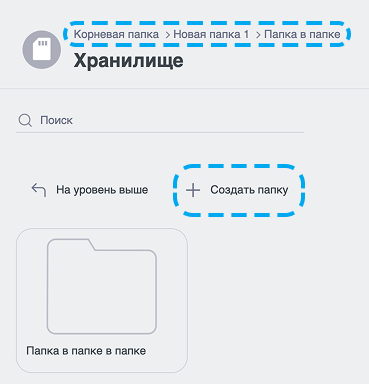
- В окне «Создать папку» заполните «Название папки».
- Нажмите «Ок». «Отмена» закрывает окно без создания. Пустое название не сохраняется: вверху экрана появляется сообщение Поле «Название» обязательно для заполнения. Загрузка изображений
Кнопка «Импортировать» добавляет файлы в открытую папку.

За один раз можно выбрать не больше 50 файлов. Один файл — не больше 100 МБ. Подходят PNG, JPG, JPEG, GIF, WEBP, SVG, BMP, AVIF и HEIC.
- Откройте папку, в которую нужно положить изображения.
- Нажмите «Импортировать» и выберите файлы.
- После загрузки появится «Файлы успешно импортированы».
- Если импорт отменить, появится «Импорт отменён». Отдельное изображение в корневую папку не кладётся.
- Если имя уже занято в этой папке, перед добавлением откроется окно «Конфликт при загрузке».
- Если файл больше лимита, система пишет «Файл «…» превышает лимит 100 МБ».
- Для неподходящего расширения, система пишет «Файл «…» имеет неподдерживаемый формат».
- При слишком большом числе файлов — «Максимум 50 файлов за одну загрузку».
- Когда на сервере не осталось места: «В хранилище закончилось свободное место. Обратитесь к администратору».
Меню папки и изображения
Правый щелчок по карточке открывает контекстное меню.
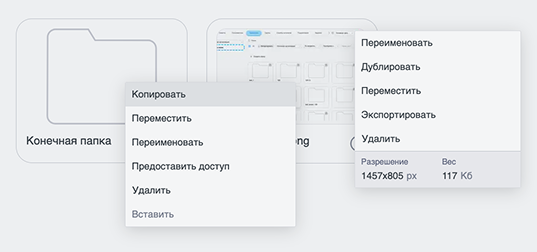
- «Переименовать»
- «Копировать» кладёт объект в буфер. Слишком большую папку система не копирует и сообщает, что в ней больше допустимого числа объектов.
- «Вырезать» готовит перенос. Подсказка просит открыть меню нужной папки и нажать «Вставить». После вставки объект исчезает из прежнего места. Вставить изображение в корневую папку нельзя. Папку нельзя вставить в саму себя и во вложенную в неё папку. Перенос меняет путь. Если изображение уже стоит в проекте, после переноса папки ссылка на него может перестать открываться. Это касается и коллег, у которых есть доступ к той же папке: папка для них тоже окажется на новом месте.
- «Удалить»
- «Экспортировать» выгружает выделенный объект
- «Предоставить доступ» есть у папки.
- У изображения внизу меню указаны «Разрешение» (в пикселях, с подписью «px») и «Вес». У папки разрешения нет.
- Пункт «Инфо» показывает тип: «Папка» или «Изображение».
Изображение на странице проекта
В конструкторе то же хранилище открывается окном выбора, без меню создания и удаления.
- Откройте проект и «Настройки страницы».
- В блоке «Изображение» рядом с полем «Ссылка:» нажмите «Хранилище».
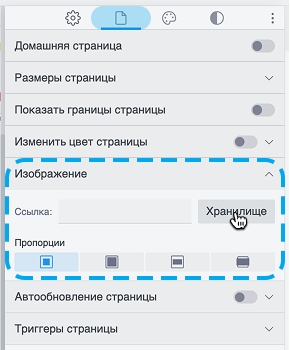
- В окне при необходимости смените «Организация», откройте папку нажатием и выделите изображение.
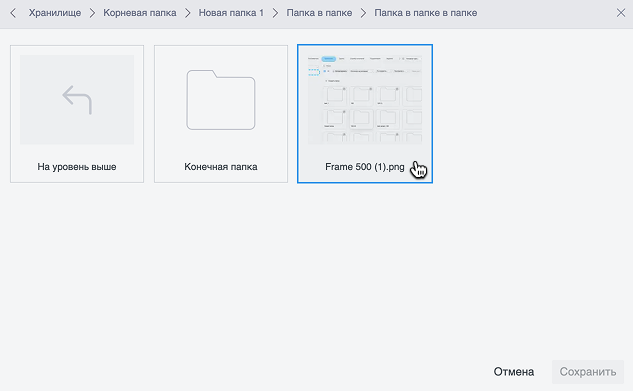
- Нажмите «Сохранить». В поле «Ссылка:» попадёт адрес картинки из хранилища. «Отмена» закрывает окно без подстановки. Если нажать «Сохранить», не выбрав изображение, появится «Выберите изображение». Если ссылку на файл собрать не удалось, появится «Не удалось получить ссылку на файл». В окне выбора нет загрузки, переименования и удаления. В списке «Организация» остаются организации этого проекта, у которых есть хранилище.
Если действие не выполнилось
| Сообщение | Что это значит |
|---|---|
| «Нет доступа к указанной организации» | Выбранная организация Вам недоступна |
«Запрашиваемый ресурс не найден в хранилище выбранной организации» | Папки или файла уже нет в хранилище этой организации |
«В хранилище закончилось свободное место. Обратитесь к администратору» | Место на хранилище закончилось, файл не сохранён |
«Не удалось создать папку», «Не удалось переименовать папку», «Не удалось переименовать изображение», «Не удалось удалить папку», «Не удалось удалить изображение» | Операция не завершилась. Повторите её после того, как сообщение исчезнет |
Если вставка или удаление прошли только для части выделенных объектов, система пишет, сколько объектов обработано из выбранных. |