Группировка виджетов
Из этой инструкции вы узнаете как объединить несколько контейнеров визуализаций в группу, настроить их раскладку внутри группы на вкладке «Данные» и как вложенные элементы отображаются в левой панели конструктора.
Группа нужна, когда несколько визуализаций должны двигаться и выстраиваться как один блок: KPI в ряд, фильтры над таблицей, карточки в колонку. Настройки раскладки хранятся в панели настроек группы и после «Сохранить» действуют для всех ролей, которые открывают этот проект.
Создать группу
- На макете выделите два или больше виджета (или уже существующие группы), которые должны оказаться в одном контейнере. Объекты должны принадлежать одной родительской группе (или лежать на странице без родителя). Если выбранные объекты уже в разных группах, система покажет сообщение: «Ошибка группировки. Объекты находятся в разных группах».
- Нажмите Ctrl + G (на macOS — ⌘ + G).
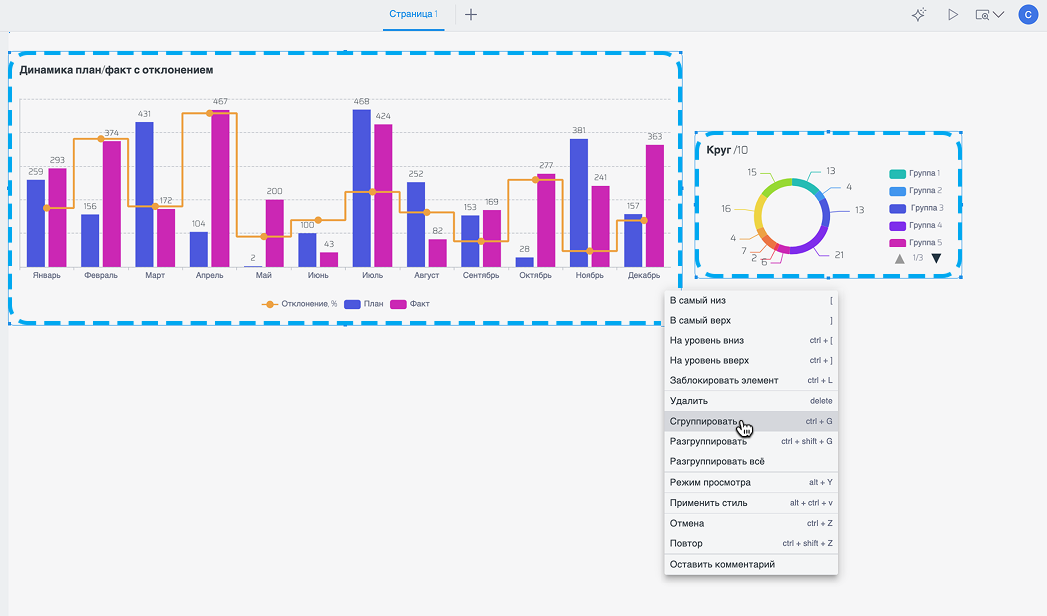
- На макете появится объект типа «Группа»; вложенные виджеты окажутся внутри неё. В левой панели группа отображается в списке элементов страницы.
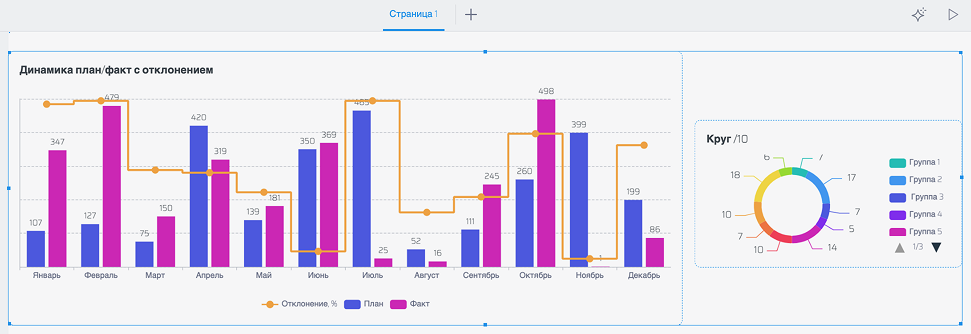
Чтобы разгруппировать выбранную группу, используйте Ctrl + Shift + G (на macOS — ⌘ + Shift + G).
Группы можно вкладывать друг в друга: внутри группы могут быть и виджеты, и другие группы.
Настройки группы
- Выделите группу на макете или в левой панели.
- Откройте правую панель настроек.
У группы в панели две вкладки: «Вид» и «События».
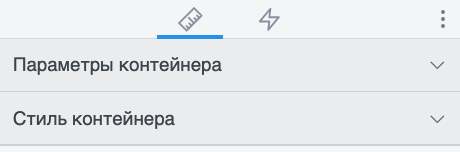
Вкладка «Вид»
На вкладке «Вид» две секции:
Параметры контейнера
Секция положения и геометрии группы на макете:
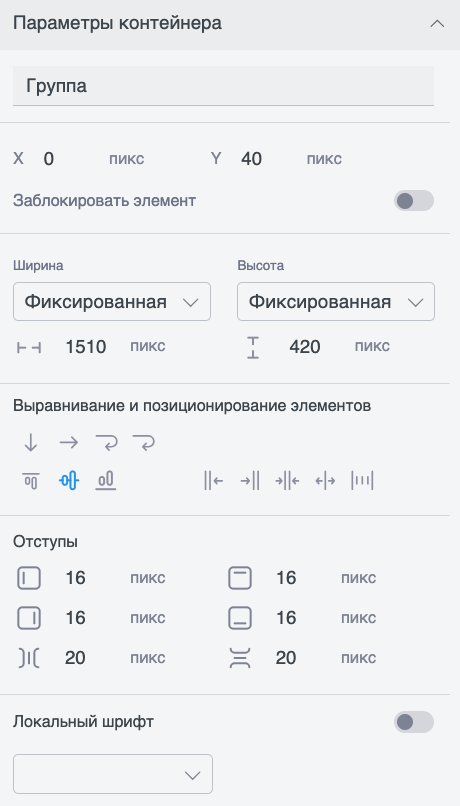
- имя объекта на странице (по умолчанию «Группа» или «Группа N»);
- положение — координаты контейнера на макете;
- «Отключить перемещение контейнера» — запрет перетаскивания блока мышью в конструкторе;
- ширина и высота контейнера;
- отступы контейнера.
Секция задаёт рамку и размеры самой группы на странице.
Стиль контейнера
Секция оформления рамки группы:
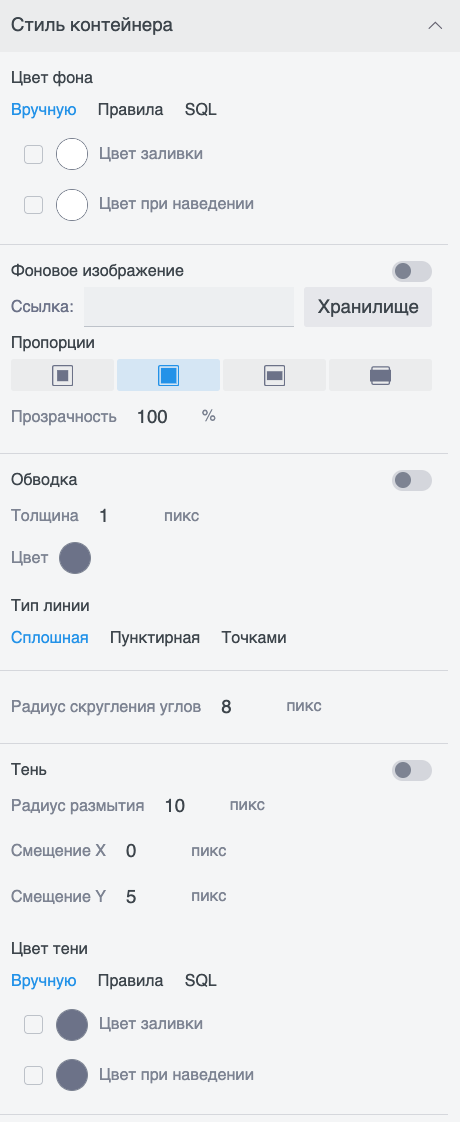
- локальный шрифт контейнера;
- фон — заливка области контейнера;
- обводка — цвет и толщина границы;
- скругление углов;
- тень — смещение, размытие, цвет и прозрачность.
Фон и обводка относятся к контейнеру группы; содержимое вложенных виджетов рисуется поверх заливки внутри рабочей области.
Вкладка «События»
На вкладке «События» две секции:
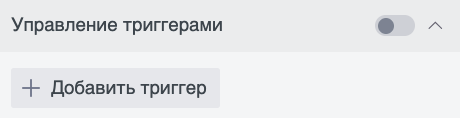
Управление триггерами
Секция связывает группу с триггерами проекта: по условиям триггера можно менять поведение группы на дашборде. Настройка действует для выбранной группы как для отдельного объекта на странице.
Управление видимостью
Секция задаёт, когда группа показывается или скрывается на макете (по условиям видимости). Скрытие группы скрывает и её вложенные виджеты вместе с контейнером.