Новые функции, которые ещё проходят проверку на стенде, могут работать нестабильно. Чтобы не показывать их всем пользователям сразу, администратор системы управляет доступом к каждой такой функции отдельно: включает превью для нужной аудитории или полностью закрывает её до завершения тестирования.
Список функций в превью формируется командой продукта; в интерфейсе вы видите только те пункты, которые уже добавлены на стенд.
Как открыть раздел
- Откройте меню учётной записи и перейдите в «Администрирование» (панель администратора).
- В меню слева выберите «Настройки».
- Перейдите на вкладку «Предварительный доступ».
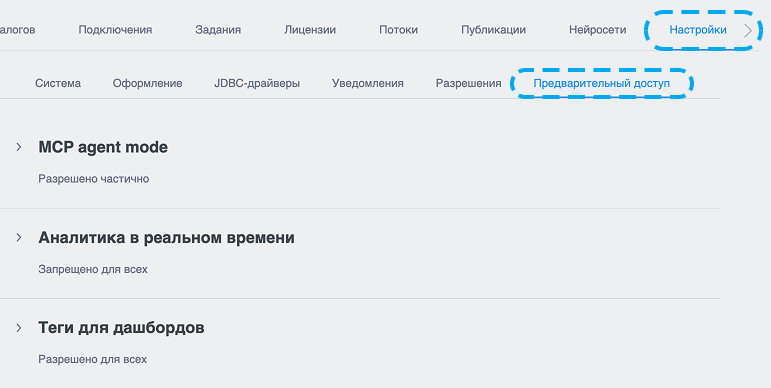
Вкладка расположена рядом с «Система», «Разрешения» и «Оформление». По структуре она похожа на вкладку «Разрешения»: список пунктов в виде раскрывающихся блоков с настройкой области действия.
Список функций в превью
На вкладке отображаются все экспериментальные функции, доступные для настройки на стенде. Каждая функция — отдельный сворачиваемый блок с названием.
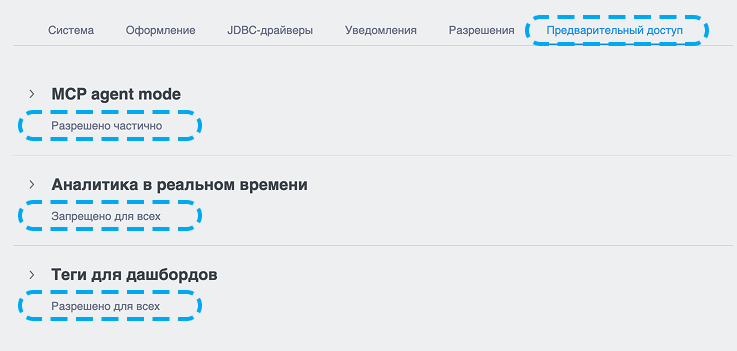
В свёрнутом виде под названием показан текущий статус доступа:
- Разрешено для всех - Функция включена для всех тенантов стенда
- Разрешено частично - Доступ открыт только выбранным тенантам или группам
- Разрешено с исключениями - Функция доступна всем тенантам, кроме указанных в списке исключений
- Запрещено для всех - Функция выключена на стенде
Раскройте блок, чтобы прочитать описание функции и изменить настройки доступа.
Настройка доступа к функции
- Раскройте блок нужной функции.
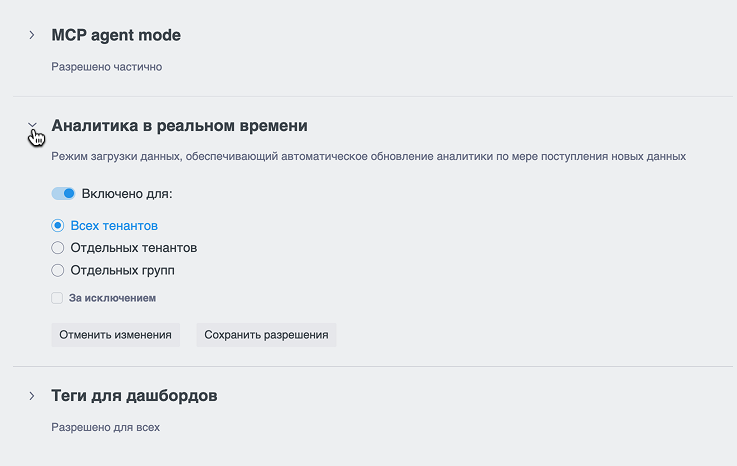
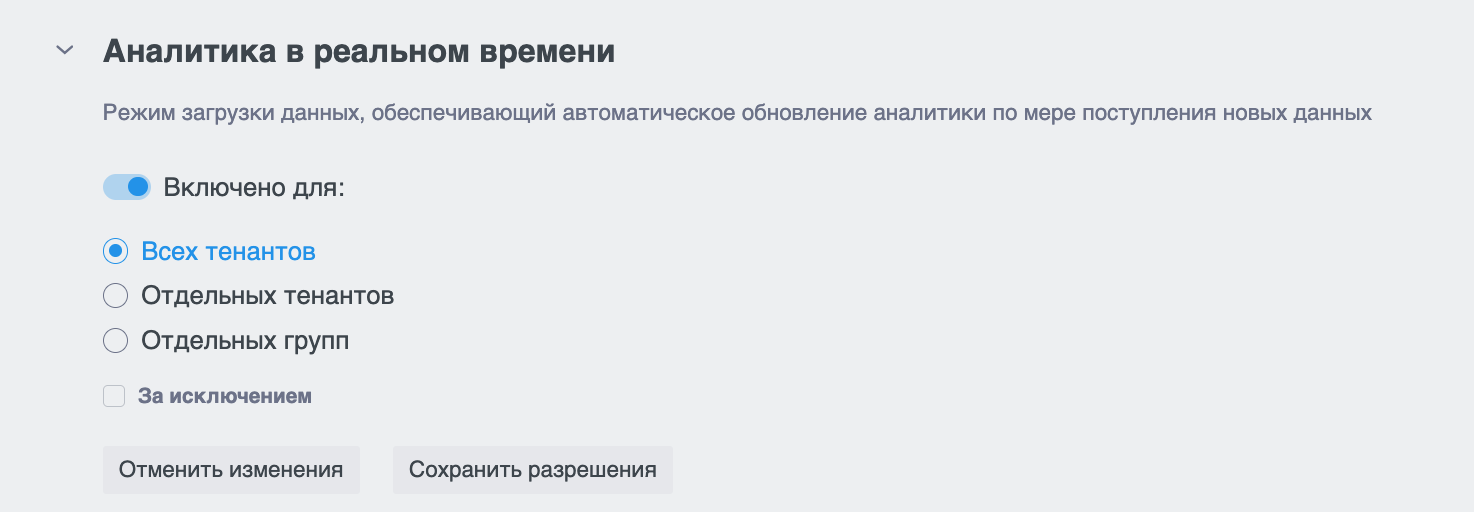
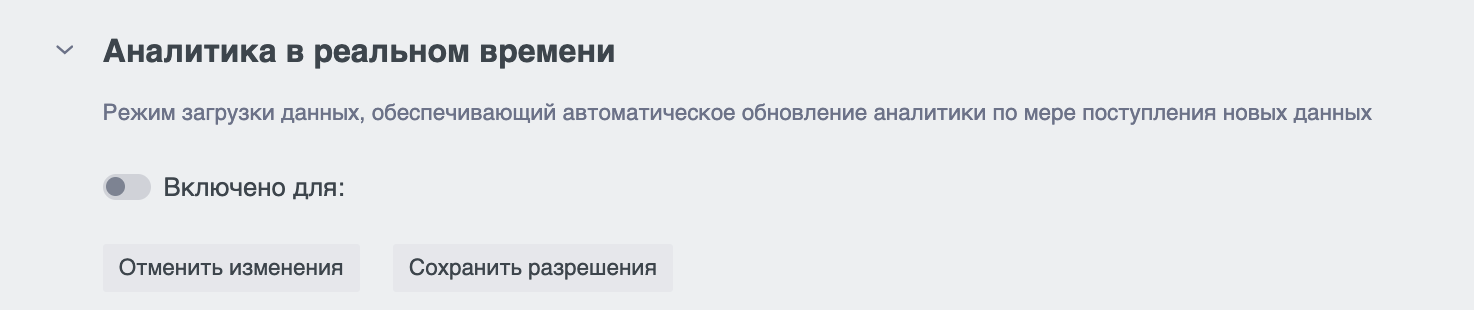
- Включите переключатель «Включено для:», если функция должна быть доступна хотя бы части пользователей. Пока переключатель выключен, остальные элементы настройки скрыты, а статус блока — «Запрещено для всех».
- Выберите, для кого действует превью:
- «Всех тенантов» — функция доступна на всём стенде (вариант по умолчанию);
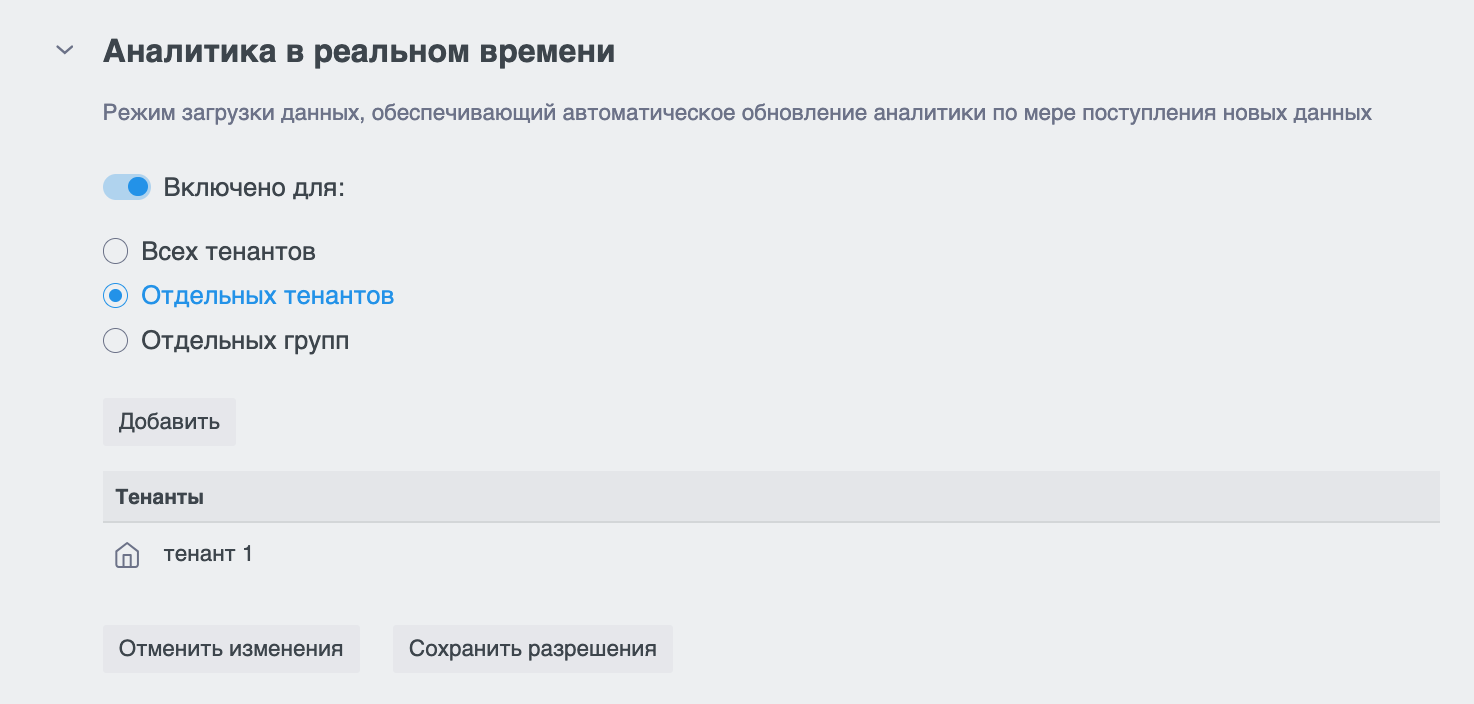
- «Отдельных тенантов» — только пользователям из выбранных тенантов;
- «Отдельных групп» — только пользователям из выбранных групп.
- При необходимости уточните список:
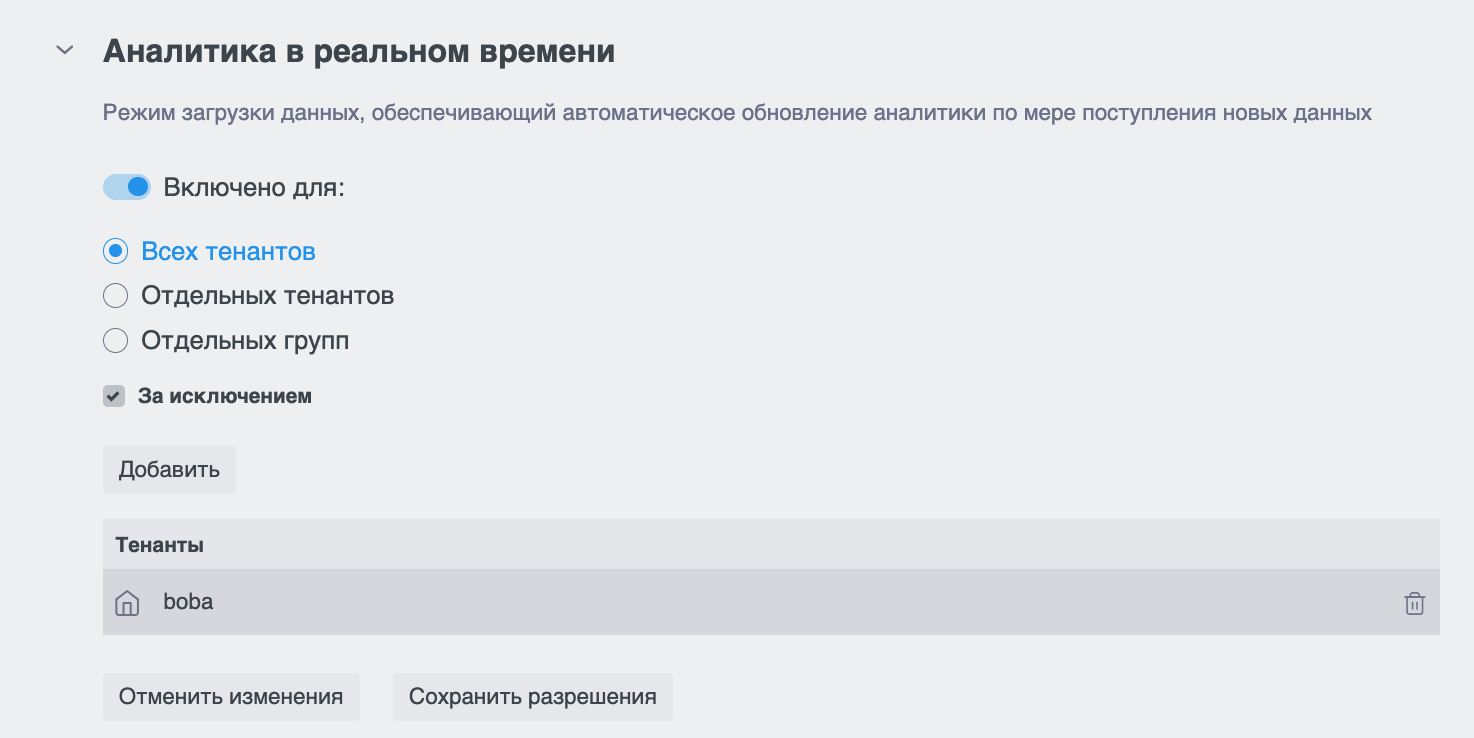
- если выбрано «Всех тенантов», отметьте чекбокс «За исключением» и нажмите «Добавить», чтобы указать тенанты без доступа;
- если выбрано «Отдельных тенантов» или «Отдельных групп», нажмите «Добавить» и выберите нужные тенанты или группы в модальном окне.
- Проверьте таблицу под кнопкой «Добавить»: для тенантов заголовок «Тенанты», для групп — «Группы».
- Нажмите «Сохранить разрешения», чтобы применить изменения.
Модальные окна «Добавление исключений» и «Предоставление доступов» работают так же, как на вкладке «Разрешения»: через поиск выбираете тенант или группу и подтверждаете выбор.
Пока вы не сохранили изменения, кнопки «Отменить изменения» и «Сохранить разрешения» остаются неактивными. Если уйти с вкладки без сохранения, настройки не изменятся. «Отменить изменения» возвращает блок к состоянию до правок в текущей сессии.
Изменение доступа к одной функции не влияет на настройки других функций в списке.
Типовые сценарии
Открыть превью всему стенду. Раскройте блок, включите «Включено для:», оставьте «Всех тенантов» без чекбокса «За исключением» и сохраните настройки.
Дать доступ одному тенанту для пилота. Включите «Включено для:», выберите «Отдельных тенантов», добавьте нужный тенант и сохраните.
Открыть всем, кроме тестового тенанта. Выберите «Всех тенантов», включите «За исключением», добавьте тенант в список исключений и сохраните.
Временно отключить функцию. Выключите переключатель «Включено для:» и сохраните — статус станет «Запрещено для всех».
Как пользователь видит экспериментальную функцию
Если для вашего тенанта или группы превью включено, новая функция появляется в интерфейсе Fastboard. Элементы, относящиеся к экспериментальной возможности, могут быть помечены значком *, меткой Preview, меткой Beta или другим индикатором — в заголовках страниц, вкладках, кнопках, пунктах меню и секциях настроек. Конкретная маркировка зависит от функции.
Если доступ к превью для вас не настроен, связанные элементы интерфейса могут быть скрыты, неактивны или показаны в прежнем варианте реализации.