На вкладке «JDBC-драйверы» можете загрузить .jar-файл драйвера, а также управлять списком уже существующих драйверов: добавлять, править и удалять записи.
Как открыть вкладку
- Откройте меню учётной записи и перейдите в «Администрирование» (панель администратора).
- Откройте раздел «Настройки».
- Выберите вкладку «JDBC-драйверы».
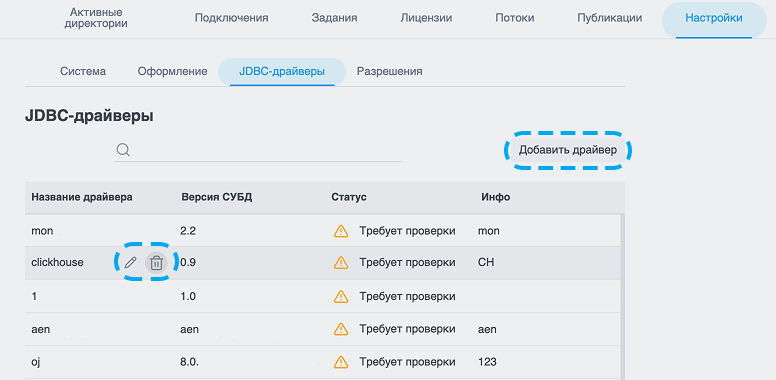
На вкладке всегда доступна кнопка «Добавить драйвер».
Если драйверы уже есть, под кнопкой отображается таблица, которая содержит 4 колонки:
- Название драйвера - Тип драйвера из реестра
- Статус - «Принято» (зелёный) или «Требует проверки» (жёлтый)
- Версия СУБД - Версия, указанная при загрузке
- Инфо - Описание драйвера
При наведении на строку появляются кнопки «Редактировать» (карандаш) и «Удалить» (корзина).
Если список пуст, таблицы нет — на вкладке остаётся только «Добавить драйвер».
Добавление драйвера
- Нажмите «Добавить драйвер».
- В окне «Добавление драйвера» заполните поля и выберите файл.
- «Тип» - Обязательное. Название / тип СУБД драйвера.
- «Версия СУБД» - Версия драйвера или СУБД.
- «Описание» - Произвольный комментарий для списка.
- «Выбрать файл» - Один файл с расширением
.jar. После выбора рядом появляются иконка и имя файла; повторный выбор заменяет предыдущий файл.
- Нажмите «Добавить».
- «Отмена» закрывает окно без сохранения.
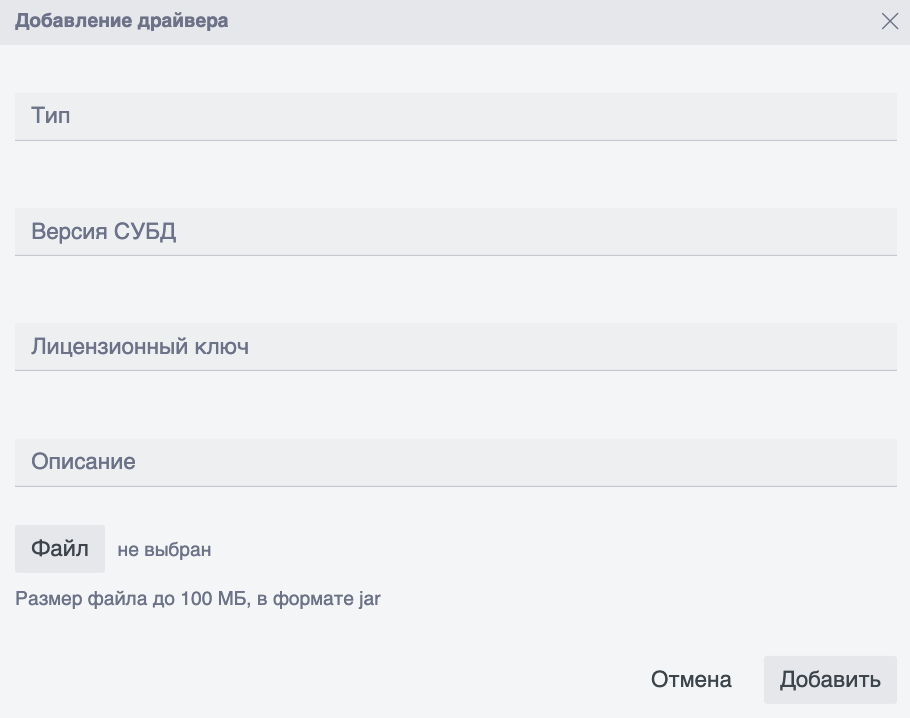
Если обязательное поле пустое, под ним появляется текст «Поле обязательно для заполнения», окно не закрывается.
При ошибке проверки файла система показывает всплывающее сообщение (в том числе: «Валидация драйвера не пройдена: обнаружены критические нарушения безопасности или целостности файла»). Драйвер не создаётся, окно остаётся открытым.
После успешного добавления запись появляется в таблице на вкладке. Статус зависит от результата проверки: «Принято» или «Требует проверки».
Редактирование драйвера
- Наведите курсор на строку драйвера и нажмите «Редактировать» (карандаш).
- В окне «Редактирование драйвера» измените нужные поля и при необходимости выберите новый
.jar. - Нажмите «Добавить», чтобы сохранить изменения.
Сценарий тот же, что при добавлении: файл снова проходит проверку; при ошибке валидации окно не закрывается и показывается сообщение.
Удаление драйвера
- Наведите курсор на строку и нажмите «Удалить» (корзина).
- В окне «Удаление драйвера» прочитайте предупреждение:
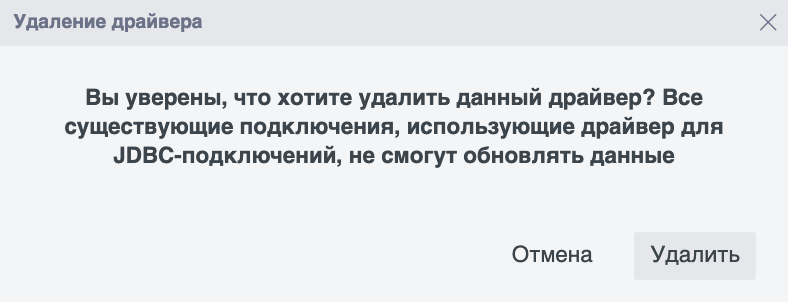
- Нажмите «Удалить», чтобы подтвердить, или «Отмена», чтобы оставить драйвер в списке.
Если драйвер уже используется активными источниками, удаление может быть заблокировано — система покажет предупреждение.