Установка системы с SSL
1. Для разворачивания контейнеров создаем директории для баз данных и обратного прокси
mkdir resources
mkdir traefik
2. Переходим в директорию баз данных и создаем директорию для postgres
cd resources/
mkdir postgres
3. Переходим в директорию postgres, копируем в нее файл docker-compose.yml из предоставленного дистрибутива
Создаем сеть для контейнеров базами данных и запускаем контейнер с postgres
cd postgres/
docker network create resources
docker-compose up -d
После запуска, скачается необходимый образ и запустится контейнер postgres.
Логин по умолчанию: postgres
Пароль: postgres изменить можно в файле docker-compose.yml перед запуском контейнера
4. Создаем базу данных postgres, например с именем fastboard_back, создать можно разными способами, например подключиться к контейнеру при помощи PgAdmin
Восстанавливаем базу postgres, файл с бэкапом чистой базы fastboard_back.sql, который находится в директории 1. Postgres переданного дистрибутива, восстанавливать например через PgAdmin. В момент запуска конейнера, пройдут миграции и создастся база данных с логином и паролем по умолчанию.
Логин: admin
Пароль: YYYY-MM-DD (дата первого запуска контейнеров)
5. Переходим на директорию выше, т.е. в директорию resources
cd ..
Создаем директории для Clickhouse переходим в нее
mkdir clickhouse\
cd  clickhouse/
6. Копируем в директорию clickhouse файл docker-compose.yml и директорию с конфигами etc из предоставленного дистрибутива Clickhouse
Меняем параметры выделенной памяти для контейнера в файле docker-compose.yml (по умолчанию выставлено от 2 до 8 Гб ОЗУ) и запускаем контейнер с clickhouse
docker-compose up -d
После запуска, скачается необходимый образ и запустится контейнер с clickhouse.
Логин: admin
Пароль: Passw0rd
изменить можно в файле docker-compose.yml перед запуском контейнера
7. Переходим на директорию выше, т.е. в директорию resources
cd ..
8. Создаем директории для Redis и переходим в нее
cd redis/
9. Создаем директории для баз и логов redis
mkdir -p data/{bases,log}
10. Копируем в директорию redis файл docker-compose.yml и директорию с конфигами etc из предоставленного дистрибутива Redis. Запускаем контейнер с Redis
docker-compose up -d
После запуска, скачается необходимый образ и запустится контейнер с redis.
Пароль по умолчанию: Passw0rd,
изменить можно в файле etc/redis.conf перед запуском контейнера
11. Создаем директории для RabbitMQ и переходим в нее
Для доступа к веб-интерфейсу Traefik нужно сгенерировать и подставить пароль в файл docker-compose.yml, для этого выполняем следующие шаги:
mkdir rabbitmq\
cd rabbitmq/
Копируем в директорию RabbitMQ файл docker-compose.yml из предоставленного дистрибутива RabbitMQ. Запускаем контейнер с RabbitMQ
docker-compose up -d
После запуска, скачается необходимый образ и запустится контейнер с RabbitMQ. Логин и пароль по умолчанию: fb_rabbit, изменить можно в файле docker-compose.yml перед запуском контейнера
Теперь нужно создать VHOST для контейнера бэк:
docker exec -it rabbitmq_1 bash
    rabbitmqctl add_vhost fb1
    rabbitmqctl list_vhosts
    rabbitmqctl set_permissions -p "fb1" "fb_rabbit" ".\*" ".\*" ".*"
12. Переходим в директорию traefik и копируем в нее файл docker-compose.yml из из предоставленного дистрибутива Traefik
Для доступа к веб-интерфейсу Traefik нужно сгенерировать и подставить пароль в файл docker-compose.yml, для этого выполняем следующие шаги:
cd ../../traefik
apt install apache2-utils
Мы должны экранировать каждый символ “$” в нашем зашифрованном пароле (заменить $ на $$), так как мы используем пароль напрямую в docker-compose.yml
echo $(htpasswd -nb admin Passw0rd) | sed -e s/$/$$/g
Заменить Passw0rd на свой пароль.
Пример вывода команды (результат будет разный при каждом запуске команды):
*admin:$$2y$$05$$iSGcI0SpukDoOZolGkfghIFe31e47F5vewcjlhzhgf0EHo45H.dFyKW*
Вывод команды нужно поместить в наш docker-compose.yml внутрь traefik метки, заменив <USER-PASSWORD-OUTPUT> в примере ниже.
"traefik.http.middlewares.auth.basicauth.users=<USER-PASSWORD-OUTPUT>"
После создания и установки пользователя и пароля, создаем сеть докер для Traefik и запускаем контейнер с Traefik
docker network create traefik
docker-compose up -d
После запуска, скачается необходимый образ и запустится контейнер с Traefik.
Для разворачивания проекта необходимо заранее иметь две DNS-записи на IP сервера, где разворачивается проект. Записи нужны для получения сертификатов от Let's Encrypt и шифрования трафика Они включаются в сборку программы для развертывания на конкретном сервере.
Например: front.example.com back.example.com
13. Создаем директорию для FastBoard, переходим в нее, копируем docker-compose.yml и образы docker в рабочую директорию проекта
Создаем директорию для FastBoard, переходим в нее, копируем docker-compose.yml и образы docker в рабочую директорию проекта
cd ..
mkdir fastboard
cd fastboard
Проверяем и устанавливаем данные для авторизации в базах данных и параметры подключения к контейнерам с базами в файле docker-compose.yml, в данный момент там установлены данные для подключения по умолчанию.
Далее импортируем образы контейнеров fastboard:back и fastboard:front, для этого выполняем команды:
docker load -i fastboard-back.tar
docker load -i fastboard-front.tar
После загрузки образов, запускаем контейнеры бэк и фронт, а также проверяем логи из запуска
docker-compose up -d
docker-compose logs -f
или
docker-compose up -d
docker-compose ps
Если контейнеры запустились без проблем, то проверяем работу пройдя по ссылке указанной в docker-compose.yml для контейнера фронт: https://example.com
14. Активация первого ключа
После успешного развертывания нужно войти в API (программный интерфейс приложения) системы под техническим пользователем для активации первого лицензионного ключа. Этот пользователь имеет права администратора и остается в системе.
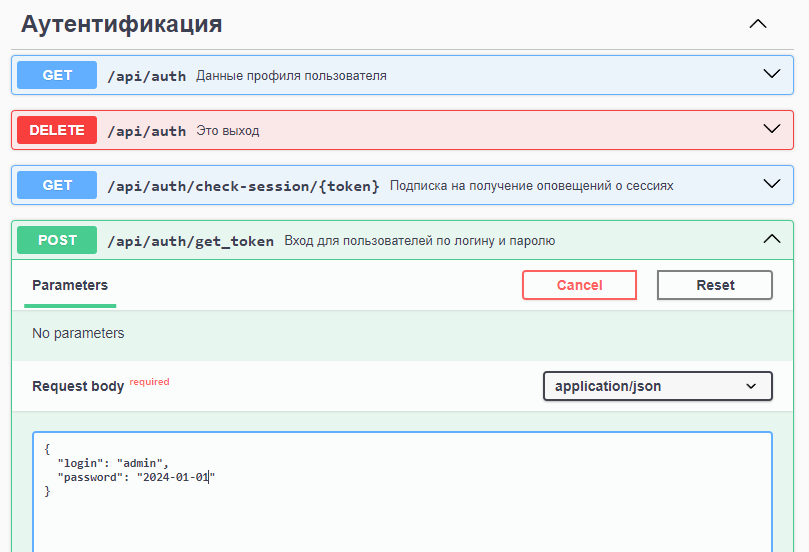
Входим в API Переходим по адресу: ваш_бэкенд/docs/swagger, находим блок аутентификации и метод get_token. Жмем кнопку TRY OUT, вводим учетные данные:
Логин: admin
Пароль: дата первого запуска контейнеров ГГГГ-MM-ДД
Далее нажимаем кнопку EXECUTE
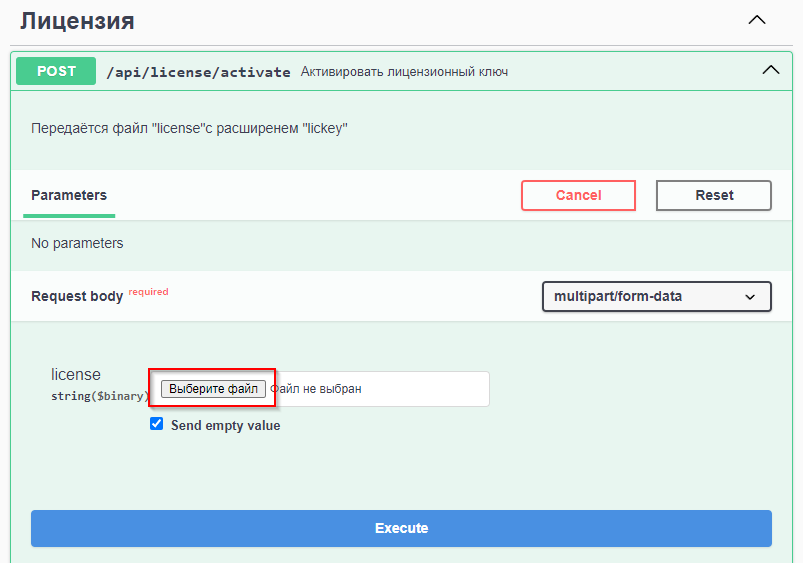
Далее активируем лицензионный ключ
В блоке «Лицензия» находим метод Acivate, жмем кнопку TRY OUT, выбираем файл лицензии и нажимаем кнопку EXECUTE
Система готова к работе
Теперь можно войти с помощью интерфейса и создать пользователей через панель администратора и выдавать им лицензии