AI-ассистент в конструкторе (Модуль Q&A)
Модуль Q&A нужен, когда нужно быстро уточнить цифры и даже выводы, не штудируя весь отчёт вручную. Ассистент опирается на каталог данных проекта и отвечает текстом, диаграммой или сразу и тем и другим. На макет дашборда и работу существующих виджетов модуль не влияет.
Кроме вопросов по цифрам Вы можете обычным текстом попросить ассистента создать визуализацию, изменить уже стоящий на макете виджет или поменять оформление дашборда — в том числе по приложенной картинке. Отдельный режим для этого выбирать не нужно. На макет правка попадает только после кнопки «Применить изменения». Пока Вы её не нажмёте, дашборд остаётся как был
Включение модуля
Откройте конструктор проекта, убедитесь что у вас есть права на редактирование дашборда. Пользователи с доступом к дашборду, у которого модуль уже включён, могут пользоваться чатом без дополнительных настроек.
Для ответов по данным Data Catalog в проекте должен быть актуальным и корректно настроенным. Без актуального каталога ответы ассистента будут неполными или неточными.
Настройка хранится в проекте: после сохранения её увидят все, кто открывает этот дашборд.
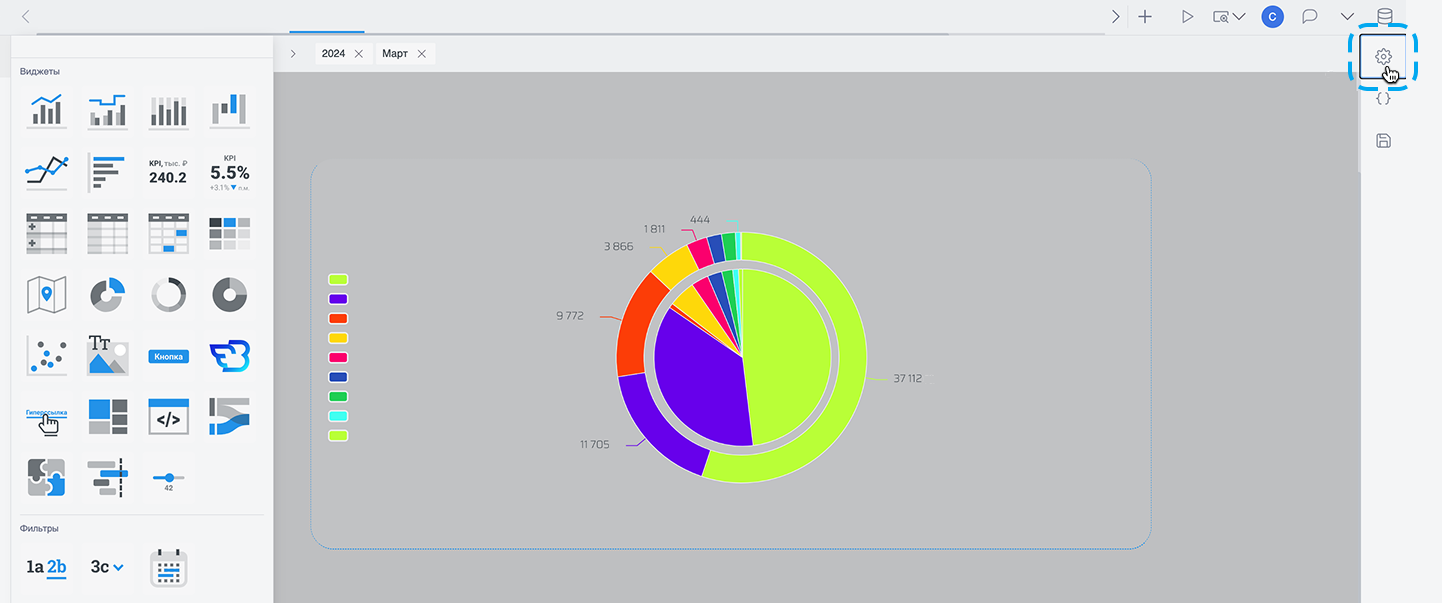
- В конструкторе откройте настройки проекта (правая панель настроек).
- Найдите секцию «Q&A» — она расположена под секцией «Предпросмотр RLS».
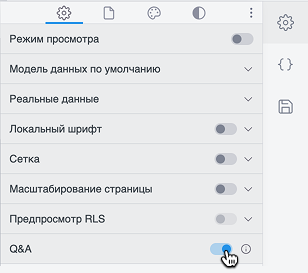
- Включите переключатель.
- Рядом с переключателем есть значок «Инфо». При наведении показывается подсказка: «Рекомендуется включать модуль только при наличии актуального и корректно настроенного Data Catalog».
- Сохраните проект кнопкой «Сохранить».
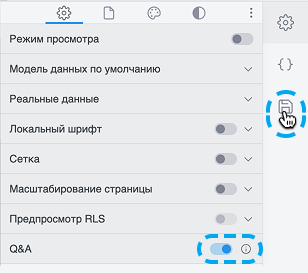
После включения на правой панели инструментов конструктора появляется кнопка открытия модуля Q&A. Если переключатель выключен, кнопки нет, а в режиме просмотра чат не отображается.
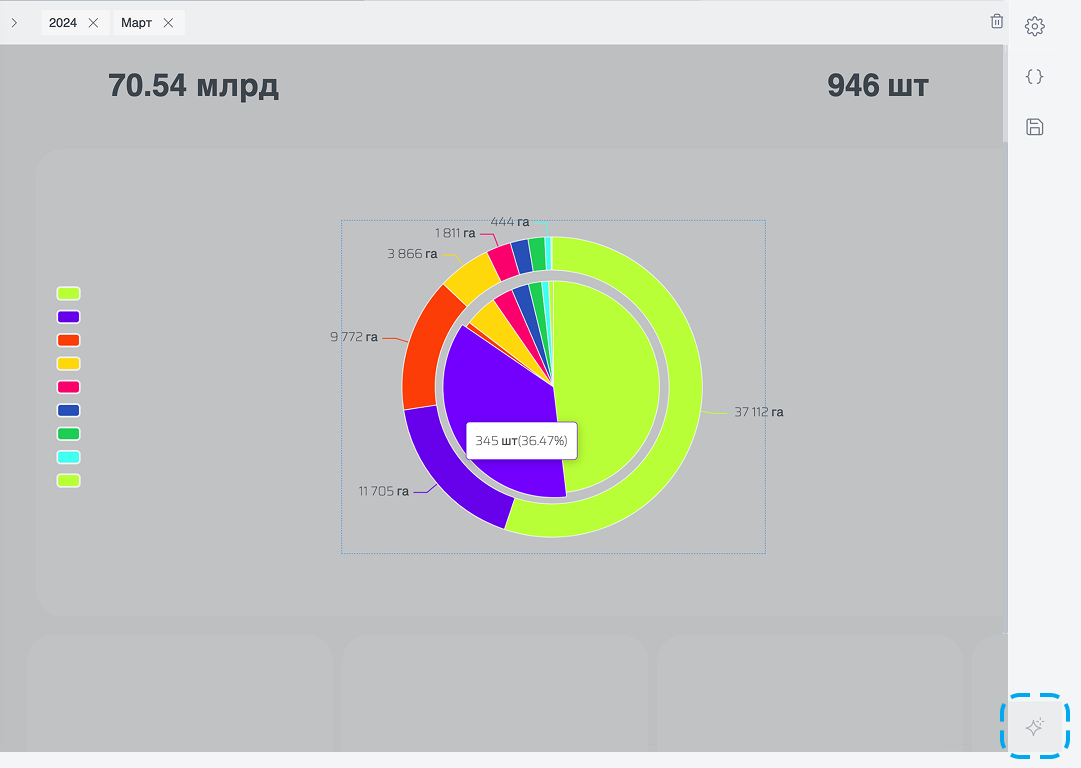
Открытие чата
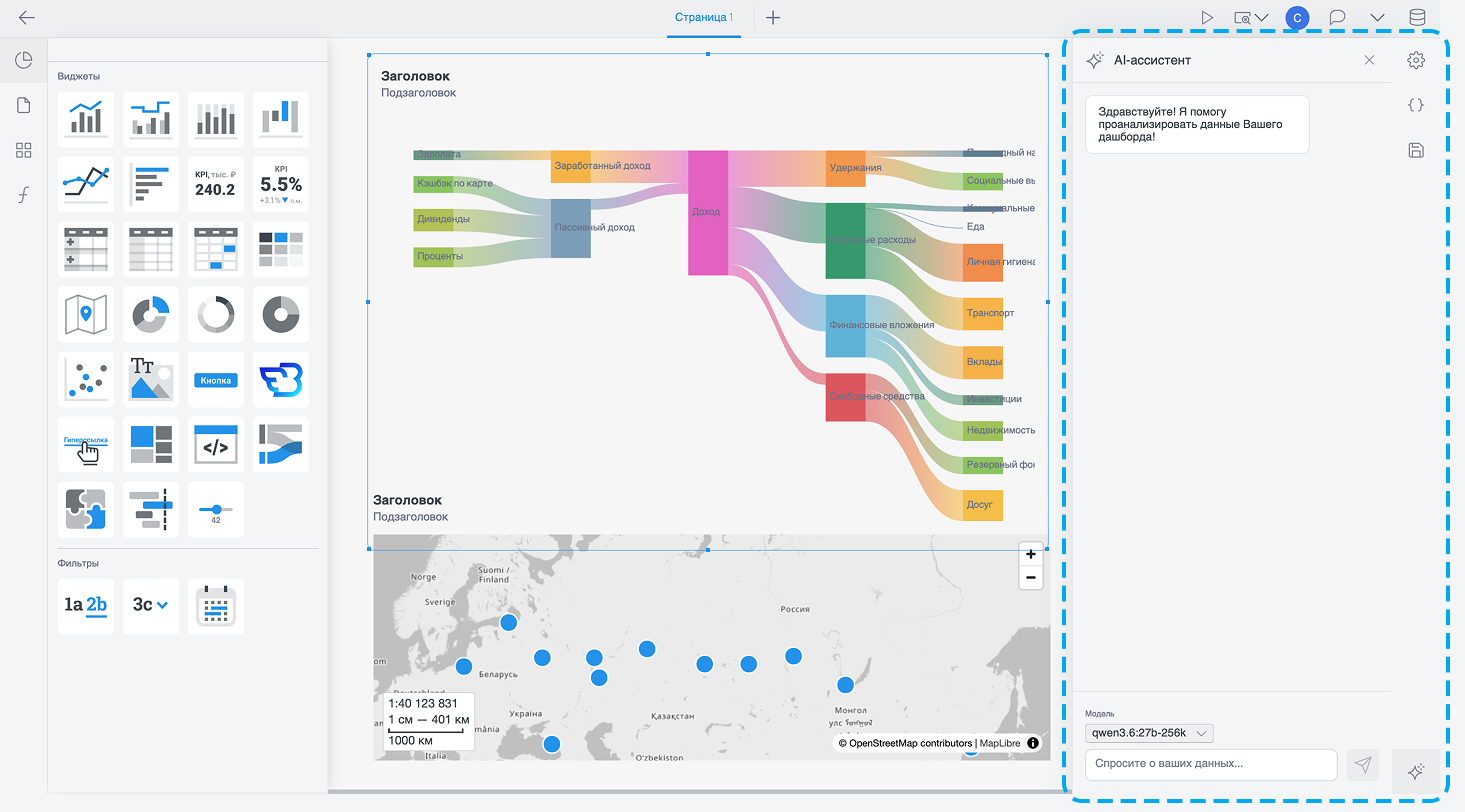
- На правой панели инструментов нажмите кнопку с иконкой AI-ассистента. Подсказка при наведении: «Модуль Q&A».
- Справа поверх дашборда откроется панель чата. Расположение виджетов на макете не меняется.
Как задать вопрос
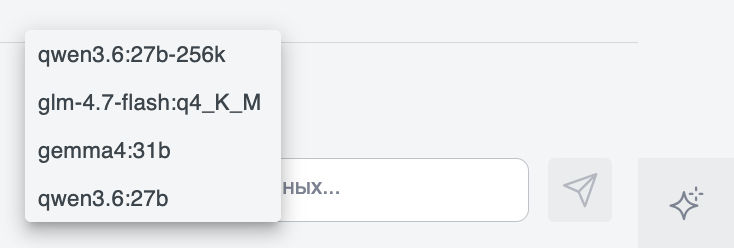
- При необходимости выберите модель в списке «Модель» в шапке чата. Список моделей приходит с сервера при открытии чата. Для уже начатой ветки подставляется сохранённая модель; если её больше нет в списке — выбирается первая доступная.
- Введите вопрос в поле ввода. Пустое поле: кнопка отправки недоступна. Перенос строки — Shift+Enter, отправка — кнопка отправки или Enter.
- Дождитесь ответа. Пока запрос обрабатывается, кнопка отправки заблокирована, в ленте виден индикатор загрузки; предыдущие сообщения можно листать.
- Следующий вопрос продолжит ту же ветку общения — ассистент учитывает историю диалога.
Ответ может быть:
- только текстом;
- только диаграммой (SVG);
- текстом и диаграммой вместе.
Под текстовым ответом доступны кнопки «Копировать ответ» и «Повторить запрос». На диаграмме — «Скачать» (и копирование SVG при наведении, если доступно в вашей версии). При ошибке показывается текст ошибки и кнопка «Повторить запрос».
К сообщению можно приложить изображение и попросить изменить дашборд или отдельный виджет. Как это сделать — в разделах ниже.
Оформление чата
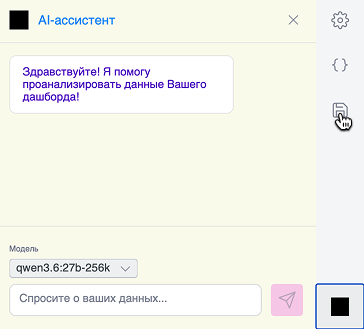
Оформление задаётся в теме проекта и действует на всех страницах дашборда после сохранения.
- Откройте настройки проекта → темы оформления.
- После секции «Настройки показателей» найдите секцию «Чат-бот».
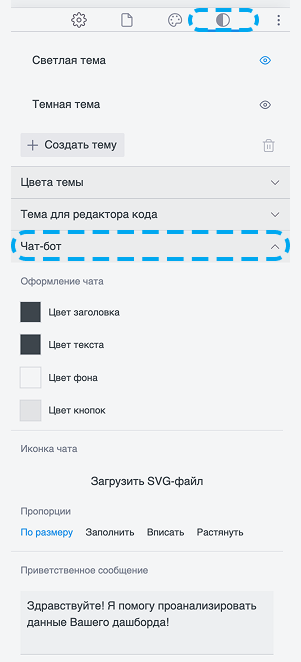
В секции три блока:
Цвет оформления чата
Цвета: заголовок, текст, фон, кнопки.
Иконка чата
Кнопка «Выбрать файл» — загрузите SVG с устройства. В блоке «Пропорции» выберите, как вписать иконку: «По размеру» (по умолчанию), «Заполнить», «Вписать» или «Растянуть».
Приветственное сообщение
Многострочное поле. По умолчанию: «Здравствуйте! Я помогу проанализировать данные Вашего дашборда!» Сообщение показывается при первом открытии чата в новой ветке.
Сохраните проект, чтобы оформление стало общим для всех пользователей этого дашборда.
На что обратить внимание
- Включайте модуль только если каталог данных проекта полный и актуальный — иначе ответы будут опираться на неполный контекст.
- Ассистент работает с данными только на чтение и с учётом ваших прав доступа (в том числе правил RLS). Он не меняет дашборд и не записывает данные в источники.
- На одного пользователя действует ограничение частоты запросов (не чаще одного запроса примерно раз в 10 секунд и не более одного запроса одновременно). При превышении лимита система вернёт ошибку — подождите и повторите.
- Отключение модуля скрывает чат, но не удаляет виджеты и остальные настройки дашборда.
- Отключение модуля скрывает чат, но не удаляет виджеты и остальные настройки дашборда.
- Ассистент по-прежнему не записывает данные в источники. Изменить дашборд он может только как предложение: макет меняется после «Применить изменения», а в проекте правка остаётся, только если Вы сохраните его кнопкой «Сохранить».
- Применить предложенную правку можно, если у проекта в менеджере проектов стоит статус «Готов к ИИ». Иначе кнопка «Применить изменения» у последнего ответа недоступна.
Прикрепить изображение к запросу
К запросу можно приложить картинку с устройства: образец оформления или другой референс, на который должен ориентироваться ассистент.
- В поле ввода чата нажмите элемент выбора файла и укажите изображение на устройстве. Подходят файлы PNG, JPEG и SVG.
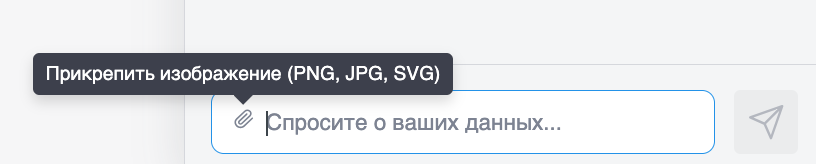
- Готовое вложение появляется превью над полем ввода. Рядом с каждым превью есть «крестик» — им вложение убирается до отправки.
- Отправьте сообщение как обычно. В ленте чата превью остаётся над текстом Вашего сообщения. Ассистент учитывает и текст, и приложенные файлы.
К одному сообщению можно прикрепить не больше пяти файлов.
- Когда прикреплено пять, кнопка добавления файла становится недоступна.
- Если за один раз выбрать больше пяти файлов, появится сообщение «За один раз можно добавить не более 5 сообщений», а к сообщению прикрепятся первые пять.
Изменить дашборд или оформление
Отдельный переключатель режима не нужен: напишите, что изменить. Например, сделать тему тёмно-синей, передвинуть блоки или собрать новый дашборд. Если приложена картинка, ассистент ориентируется и на неё.
Если ответ предлагает изменить проект, под ним появляется кнопка «Применить изменения».
- Обычный ответ на вопрос остаётся текстом: кнопки нет.
- Нажать «Применить изменения» можно только у последнего сообщения в чате. У более ранних ответов кнопка недоступна.
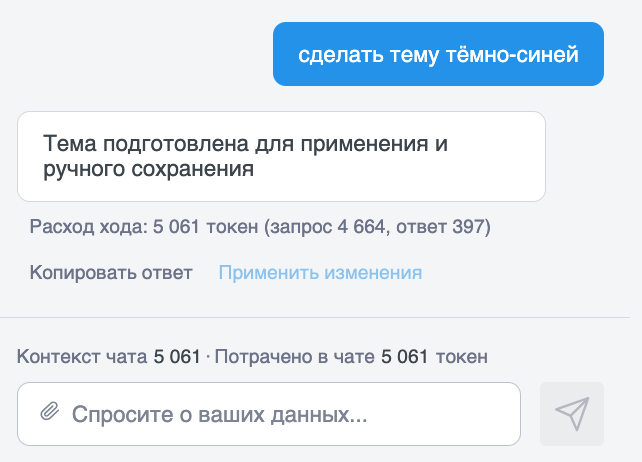
- До нажатия проект на макете не меняется. Если Вы не подтверждаете правку, проект остаётся прежним.
Что происходит после нажатия:
- просьба изменить только общую тему — новая схема становится темой проекта;
- просьба изменить состав или расположение визуализаций, создать дашборд или иначе перестроить макет — дашборд перестраивается по предложению ассистента;
- сразу после нажатия кнопка ненадолго блокируется, чтобы одно и то же изменение не применилось несколько раз подряд. Повторное нажатие снова применяет это изменение.
Проект после применения находится в изменённом, но несохранённом состоянии. Автоматически он не сохраняется: чтобы правка осталась, нажмите «Сохранить». Если закрыть конструктор или обновить страницу без сохранения, применённое изменение не останется в проекте.
Изменить один виджет
Чтобы править не весь дашборд, а одну визуализацию, передайте её в чат.
- Откройте контекстное меню виджета.
- В самом низу, после пункта «Оставить комментарий», выберите пункт работы с этим виджетом через AI-ассистента.
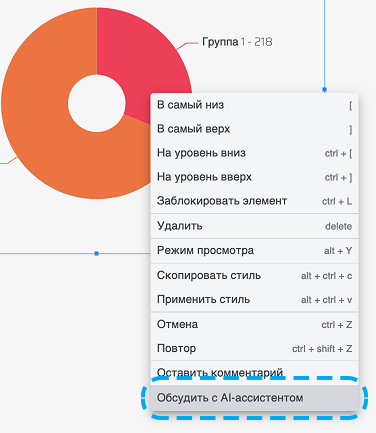
- Откроется тот же чат. Над полем ввода появится бабл с названием виджета. До отправки бабл можно убрать «крестиком», если Вы передумали.
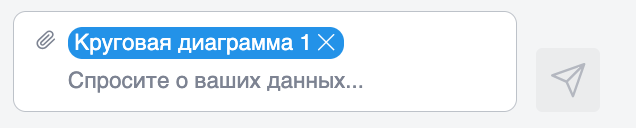
- Напишите, что сделать. Например: «Сделай вместо круговой диаграммы столбчатую» или «Посчитай среднее вместо суммы». К одному сообщению можно прикрепить только один виджет.
- Отправьте сообщение. В ленте у Вашего запроса останется бабл с названием виджета.
Если ассистент подготовил новую версию этого виджета, под ответом есть «Применить изменения». Если вопрос не требует правки — например, «как работает этот график?» — придёт обычный текст без кнопки.
До нажатия виджет на макете не меняется. После нажатия заменяется только этот виджет. Остальные виджеты и настройки проекта остаются как были. Проект при этом не сохраняется сам: сохраните его кнопкой «Сохранить».
Если предложенную конфигурацию применить нельзя, макет не меняется. Если виджет по исходной привязке уже не находится в проекте, появляется сообщение «Виуализация не найдена», и изменения не применяются.
Кнопка «Применить изменения» здесь подчиняется тем же правилам, что и для дашборда: активна только у последнего сообщения, а при статусе проекта «не готов к ИИ» она заблокирована.
Метка «Сделано ИИ»
У виджета, который ассистент создал или изменил, после «Применить изменения» появляется значок «Сделано ИИ». При наведении на значок показывается подсказка «Создано ИИ».
Значок включается сам. Если ассистент перестроил весь проект, метка появляется только у виджетов, которые были созданы или реально изменены. Виджеты без изменений метку не получают.
Показ значка настраивается у конкретного виджета. Настройка лежит в панели настроек виджета и сохраняется в проект вместе с ним.
- Откройте настройки виджета.
- Перейдите на вкладку «Вид».
- В секции с переключателем «Показывать метку "Сделано ИИ"» выключите или включите его. По умолчанию переключатель включён.
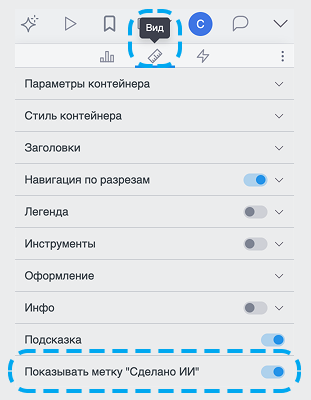
Выключенный переключатель прячет значок только у этого виджета. Признак того, что виджет сделан ассистентом, при этом не снимается: если включить переключатель снова, значок вернётся. На остальных виджетах метка не меняется.
Смена переключателя сама проект не сохраняет. Чтобы настройка осталась, нажмите «Сохранить».
Когда кнопка «Применить изменения» недоступна
Ассистент отвечает и готовит предложение независимо от статуса проекта. Применить правку к дашборду можно только если в менеджере проектов у проекта установлен статус «Готов к ИИ».
Если статус другой, кнопка «Применить изменения» у последнего ответа заблокирована. При наведении показывается подсказка: «Проект не готов к использованию ИИ. Измените статус в менеджере проектов, если хотите изменять дашборд с помощью ИИ-ассистента».
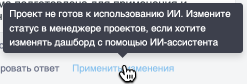
Чат при этом работает: вопросы уходят, ответы приходят, но макет не меняется. Чтобы кнопка стала доступна, смените статус проекта на «Готов к ИИ» в менеджере проектов. После того как конструктор получит новый статус, кнопку можно нажать.