Права и ограничения
Изменить роль пользователя
Изменение роли имеет смысл только тогда когда пользователю выдана лицензия, иначе он не сможет попасть в программу, а следовательно воспользоваться ролью. Но роль изменить можно и она должна измениться.
- Зайдите в панель администратора, далее -> «Пользователи» -> «Данные».
- Слева с помощью поисковой строки выберите пользователя, кому необходимо сменить роль или состав разрешений для его текущей роли.
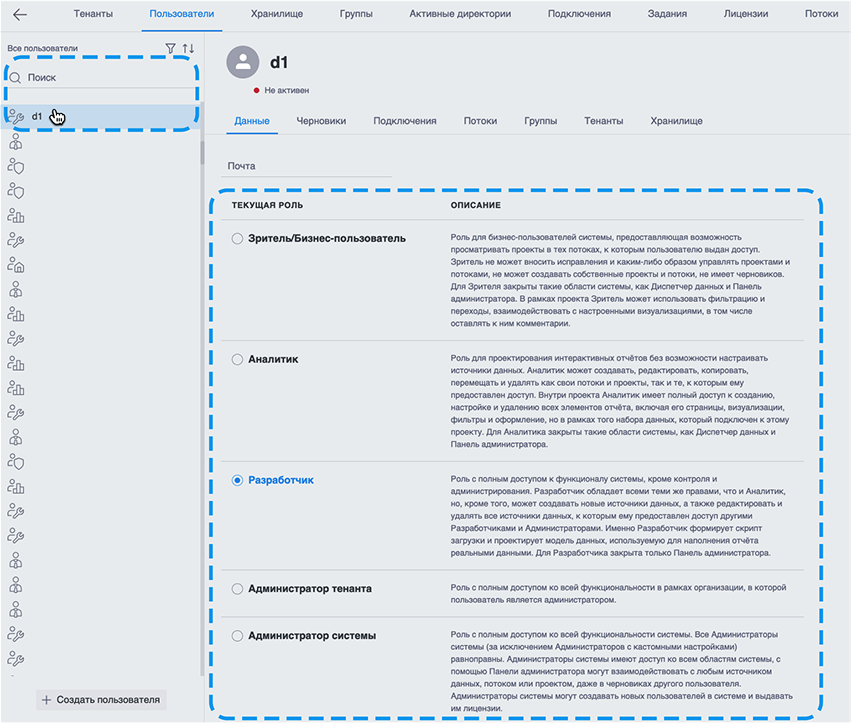
- При выдаче прав Администратору вы можете настроить состав разрешений.
- После выбора нажмите «Сохранить» или «Применить», чтобы изменения вступили в силу.
Выдать лицензию
- Зайдите в панель администратора, далее -> «Лицензии».
- Выберите нужный Тенант
- Активируйте ключ с лицензией
- В правом верхнем углу таблицы нажмите на кнопку «Выдать лицензию».
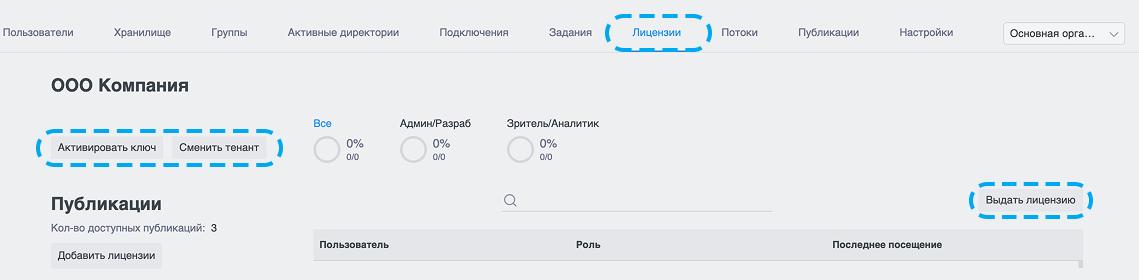
- В открывшемся модальном окне выберите нужного пользователя и подтвердите действие, нажав кнопку «Выдать».
Выдать доступ пользователю к потоку
- Зайдите в админ-панель и выберите вкладку «Потоки»
- С помощью поисковой строки в левой части рабочего пространства найдите нужный поток по названию и кликните по нему
- Оставайтесь на вкладке «Доступ»
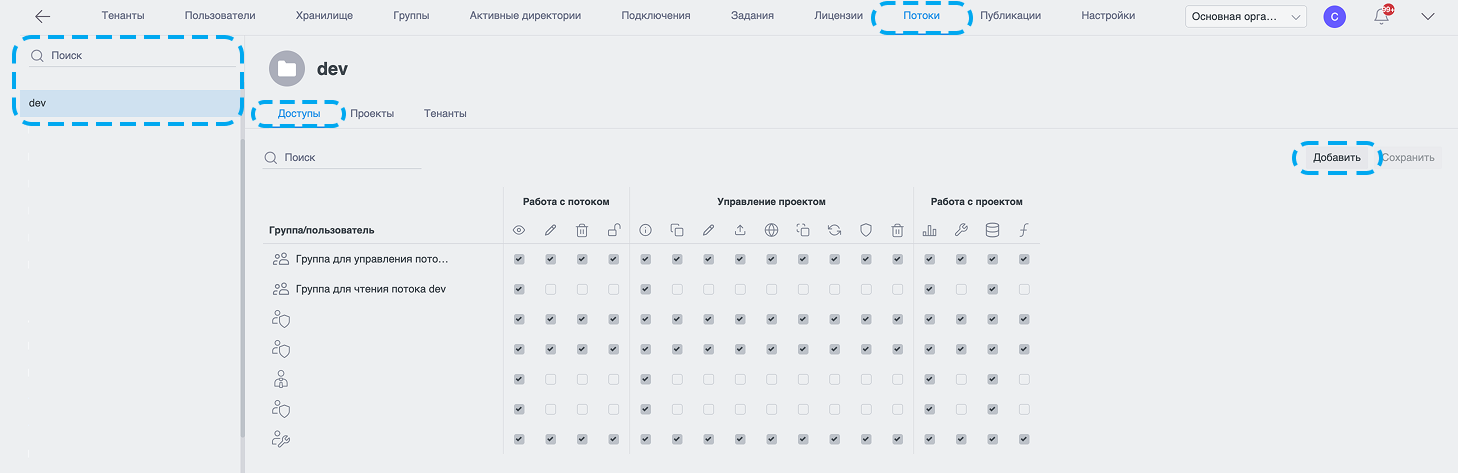
- Нажмите кнопку «Добавить» справа и выберите, кому предоставлять доступ: группе или конкретному пользователю
- Подтвердите выбор, нажав «Добавить», затем — «Готово» или «Сохранить»
Изменить уровень доступа пользователя к потоку
- Зайдите в админ-панель и выберите вкладку «Потоки»
- С помощью поисковой строки в левой части рабочего пространства найдите нужный поток по названию и кликните по нему
- Оставайтесь на вкладке «Доступ»
- Ниже, отметьте галочками требуемые права.
- Подтвердите выбор, нажав «Сохранить»
Удалить доступ пользователя из потока
- Зайдите в админ-панель и выберите вкладку «Потоки»
- Кликните по кнопке «Корзинка» в строке потока, доступ к которому необходимо удалить.
- В открывшемся модальном окне подтвердить действие кликом по кнопке «Удалить»
Просмотреть черновики пользователя
- Выбрать пользователя в списке слева
- Активировать вкладку «Черновики»
На странице появятся все черновики данного пользователя. Администратор имеет полный доступ к проектам пользователя. Может производить с черновиком все те же манипуляции, как если бы это был его собственный файл:
- Удалить
- Переименовать
- Переместить (или скопировать) в любую группу
- Откатить
- Дублировать (в черновики другого пользователя)
- Открыть и изменить без ограничений
Добавить пользователя в группу пользователей
Перекрестный функционал со страницей "Пользователи" > имя пользователя > "Группы" панели администратора
- Откройте вкладку «Группы»
- Кликнуть по кнопке «Добавить»
- В открывшемся модальном окне выбрать группу из выпадающего списка с возможностью фильтрации
- Подтвердить действие кликом по кнопке «Добавить»
Удалить пользователя из группы пользователей
- Откройте вкладку «Группы»
- Кликните по кнопке «Корзинка» в строке группы, из которой необходимо удалить пользователя
- В открывшемся модальном окне подтвердить действие кликом по кнопке «Удалить»