Раздел «Задания»
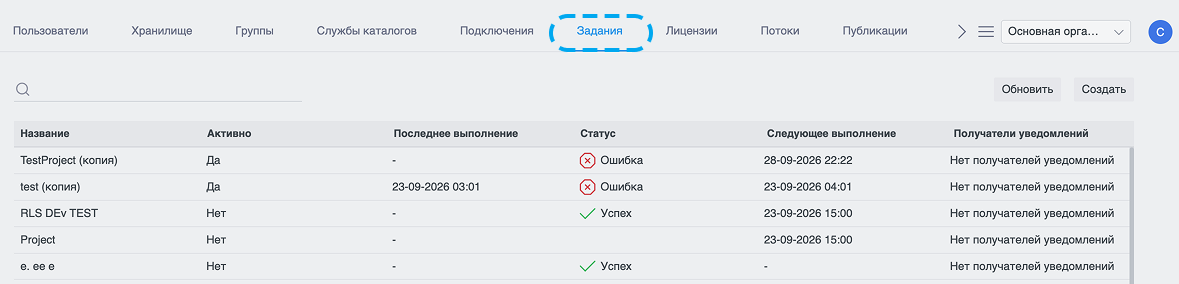
Раздел "Задания" предназначен для управления заданиями обновления проектов. В таблице отображаются все проекты, для которых задания запускаются или запланированы на регулярной основе. При выборе строки задания в нижней секции отображается дополнительная информация о результате последнего выполнения
Как открыть раздел
- Откройте меню учётной записи.
- Перейдите в «Администрирование».
- Откройте раздел «Задания».
Список заданий
В таблице собраны задания на обновление проектов. Выберите строку, чтобы внизу открыть секцию «Детали» с результатом последнего выполнения.
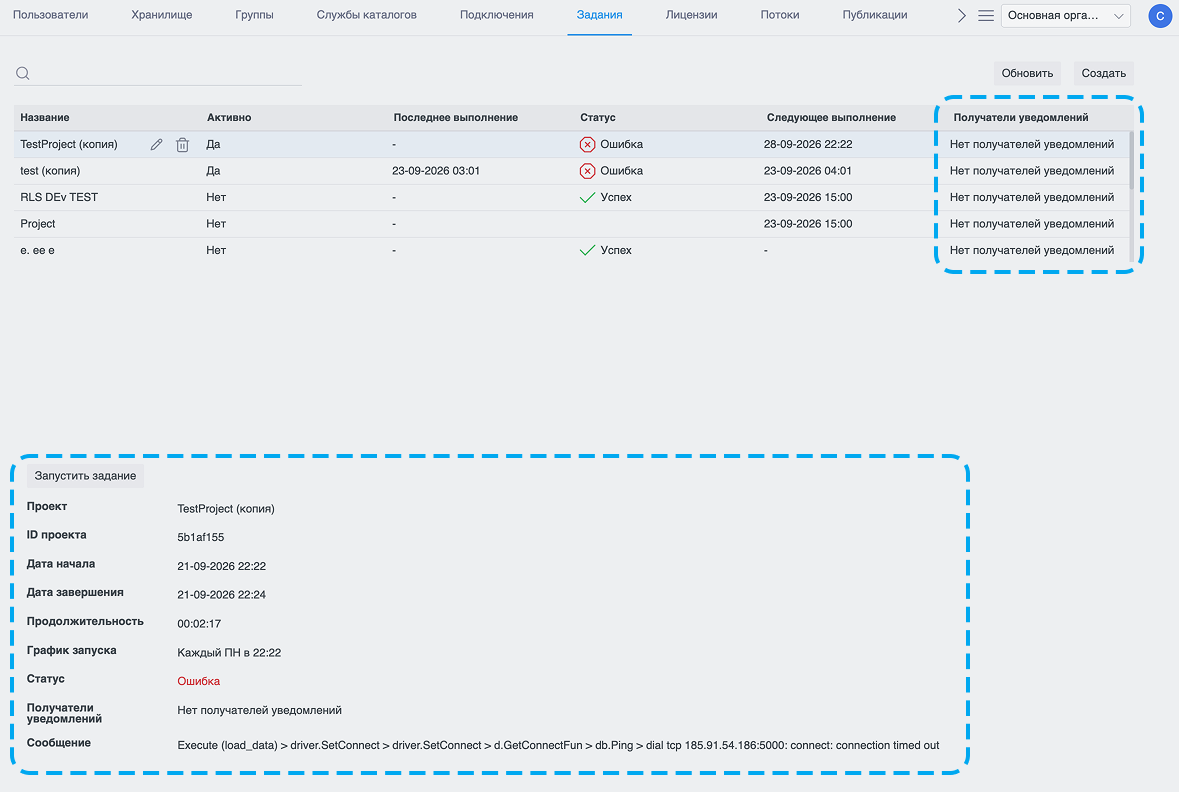
В колонке «Получатели уведомлений»:
- если рассылка выключена или список пуст, в ячейке стоит «Нет получателей уведомлений»;
- если получатели заданы, показаны их логины через запятую. Длинный список обрезается троеточием; полный текст появляется при наведении курсора на ячейку.
В секции «Детали» та же строка «Получатели уведомлений» расположена под строкой «Статус»: либо «Нет получателей уведомлений», либо логины через запятую. Длинный список переносится на следующую строку.
Список получателей относится к конкретному заданию. У разных проектов и расписаний он может отличаться.
Создание задания
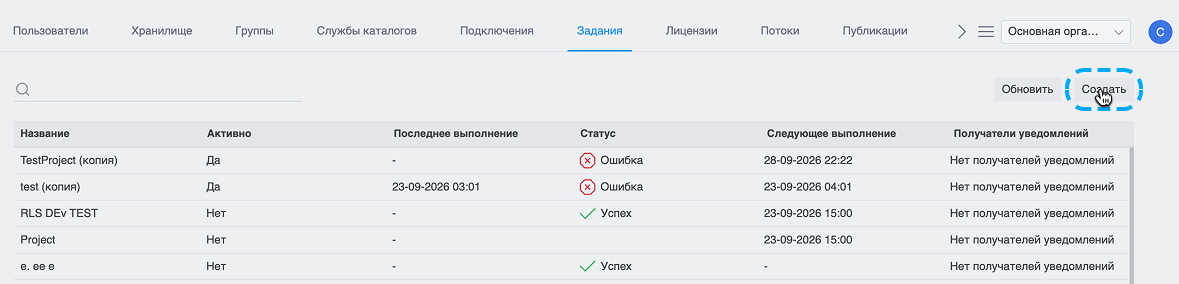
- Нажмите «Создать» в правом верхнем углу. Откроется окно задания.
- Выберите поток и проект.
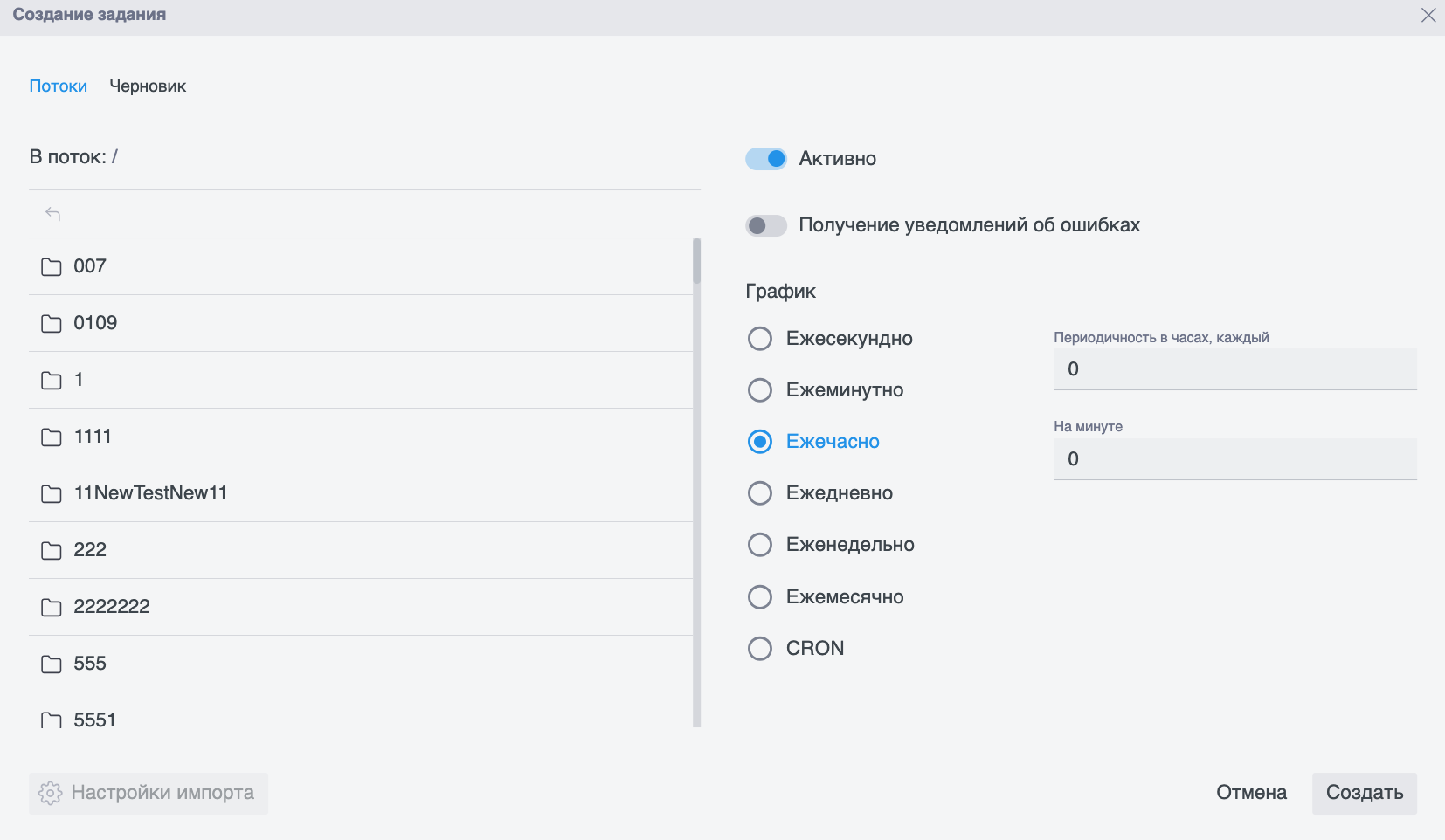
- Оставьте включённым переключатель «Активно», если задание должно выполняться. Тот же переключатель временно останавливает запуск, не удаляя задание.
- Задайте расписание в минутах или в формате CRON.
- При необходимости настройте многопоточную загрузку и получателей уведомлений об ошибках — оба блока находятся в этом же окне.
- Нажмите «Создать».
Редактирование задания
- В строке нужного задания нажмите «Редактировать».

- В том же окне измените нужные параметры: состояние «Активно», расписание, настройки импорта и получателей уведомлений об ошибках.
- Сохраните задание.
Настройки импорта для многопоточной загрузки
Импорт для многопоточной загрузки — это процесс переноса данных, при котором обработка разных таблиц или частей данных идёт параллельно в нескольких потоках.
Это нужно, чтобы существенно ускорить загрузку больших объёмов информации и эффективнее использовать вычислительные ресурсы системы.
-
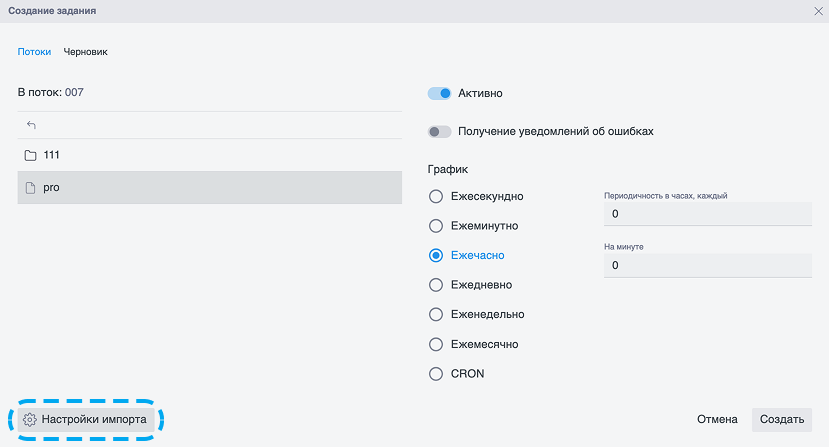
Нажмите «Настройки импорта» (находится в модальном окне создания задания, рядом с кнопками «Отмена» и «Создать»).
-
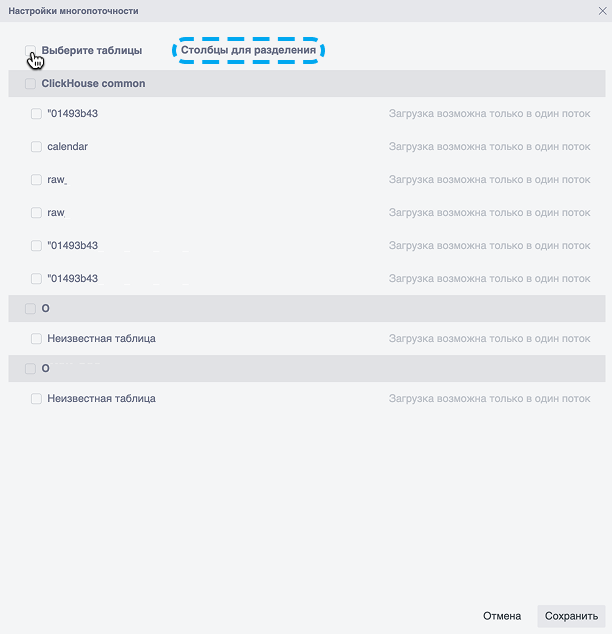
В открывшемся окне «Настройки импорта» отметьте галочками таблицы, для которых нужна многопоточная загрузка (неподходящие таблицы выбрать нельзя). Для каждой подходящей таблицы проверьте, какой столбец указан в списке «Столбцы для разделения» — если система уже подобрала подходящий, менять не нужно; если нет — выберите нужный столбец из списка.
- При необходимости включите опцию «Выполнять полную проверку столбцов при запуске» (учтите, что это увеличит время запуска скрипта).
Если нужно быстро включить/выключить загрузку сразу для всех таблиц одного источника — используйте общий чекбокс у заголовка источника.
- Когда все настройки выставлены, нажмите кнопку «Сохранить».
Когда проект обновляется по расписанию, сбой легко пропустить. Для каждого задания можно включить рассылку только об ошибках: выбранные пользователи потока получат сообщение в Fastboard, а при необходимости — ещё и на почту из учётной записи.
Настройка получателя уведомлений об ошибках для каждого задания в панели администратора
Где настраиваются получатели
- Откройте меню учётной записи и перейдите в «Администрирование» (панель администратора).
- Откройте вкладку «Задания».
- Работайте со списком заданий на обновление проектов: создавайте новое задание кнопкой «Создать» или изменяйте существующее кнопкой «Редактировать».
Настройка получателей относится к конкретному заданию, а не ко всему стенду: у разных проектов и расписаний могут быть разные списки людей.
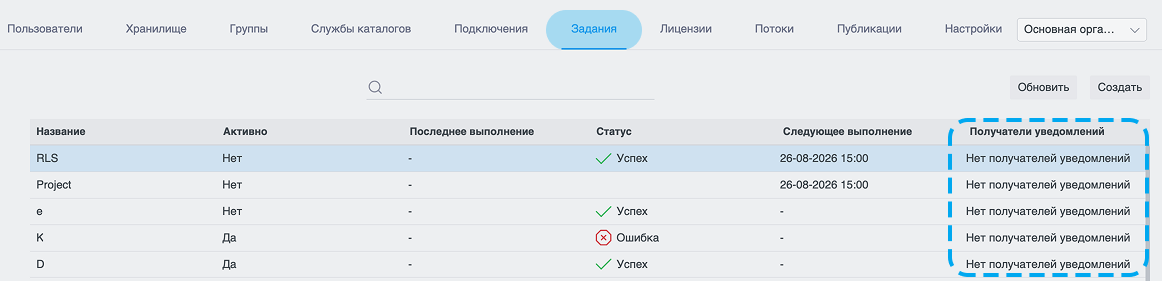
Колонка «Получатели уведомлений»
- Если рассылка для задания не включена или список пуст, в ячейке отображается текст «Нет получателей уведомлений».
- Если получатели заданы, в ячейке показываются их логины через запятую. Длинный список обрезается троеточием; полный список открывается при наведении курсора на ячейку.
Под таблицей в раскрывающейся секции «Детали» есть строка «Получатели уведомлений» (под строкой «Статус»). Там тот же смысл: либо «Нет получателей уведомлений», либо логины через запятую с переносом на следующую строку, если список длинный.
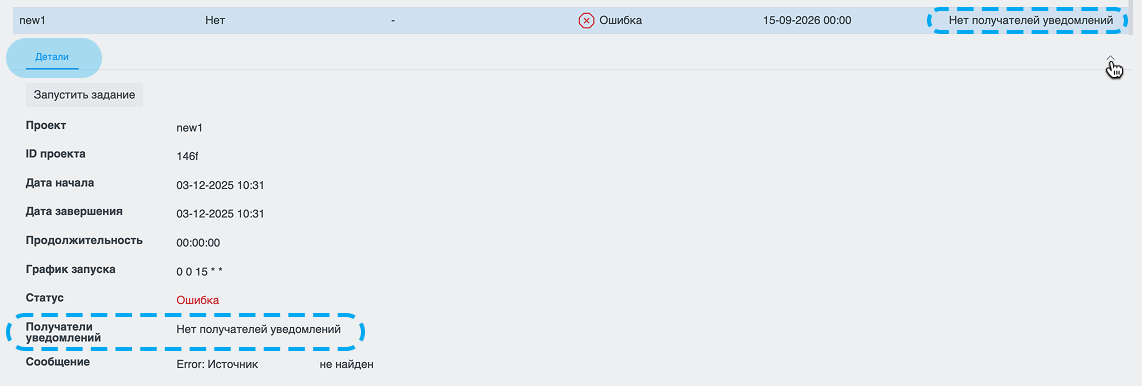
Включение уведомлений при создании или редактировании задания
- На вкладке «Задания» нажмите «Создать» или «Редактировать» у нужного задания.

- В окне найдите блок «Получение уведомлений об ошибках».
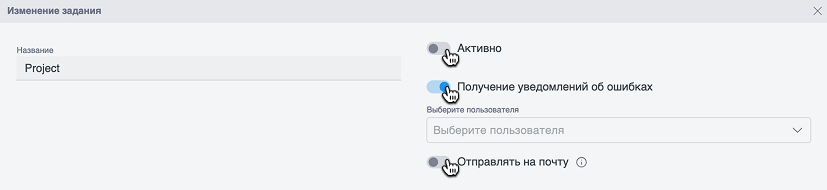
- Включите переключатель блока. По умолчанию он выключен.
- В раскрывающемся списке с множественным выбором отметьте пользователей, которые должны получать сообщения об ошибках.
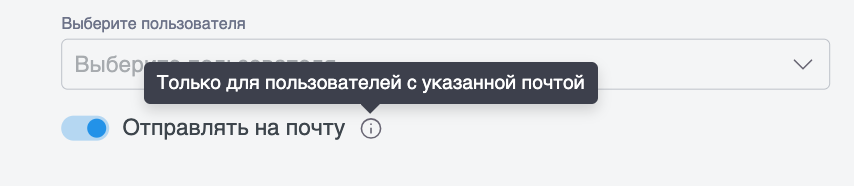
- При необходимости включите переключатель «Отправлять на почту» (по умолчанию выключен). Рядом с ним подсказка: «Только для пользователей с указанной почтой».
- Завершите создание или сохранение задания как обычно.
В список для выбора попадают только пользователи потока, в котором находится проект задания, с ролью выше Зрителя: аналитики, разработчики, администраторы системы и администраторы тенантов. Группы в списке не показываются — только конечные пользователи. В мультиселекте есть строка поиска; уже выбранные логины отмечены.
Уведомления уходят только при ошибке выполнения задания. Успешные обновления в эту рассылку не попадают.
Сообщение всегда создаётся в Fastboard. Почта — дополнительный канал: письмо уйдёт только тем выбранным пользователям, у которых в учётной записи указана почта и для которых отправка на почту разрешена.
Как приходят сообщения в менеджере проектов
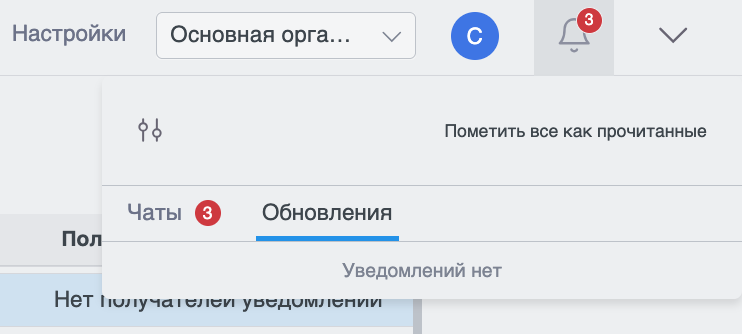
В менеджере проектов на верхней панели откройте меню уведомлений (значок колокольчика). Для ролей выше Зрителя меню разделено на две вкладки:
- «Чаты» — прежнее содержимое чатов; по умолчанию открыта эта вкладка.
- «Обновления» — карточки с ошибками выполнения заданий.
На кнопках вкладок показываются счётчики непрочитанных сообщений. У Зрителя разделения на вкладки нет: доступны только чаты.
Вкладка «Обновления»
На вкладке сохраняются сортировка и кнопка «Пометить как прочитанные»; кнопка фильтрации скрыта.
Карточка уведомления должна содержать:
- иконку с предупреждением;
- название проекта;
- текст вида «Ошибка: …» (длинный текст обрезается троеточием, полный — во всплывающей подсказке);
- дату и время отправки в формате ДД:ММ:ГГГГ ЧЧ:ММ.
Что происходит при нажатии на карточку
- Если у вас есть доступ к вкладке «Задания» в панели администратора, открывается эта вкладка — удобно сразу проверить задание.
- Если доступа к «Заданиям» нет (типичный случай для аналитика и разработчика), открывается окно «Ошибка обновления проекта» с названием проекта.
В окне:
- полный многострочный текст ошибки (для длинного текста есть прокрутка);
- кнопка «Закрыть» — закрывает окно без дополнительных предупреждений;
- кнопка «Перейти в диспетчер данных» — открывает диспетчер данных проекта, при обновлении которого произошла ошибка.
Клик по карточке или переход в диспетчер / во вкладку заданий помечает сообщение как прочитанное. Кнопка «Пометить как прочитанные» снимает непрочитанность со всех сообщений на вкладке.
Почта при ошибке обновления
Если для задания включены и получение уведомлений об ошибках, и «Отправлять на почту», выбранные пользователи с почтой в учётной записи дополнительно получают письмо. В письме указаны название проекта, стенд, текст ошибки, ссылка на стенд и возможность отписаться от почтовой рассылки по этой задаче. Сообщения в Fastboard при отписке от почты продолжают приходить, пока пользователь остаётся в списке получателей задания.
Связанные материалы
- Навигация в менеджере проектов
- Роли пользователей Fastboard
- Активные директории (LDAP) — вкладка похожа на «Задания» по структуре работы со списком
- Создать проект