Подключение дашборда к готовому коннектору
Эта инструкция показывает, как подключить дашборд к уже созданному коннектору, чтобы визуализация начала строиться на реальных данных.
Предусловия: у вас есть доступ к проекту, готовый коннектор в Fastboard и права на работу с диспетчером данных.
Термин: коннектор (подключение к данным) — это настроенный источник, из которого Fastboard получает таблицы для загрузки в проект.
Шаг 1: Выбор визуального компонента
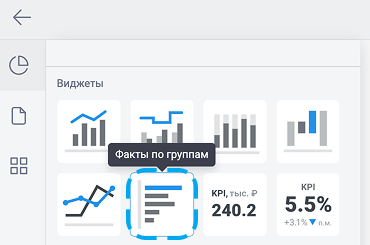
Для подключения готового коннектора к визуальному компоненту начните с выбора подходящего типа визуального компонента в зависимости от информации, которую планируете отобразить. Например, столбчатые диаграммы — для сравнения категорий, линейные графики — для визуализации временных рядов, круговые диаграммы — для иллюстрации пропорций и т.д. . В данном примере мы будем работать с данными о проектах и затраченном времени на них.
Шаг 2: Создание визуального компонента
- Выберите необходимый визуальный компонент.
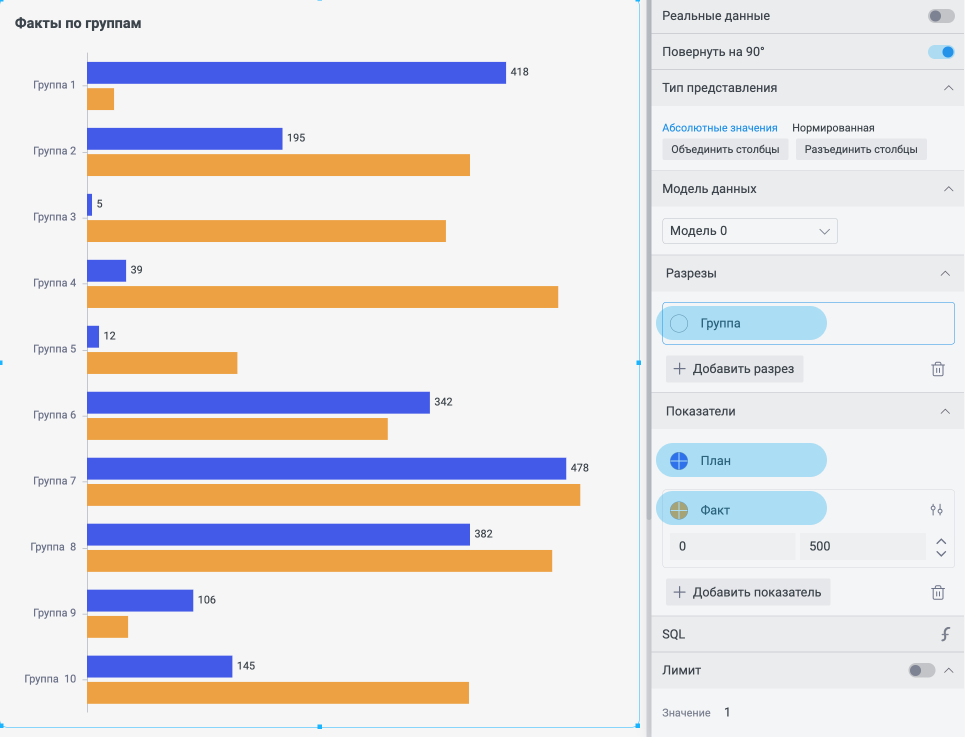
- Перейдите в параметры визуального компонента на вкладке «Данные». Здесь переименуйте разрезы (например, в «Проект») и добавьте нужные показатели (например, «План» и «Факт»).
Шаг 3: Подключение данных
- Сохраните текущие изменения и откройте Диспетчер данных в правом верхнем углу, нажав на значок

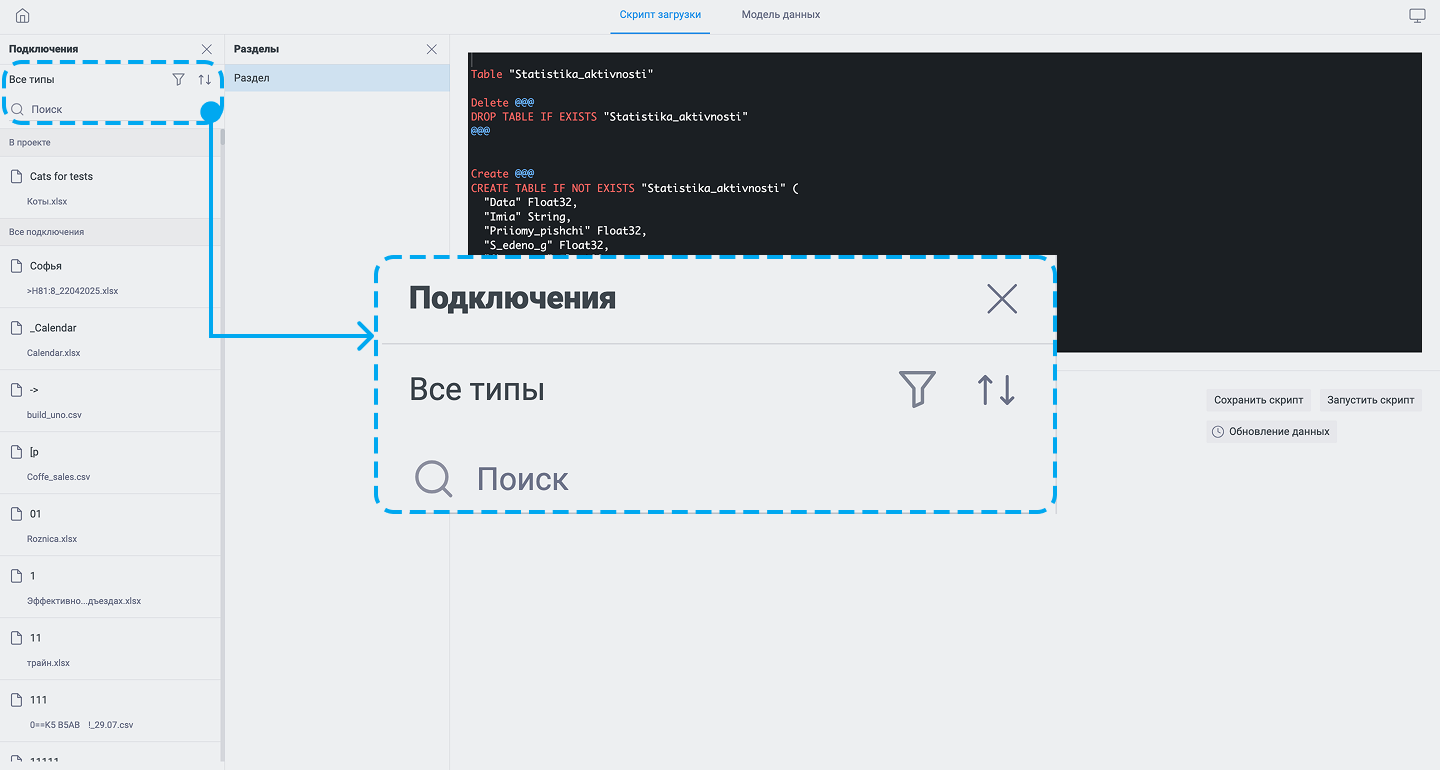
- В открывшемся окне слева найдите панель подключений.
- Используйте поиск для нахождения нужного подключения и выберите его.
- Отметьте галочками необходимые таблицы данных.
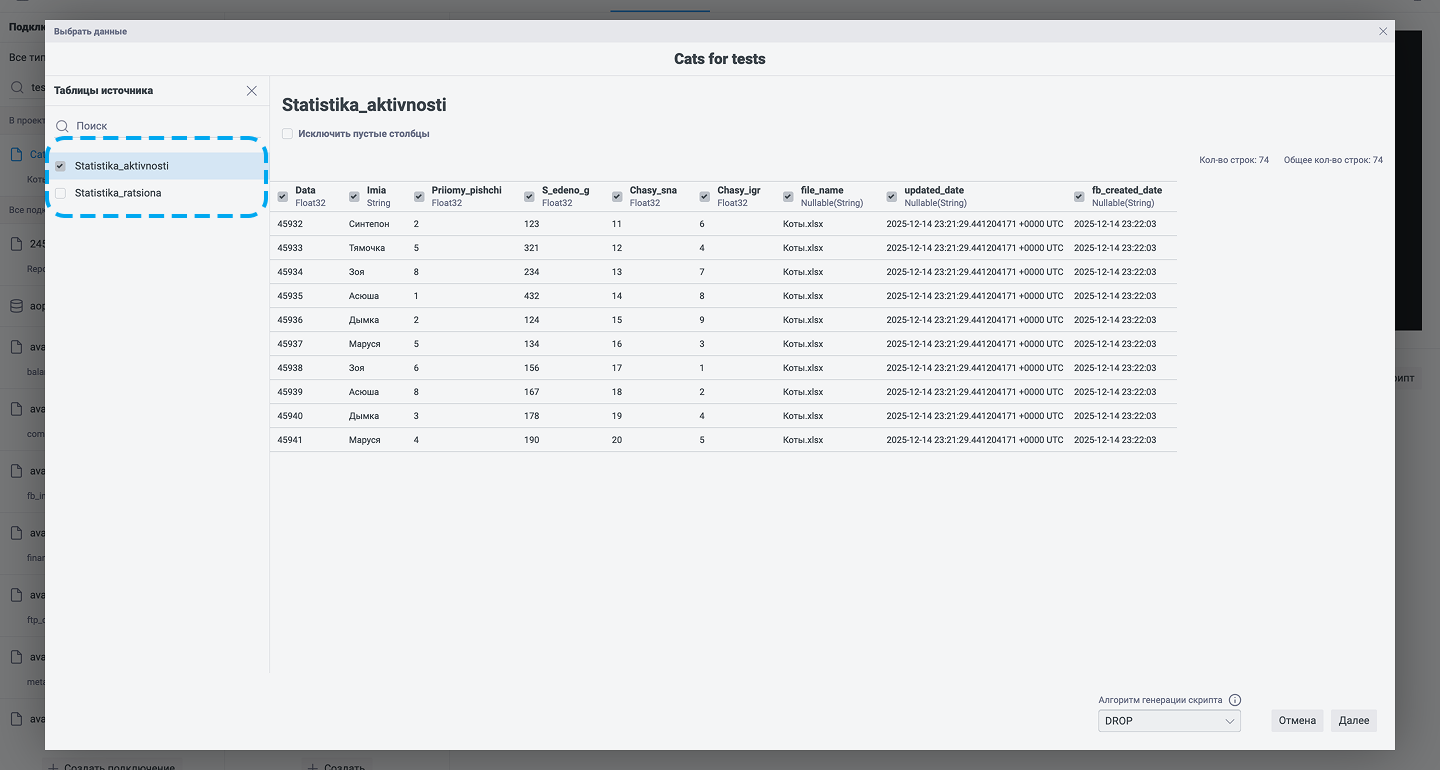
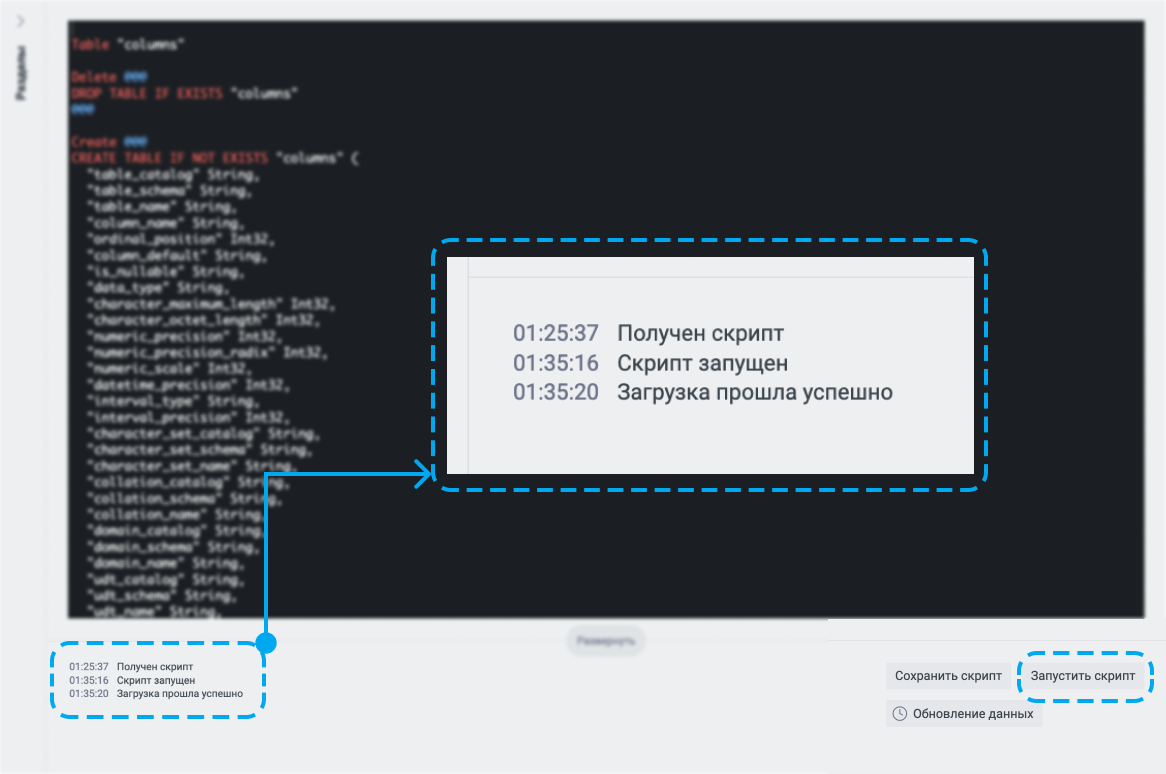
- Нажмите «Далее», после чего откроется окно со скриптом загрузки. Обычно изменения в скрипт вносить не требуется, просто перейдите к запуску скрипта.
- Дождитесь успешного выполнения загрузки.
Шаг 4: Работа с моделью данных
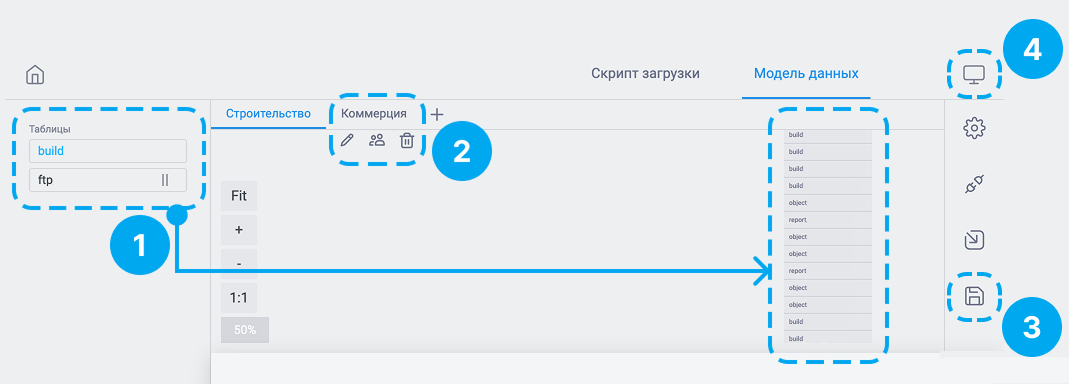
- Перейдите в раздел Модель данных. Слева появятся загруженные таблицы. Кликните по нужной таблице для отображения в модели данных (1).
- При необходимости переименуйте модель (2). Наведите курсор на вкладку с таблицей, при наведении появится иконка "Карандаш"

- Сохраните модель данных (3).
- Перейдите в раздел Визуал для настройки отображения (4).
Шаг 5: Настройка визуала
- Выделите нужный визуальный компонент и откройте его настройки
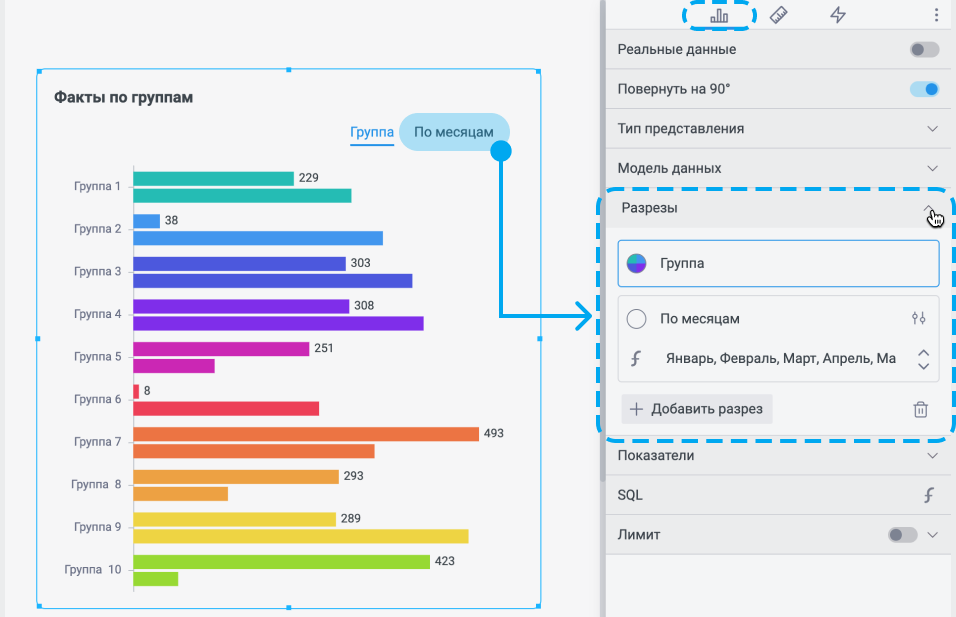
- Настройте поля разрезов и показатели, выбрав соответствующие данные
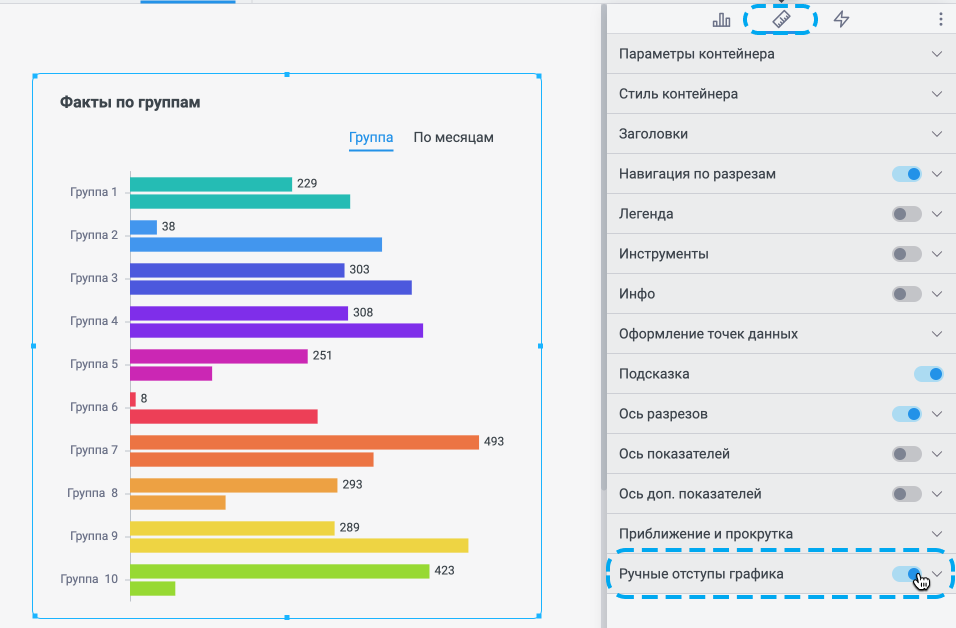
- На вкладке «Вид» отключите ручные отступы у графика, если они не требуются
- Отредактируйте визуальное оформление
Ваш график готов!
Ожидаемый результат
В проекте создан визуальный компонент, связанный с данными из выбранного коннектора, а модель данных и отображение настроены для корректного вывода показателей.