Обычная модель в Fastboard — виртуальная: соединения задаются связями, а Join выполняется при запросах к данным. Материализованная модель — это уже готовая физическая таблица с результатом этих соединений. Её имеет смысл включать, когда модель сложная, а дашборд часто обращается к данным: запросы становятся быстрее, и во время долгой загрузки данных вы можете продолжать работать с проектом на сохранённой виртуальной модели. Учтите, что материализация занимает место в хранилище проекта (данные дублируются) и само соединение может идти заметное время.
Открыть модель данных
-
В конструкторе в правом верхнем углу нажмите иконку базы данных («В диспетчер данных»).

-
В верхней навигации диспетчера откройте «Модель данных».

- Убедитесь, что на листе есть нужные таблицы и между ними созданы связи (как при обычной настройке модели).
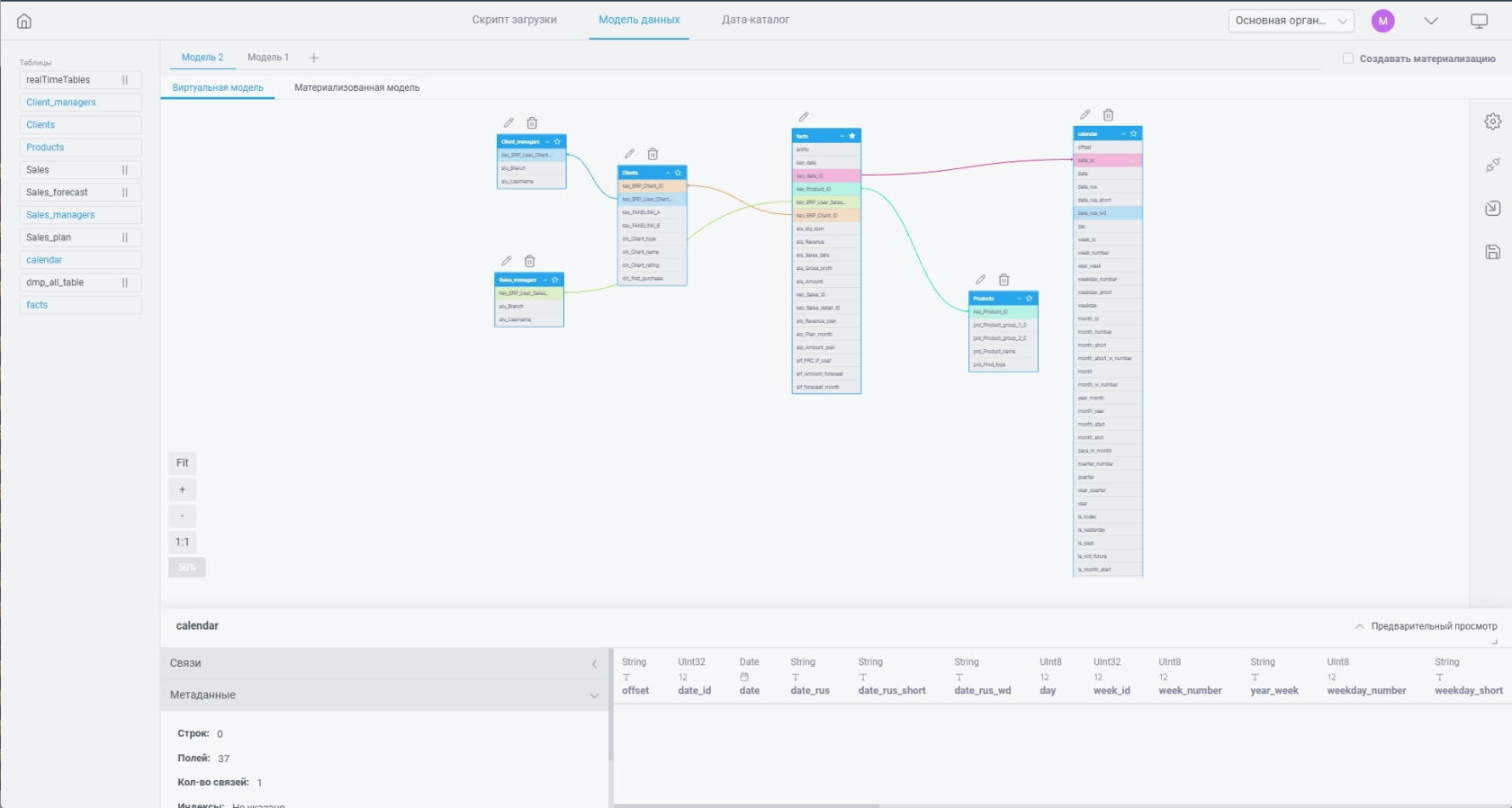
В модели появляются вкладки второго уровня: «Виртуальная модель» и «Материализованная модель». По умолчанию открыта «Виртуальная модель» — здесь вы по-прежнему добавляете таблицы, настраиваете связи и сохраняете схему.
Включить создание единой таблицы
Чекбокс «Создавать материализацию» доступен только если в модели есть хотя бы одна связь и нет несвязанных таблиц. По умолчанию чекбокс снят.

- На вкладке «Виртуальная модель» отметьте «Создавать материализацию».
- Откроется окно «Материализация соединения между таблицами модели» с предупреждением: процесс запустится при следующем сохранении или обновлении модели, может занять значительное время, пока он идёт проект работает с сохранённой виртуальной моделью, а результат займёт дополнительное место в хранилище.
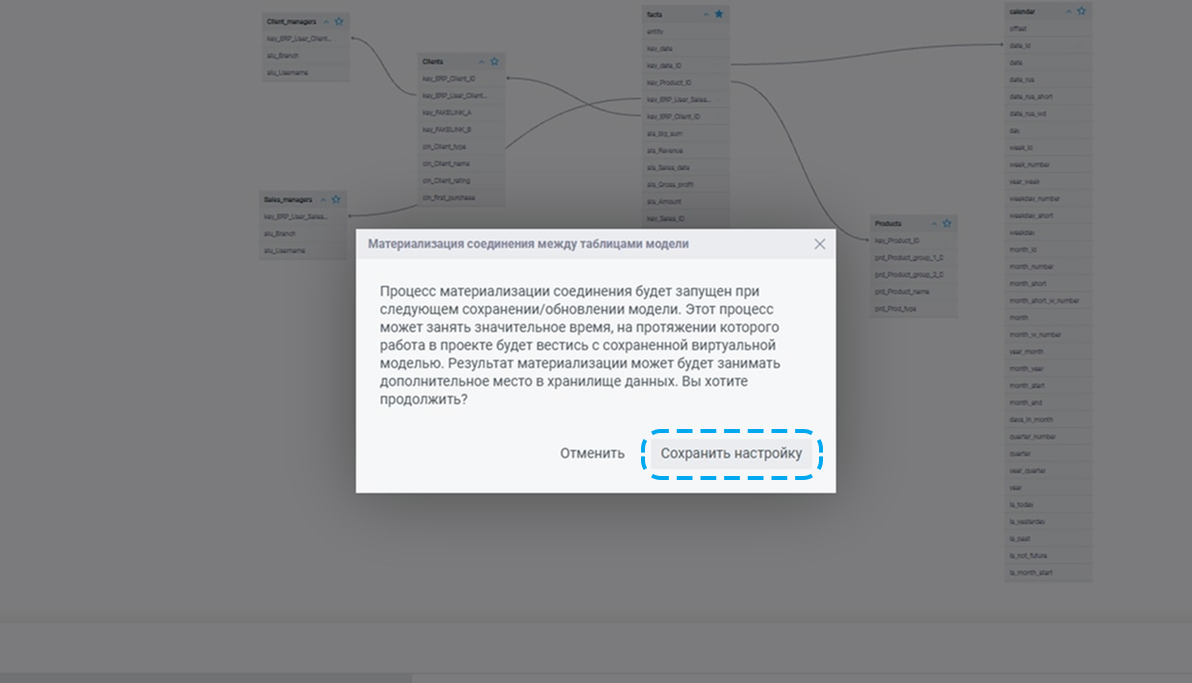
- Нажмите «Сохранить настройку», чтобы оставить чекбокс включённым, или «Отменить», чтобы вернуться без изменений (чекбокс останется снятым).
Сама единая таблица ещё не строится: настройка только фиксируется. Материализация запускается при сохранении модели.
Сохранить модель и дождаться материализации
- Нажмите «Сохранить» в модели данных.
- Пока сохраняется виртуальная схема, под вкладкой «Виртуальная модель» отображается индикатор загрузки. После успешного сохранения появляется сообщение «Виртуальная модель успешно сохранена».
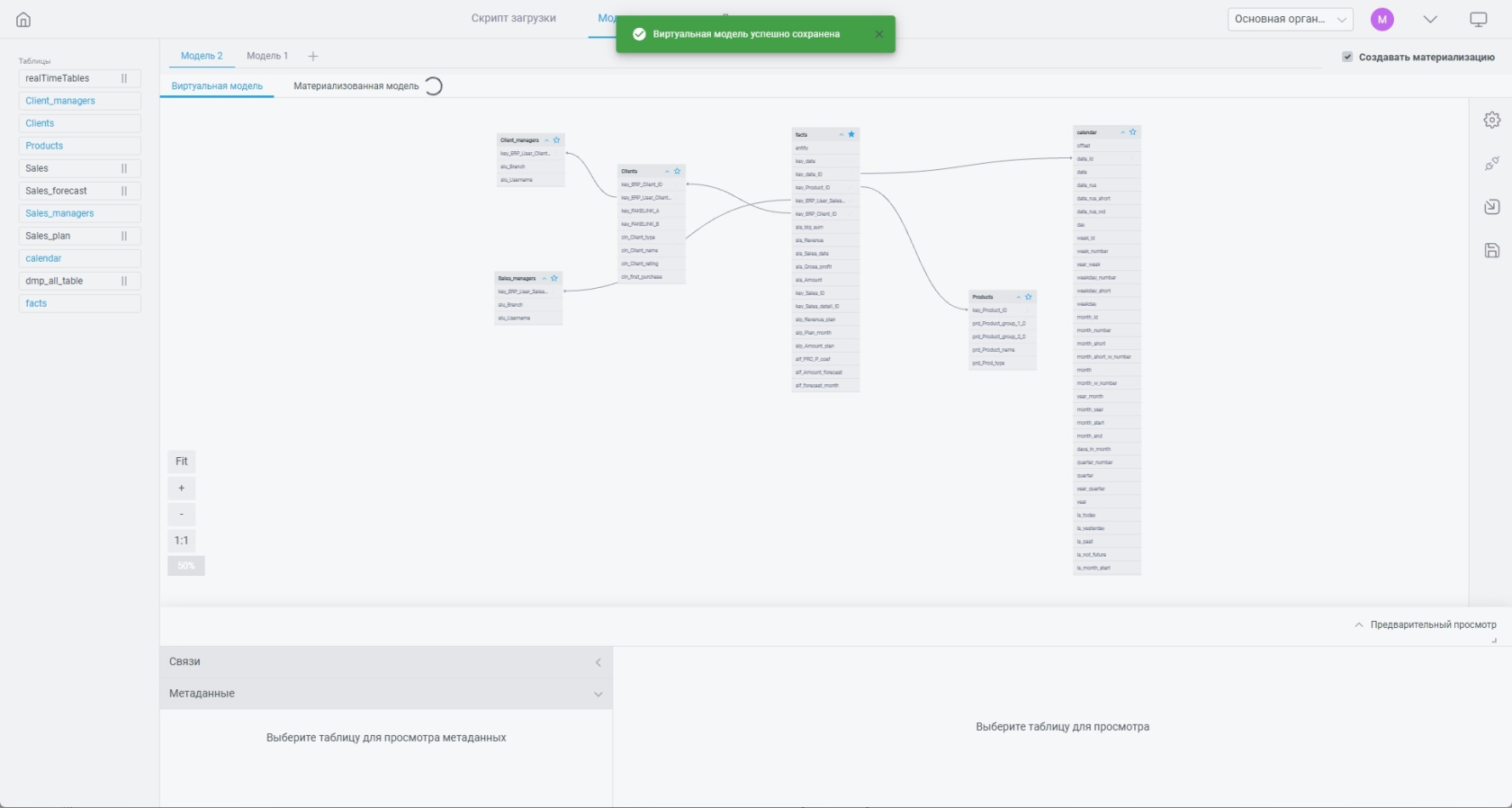
- Если чекбокс «Создавать материализацию» включён, под вкладкой «Материализованная модель» тоже показывается индикатор: система строит единую таблицу на стороне сервера. Пока идёт материализация, эту модель нельзя изменять, но остальной проект можно продолжать использовать.
- Когда единая таблица готова, появляется сообщение «Материализованная модель успешно сохранена» — оно приходит и если вы уже ушли в другую область системы (для процессов, которые запустили вы).
Если вы сохраняете модель без активной материализации, индикатор под «Материализованной моделью» не появляется. Ранее созданная материализация при таком сохранении удаляется.
Вкладка «Материализованная модель»
Откройте «Материализованная модель», чтобы посмотреть состояние единой таблицы.
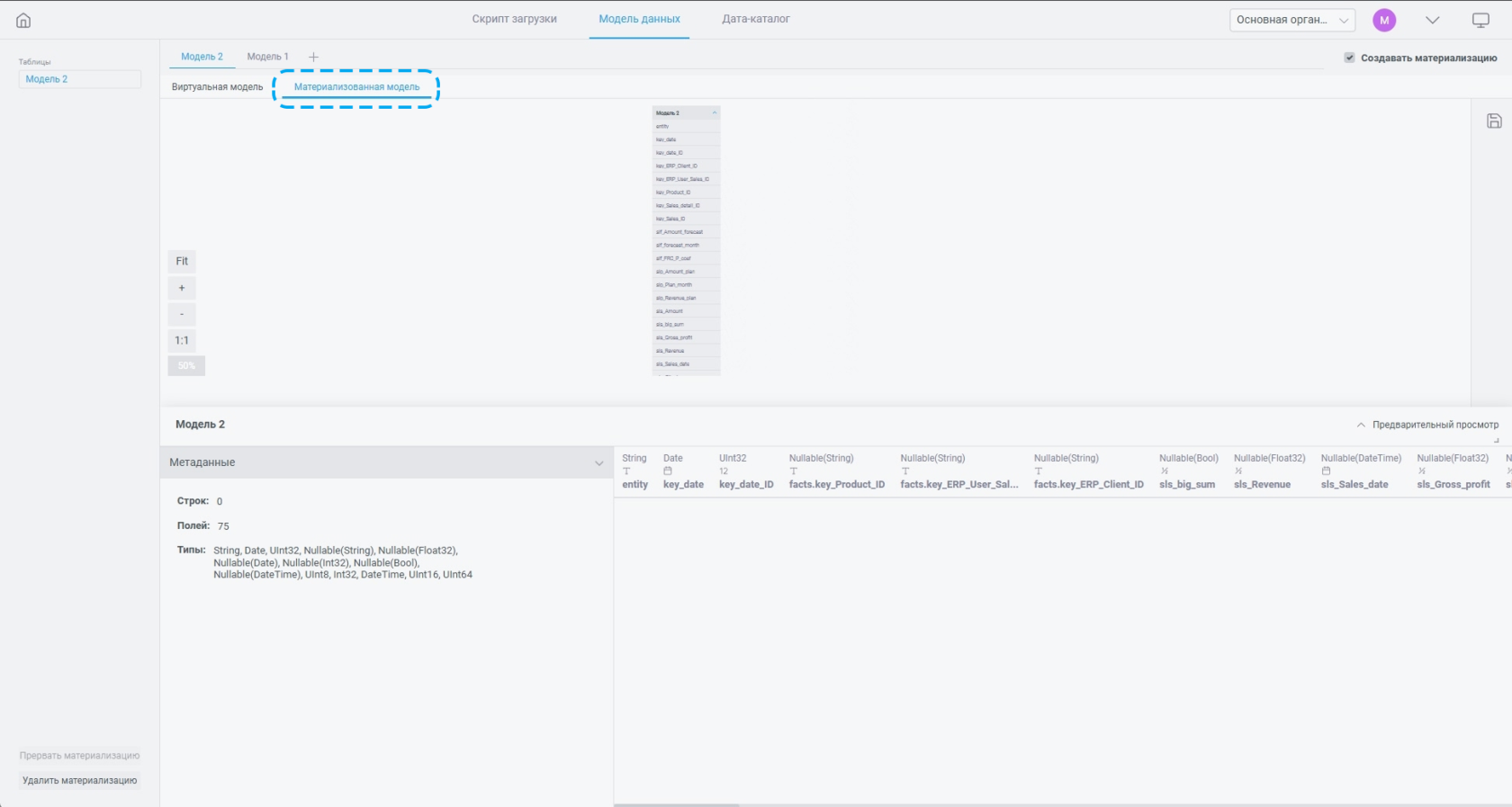
Состояние таблицы и что вы увидите:
-
Материализация ещё не создавалась - В рабочей области текст «Модель не материализована». Кнопки «Прервать материализацию» и «Удалить материализацию» недоступны.
-
Материализация идёт - В области таблиц — индикатор загрузки. Доступна «Прервать материализацию», «Удалить материализацию» недоступна.
-
Материализация готова - На листе и в списке слева — одна результирующая таблица. Доступна «Удалить материализацию», «Прервать материализацию» недоступна.
На готовой материализованной таблице нельзя менять роли «основная» / «присоединяемая» и удалять её через обычные кнопки таблицы на листе — список полей можно только свернуть шевроном. Предпросмотр показывает метаданные и значения столбцов объединённой таблицы без секции создания связей.
- «Прервать материализацию» — останавливает текущий процесс построения единой таблицы.
- «Удалить материализацию» — удаляет уже созданную единую таблицу. После удаления или пока материализация недоступна виджеты снова работают через виртуальную модель (со связями и Join).
Вернуться к настройке связей можно на вкладке «Виртуальная модель». Если вы переключитесь на другую модель в списке, откроется её виртуальная вкладка.
Как единая таблица используется в проекте
Когда материализованная модель готова и выбрана в настройках виджета, запросы к данным обращаются к этой единой таблице: соединения Join при каждом запросе повторно не выполняются. В SQL и в списках полей подставляются поля из материализованной таблицы.
Материализация обновляется после ручного запуска скрипта загрузки и после обновления по расписанию (CRON) для проекта: для моделей с включённым «Создавать материализацию» система заново пересобирает единую таблицу. Пока идёт обновление скрипта или пересчёт материализации, проект временно опирается на виртуальную модель; после завершения снова переключается на материализованную.
Отдельных условий «обновлять скрипт, но не трогать материализацию» нет. Если нужно сохранить и запустить скрипт без пересборки единой таблицы, сначала снимите «Создавать материализацию» и сохраните модель (существующая материализация при этом удалится).