Помощник AI в редакторе SQL
Помощник SQL нужен, когда вы разрабатываете или правите ETL-сценарий и хотите получить подсказку прямо в редакторе, без переключения в другие инструменты. Он видит весь скрипт загрузки: все разделы, их типы (пакетная или потоковая загрузка) и SQL каждого раздела, а также опирается на источники данных, диалект SQL и каталог данных проекта. При этом изменять код помощник может только текущий открытый раздел — остальные используются как контекст для ответов.
Помощник SQL — отдельный модуль. Его история диалога не связана с модулем Q&A в конструкторе дашборда.
Как открыть помощника
Помощника может видеть только пользователь с ролями Разработчик и Администратор. Если прав недостаточно, кнопка открытия помощника не отображается.
- В конструкторе в правом верхнем углу нажмите иконку базы данных («В диспетчер данных»).
- Откройте страницу «Скрипт загрузки» и выберите нужный раздел сценария.
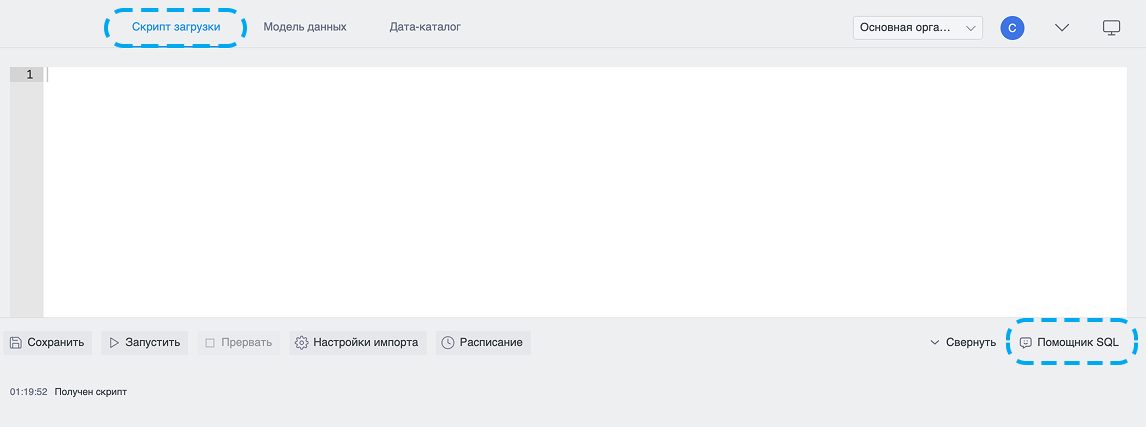
- В области редактора SQL нажмите кнопку с иконкой AI-помощника. Подсказка при наведении: «Помощник SQL».
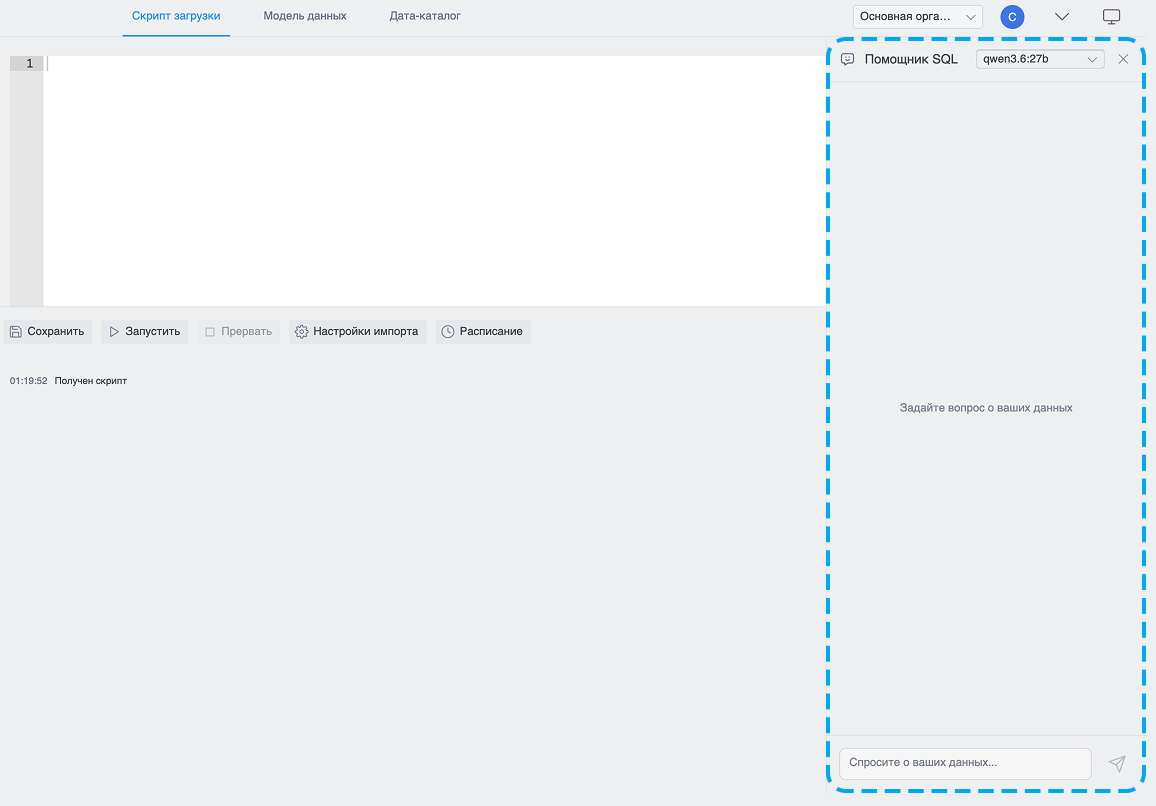
Справа поверх редактора откроется боковая панель чата. Размер рабочей области редактора не меняется. При первом открытии скрипта загрузки панель по умолчанию закрыта.
Панель чата
- Название «Помощник SQL»;
- Внизу поле ввода и кнопка отправки. Если поле пустое, кнопка отправки недоступна.
- В центре история сообщений. Ваши сообщения выравниваются по правому краю, ответы помощника — по левому. Для длинной истории доступна вертикальная прокрутка.
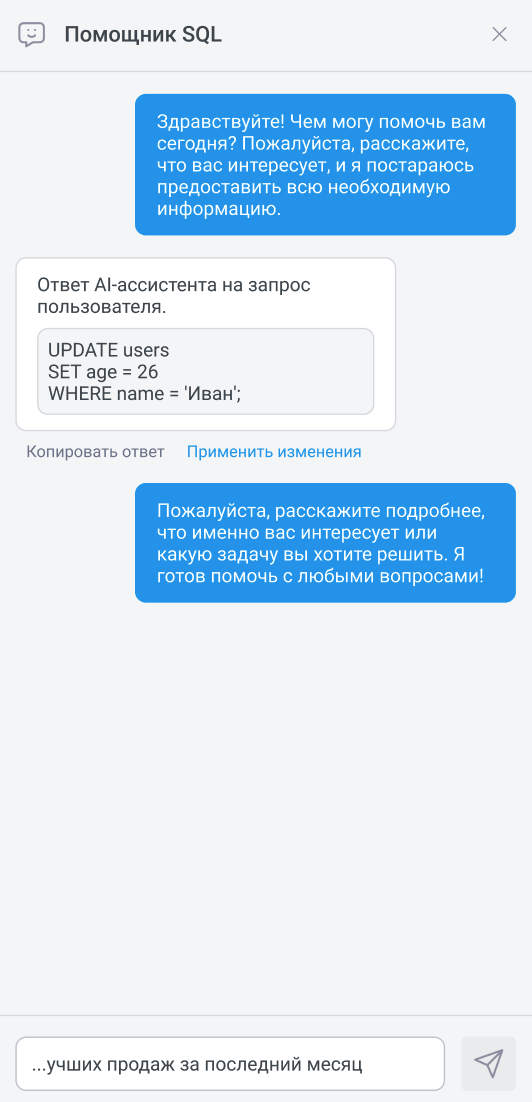
После закрытия и повторного открытия панели восстанавливается последняя история диалога; прокрутка показывает последние сообщения.
История диалога
Для одного пользователя в одном проекте хранится один общий диалог помощника SQL:
- переход между разделами скрипта загрузки не создаёт новую историю;
- ручное изменение SQL в редакторе историю не сбрасывает;
- закрытие панели историю не удаляет.
Как задать вопрос
- Введите вопрос или задачу в поле ввода. Можно спрашивать о текущем SQL, структуре всего сценария загрузки, связях между разделами, источниках данных, ошибках и способах оптимизации запроса.
- Отправьте сообщение кнопкой отправки или клавишей Enter. Перенос строки в сообщении — Shift+Enter.
- Дождитесь ответа. Пока запрос обрабатывается, кнопка отправки заблокирована, показывается индикатор выполнения; предыдущие сообщения можно листать.
- Следующий вопрос продолжит тот же диалог — помощник учитывает историю переписки.
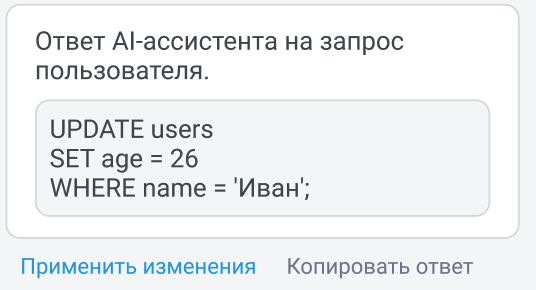
Ответ помощника может содержать текст и, при необходимости, изменённые фрагменты SQL. Полный подготовленный SQL в сообщении чата не показывается — он хранится отдельно для возможного применения в редакторе.
Под ответом доступны действия:
- «Копировать ответ» - После успешного ответа
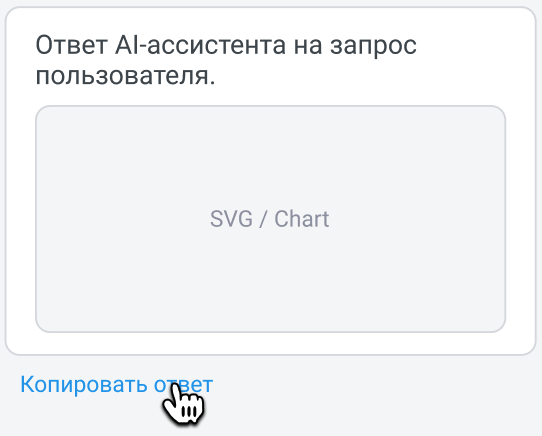
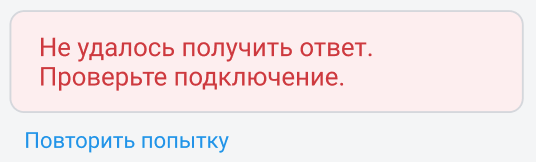
- «Повторить попытку» - После ошибки обработки запроса
- «Применить изменения» - Если помощник подготовил новый SQL для раздела
При ошибке отображается текст ошибки и кнопка «Повторить попытку». Повтор отправляет исходное сообщение с актуальным состоянием редактора.
Применение изменений SQL
Кнопка «Применить изменения» появляется только когда помощник подготовил полный SQL-код для конкретного раздела. Нажатие не выполняет запрос и не сохраняет скрипт автоматически — код подставляется только в редактор текущего раздела.
- Нажмите «Применить изменения» под ответом помощника.
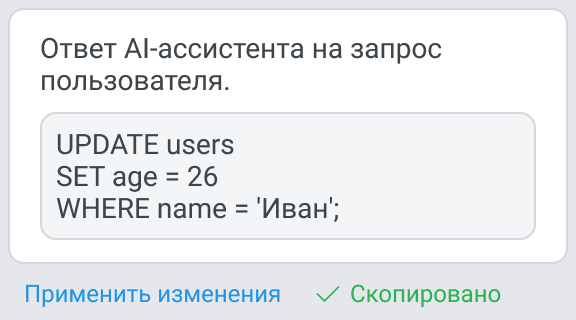
- Если подготовленный SQL относится к другому разделу, откроется окно «Применение изменений» с сообщением: «Вы внесли изменения в разделе «Название раздела». Перейти в него для применения изменений?»
- «Перейти и применить» — система откроет нужный раздел и продолжит применение;
- «Отмена» — окно закроется, SQL в редакторе не изменится.
- Если в открытом разделе есть несохранённые правки, появится предупреждение: «В коде скрипта остались несохраненные данные. Они будут заменены кодом, подготовленным помощником. Продолжить?»
- «Применить изменения» — содержимое редактора полностью заменится подготовленным SQL; ваши несохранённые правки не сохраняются;
- «Отмена» — код раздела останется без изменений.
- После успешной замены появится сообщение: «Изменения применены к коду раздела. Чтобы изменения вступили в силу, сохраните и запустите скрипт загрузки». Нажмите «Закрыть».
- Сохраните скрипт загрузки кнопкой «Сохранить» и при необходимости запустите его обычным способом.
SQL остальных разделов сценария при этом не меняется.
На что обратить внимание
- Помощник не выполняет SQL, не сохраняет скрипт загрузки и не запускает его после ответа или применения изменений — это делаете вы сами.
- Изменения в редакторе после «Применить изменения» ещё нужно сохранить в проект, иначе они не попадут в модель данных.
- Помощник учитывает весь сценарий загрузки, но переписывает код только одного раздела — того, который открыт в момент запроса на изменение (или в который вы перейдёте для применения).
- Модуль не влияет на существующий порядок работы со скриптом загрузки: разделы, подключения, сохранение и запуск работают как прежде.
- История помощника SQL хранится отдельно от модуля Q&A в конструкторе дашборда.