Синтаксис CRON для заданий Fastboard
С помощью планировщика CRON вы можете настроить настроить необходимое вам расписание обновлений скриптов.
Cron — это планировщик задач для автоматизации рутинных операций. Он позволяет запускать команды по заданному расписанию.
Как CRON работает
Создавая задание на обновления через CRON, вы создаете ключевой элемент Cron, который содержит инструкции для планировщика. В системе уже предусмотены доступные преднастроенные варианты обновления:
- ежечасное
- ежедневное
- еженедельное
- ежемесячное
Эти параметры реализованы с использованием удобного интерфейса на основе масок cron. Если указанные варианты не соответствуют вашим требованиям и вам необходимо настроить что-то более специфическое, вы можете воспользоваться разделом "Cron" для создания индивидуальных расписаний обновлений.
Что CRON делает
Робот CRON активируется по заданному расписанию и ищет задания, соответствующие текущей дате и времени. Найденные задания запускаются в фоновом режиме с правами пользователя, который их создал.
Синтаксис
Каждое поле (окошко) в CRON состоит из пяти полей времени:
- Минута (0–59)
- Час (0–23)
- День (1–31)
- Месяц (1–12)
- День недели (0–7, где 0 и 7 — воскресенье)
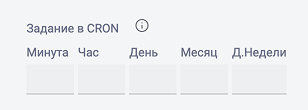
Специальные операторы для указания времени:
- Звёздочка — означает все возможные значения для данного поля:
* - Запятая используется для перечисления значений времени:
, - Дефис задаёт диапазон значений:
- - Слэш означает, что команда будет выполняться с заданным шагом:
/
Запуск Задания CRON
- Откройте редактирование проекта
- Перейдите в Диспетчер данных
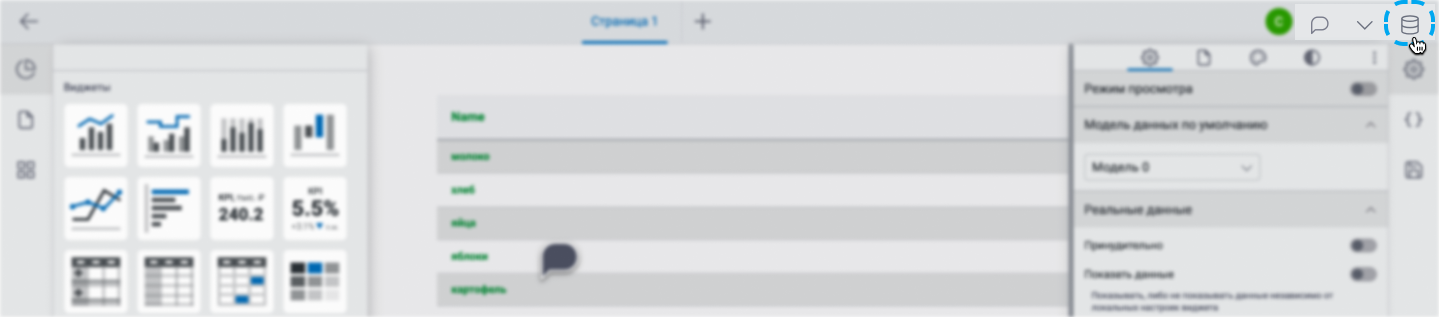
- Во вкладке "Скрипт загрузки" видим кнопку "Расписание" и идем туда. Мы нашли CRON.
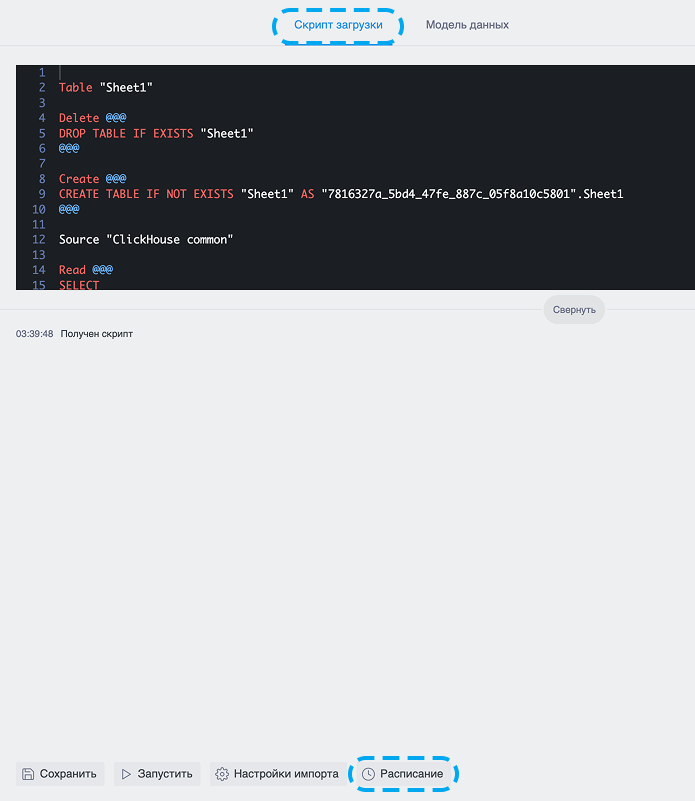
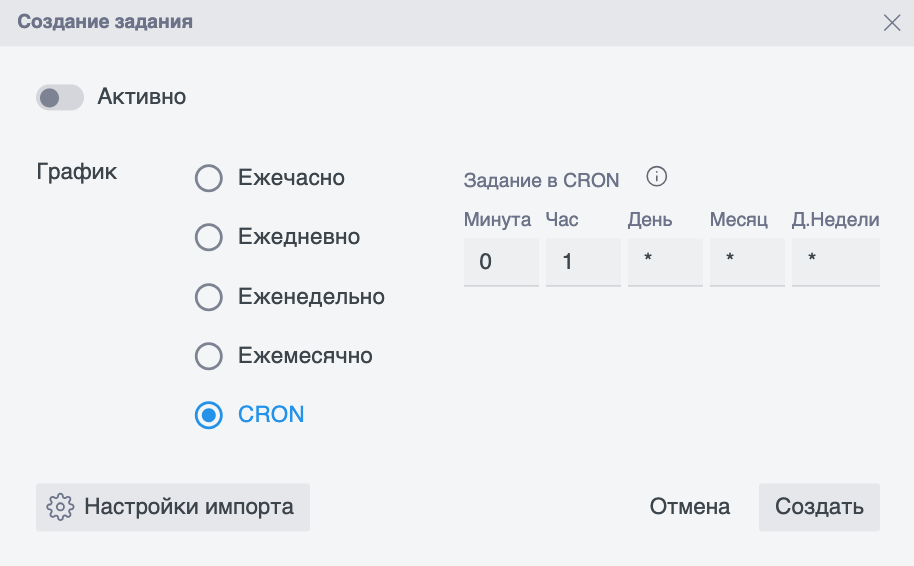
Чтобы запустить задание CRON вам необходимо вставить в поля времени значения. Примеры заданий:
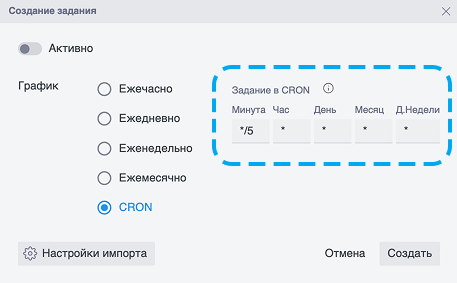
# выполнение задания каждые 5 минут #
*/5 * * * *
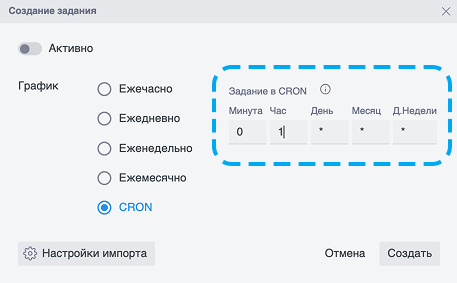
# выполнение задания каждый день в час ночи #
0 1 * * *
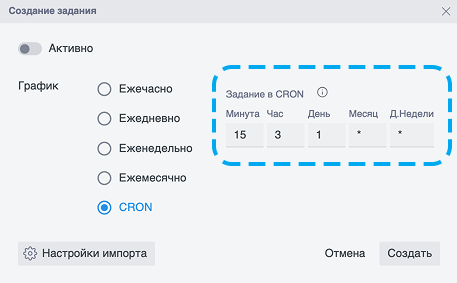
# выполнение задания каждый месяц первого числа в три часа ночи пятнадцать минут #
15 3 1 * *
Кнопка "Настройки импорта"
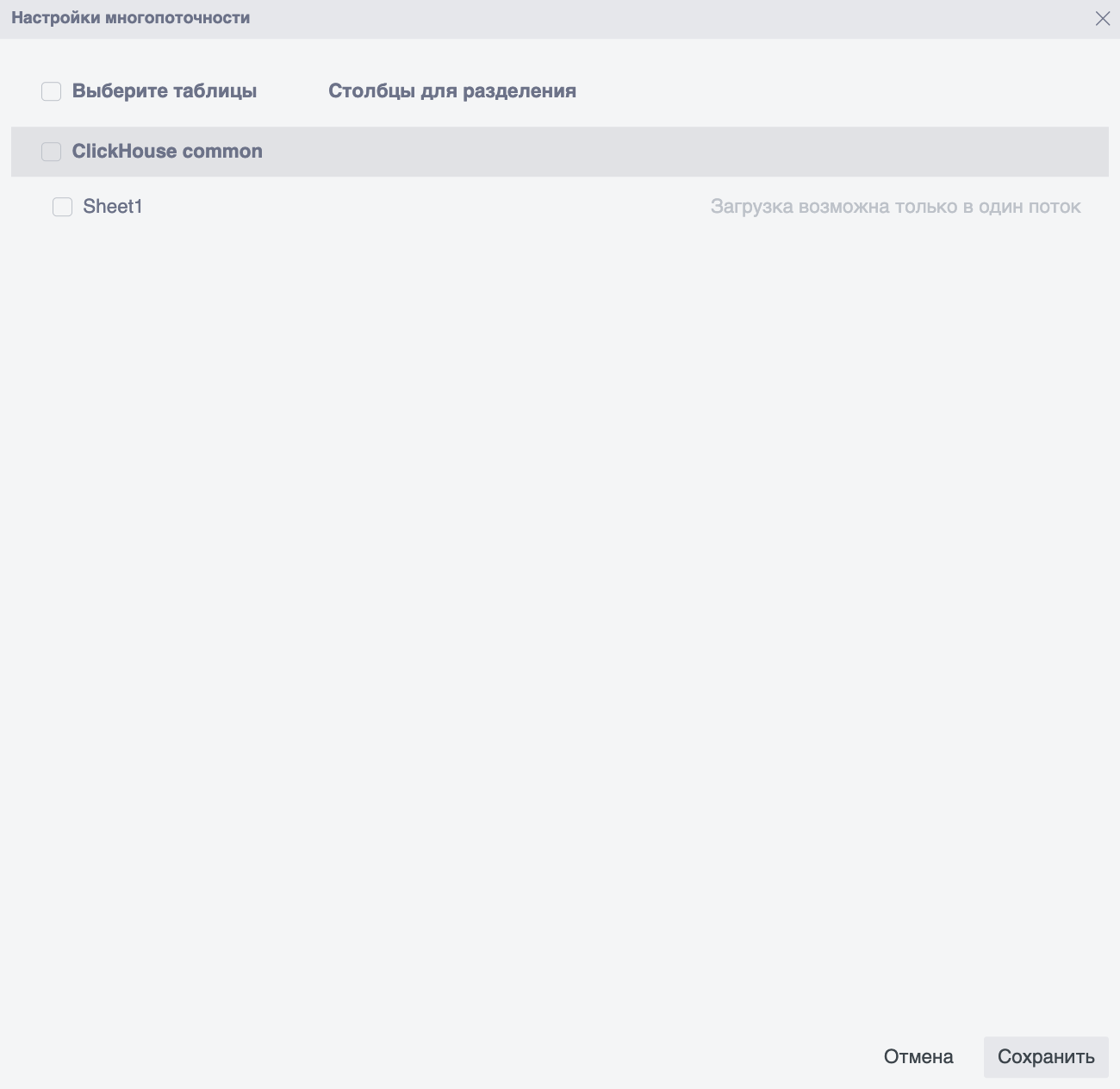
Кнопка "Настройки импорта" открывает модальное окно для настройки многопоточности.