Администрирование потоков
Ролевой механизм это инструмент для управления павами доступа и ролями пользователей в разрезе каждого потока.Доступен:
- во вкладке «Потоки» административной панели;
- в настройках доступа в каждом потоке.
Работать с механизмом могут не только администраторы, но и пользователи с правом «Выдача прав к потоку» — для тех потоков, которыми они управляют.
Механизм предоставляет удобную матрицу с выбором опций доступа, позволяющую гибко разграничивать права пользователей. В данной инструкции подробно описан порядок работы с механизмом.
Интерфейс ролевого механизма
Для назначения ролей и настройки прав доступа в панели администратора есть вкладка "Потоки". В ней администратор может:
- определять права доступа пользователей или группы
- настраивать права доступа к функционалу, тенантам и потокам
На вкладке вы видите две основные области, это поисковая панель и основная рабочая область.
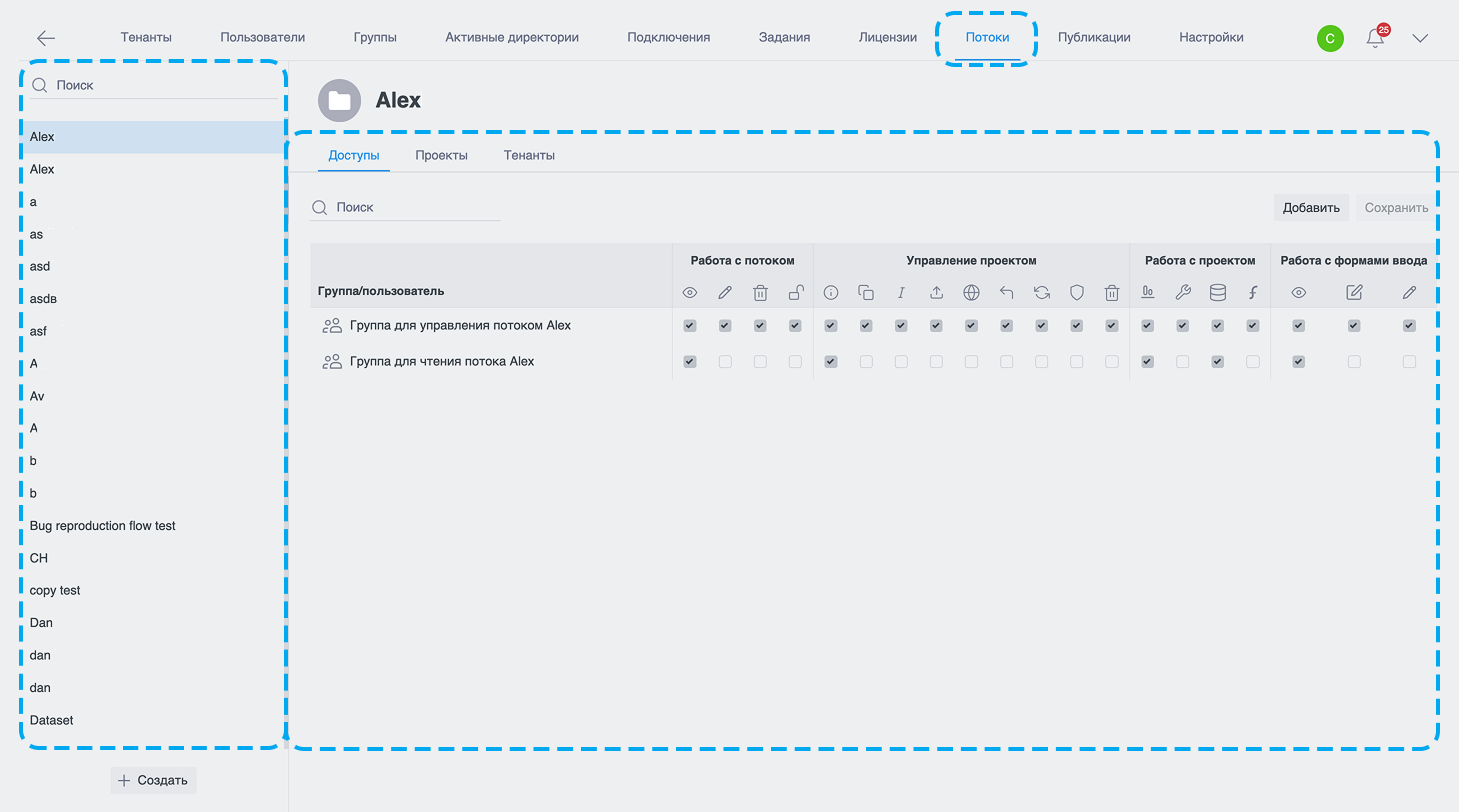
В основной рабочей области вы управляете:
- индивидуальными правами пользователей/группы (1)
- доступами к проектам (2)
- доступами тенантов (3)
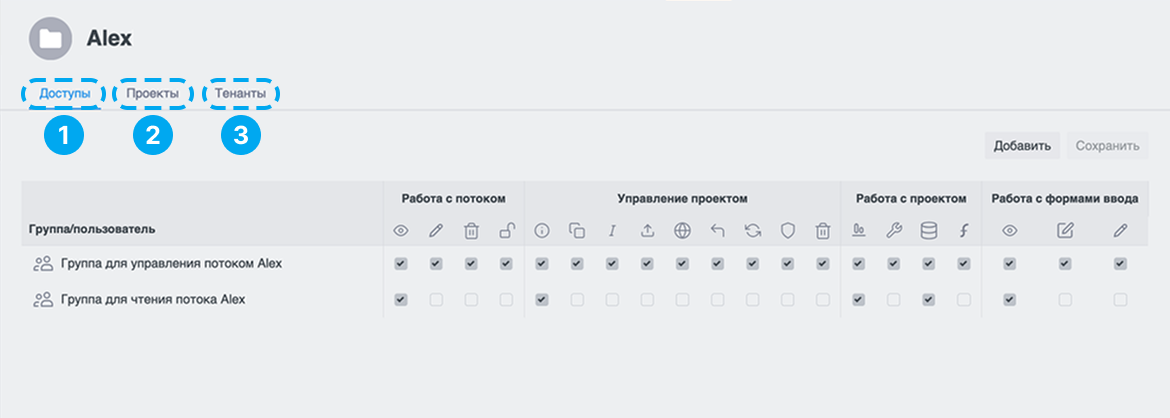
Доступы
Во вкладке «Доступы» представлена таблица с настройками доступа для пользователей и групп — выберите нужные параметры с помощью галочек.
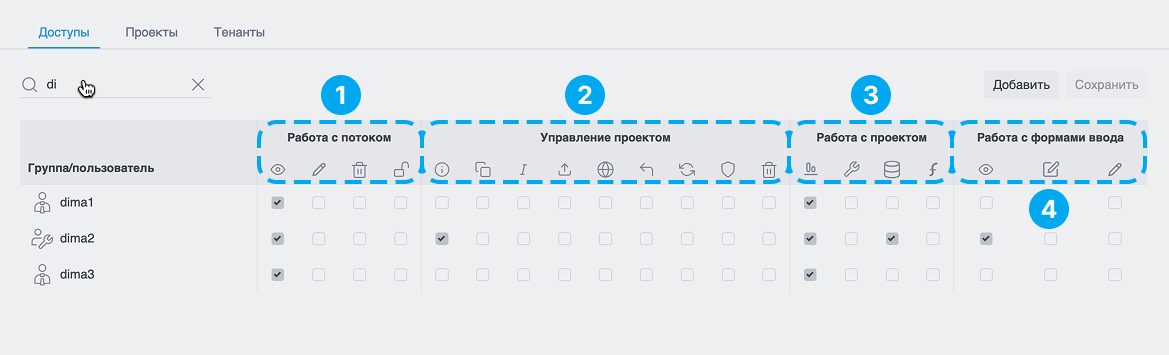
С помощью строки поиска найдите нужного пользователя и настройте для него разрешения для работы с:
- потоком (1);
- управлением проектами (2);
- проектом (3);
- формами ввода (4).
В каждом блоке доступно от 3 до 9 параметров доступа.
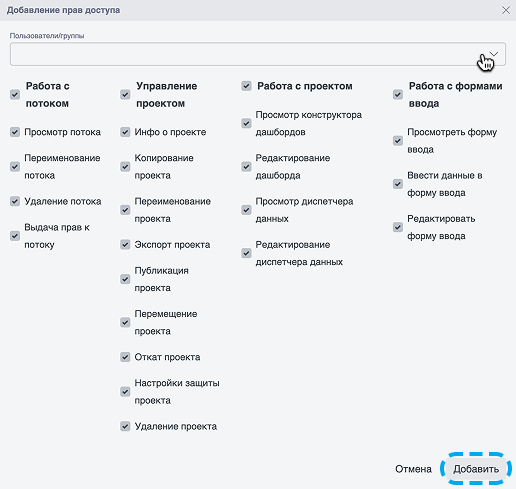
Сверху справа от таблицы есть кнопка "Добавить". Нажав на неё откроется окно с быстрой настройкой прав, нужно:
- найти через строку поиска группу или пользователя
- снять/поставить галочку для изменение состава разрешений
- чтобы сохранить настройки, нажмите "Добавить"

Работа с потоком
**Состав разрешений: **
 - Просмотр потока
 - Переименование потока
 - Удаление потока
 - Выдача прав к потоку
Управление проектом
Состав разрешений:
 - Информация о проекте
 - Копирование проекта
 - Переименования проекта
 - Экспорт проекта
 - Публикация проекта
 - Перемещение проекта
 - Откат проекта
 - Настройки защиты проекта
 - Удаление проекта
Работа с проектом
Состав разрешений:
 - Просмотр конструктора дашборда
 - Редактирование дашборда
 - Просмотр диспетчера данных
 - Редактирование диспетчера данных
Работа с формами ввода
Состав разрешений:
 - Просмотреть форму ввода
 - Ввести данные в форму ввода
 - Редактировать форму ввода
Пользовательское изменение матрицы прав доступа к потоку
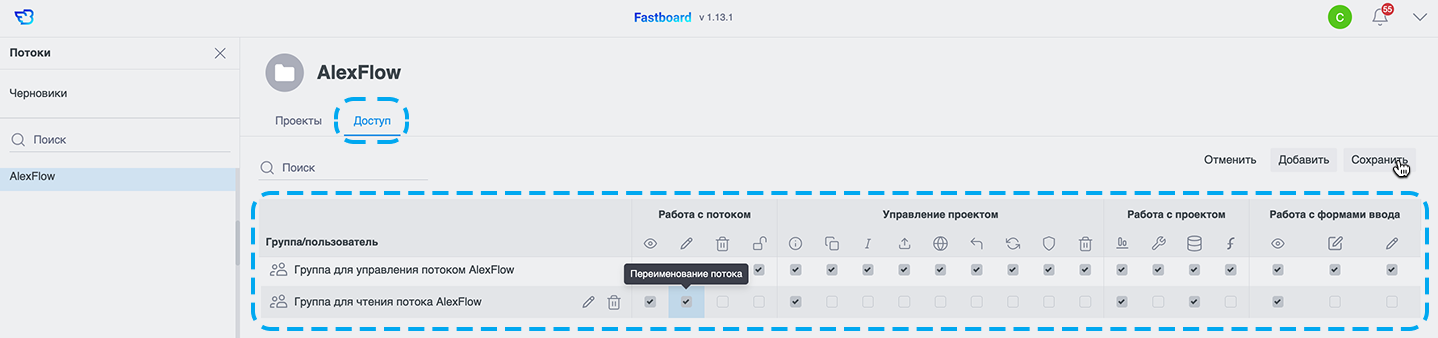
Настройка уникальных прав доступа для отдельных потоков доступна также через менеджер проектов во вкладке «Доступ».
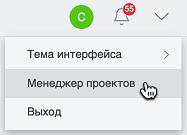
- В интерфейсе менеджера проектов выберите интересующий вас поток из списка доступных
- Перейдите во вкладку «Доступы» — здесь отобразится матрица прав
В матрице прав вы можете:
- просматривать текущие настройки доступа для всех участников или групп;
- редактировать разрешения;
- назначать уникальные права доступа, специфичные для выбранного потока. - После внесения изменений сохраните настройки.
Проекты
Подробнее о вкладке "Проекты" можно ознакомиться в этой инструкции
Тенанты
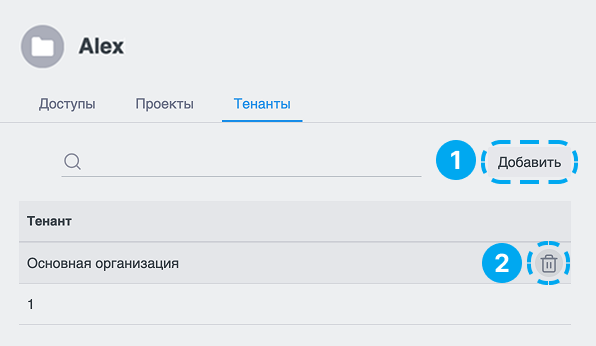
Во вкладке представлена таблица со списком тенантов, к которым привязан выбранный объект. Можно:
-
добавить или удалить привязку к любому числу тенантов;
-
при удалении последней привязки объект автоматически привязывается к «Основному тенанту».
Удалить или переименовать "Основной тенант" нельзя!