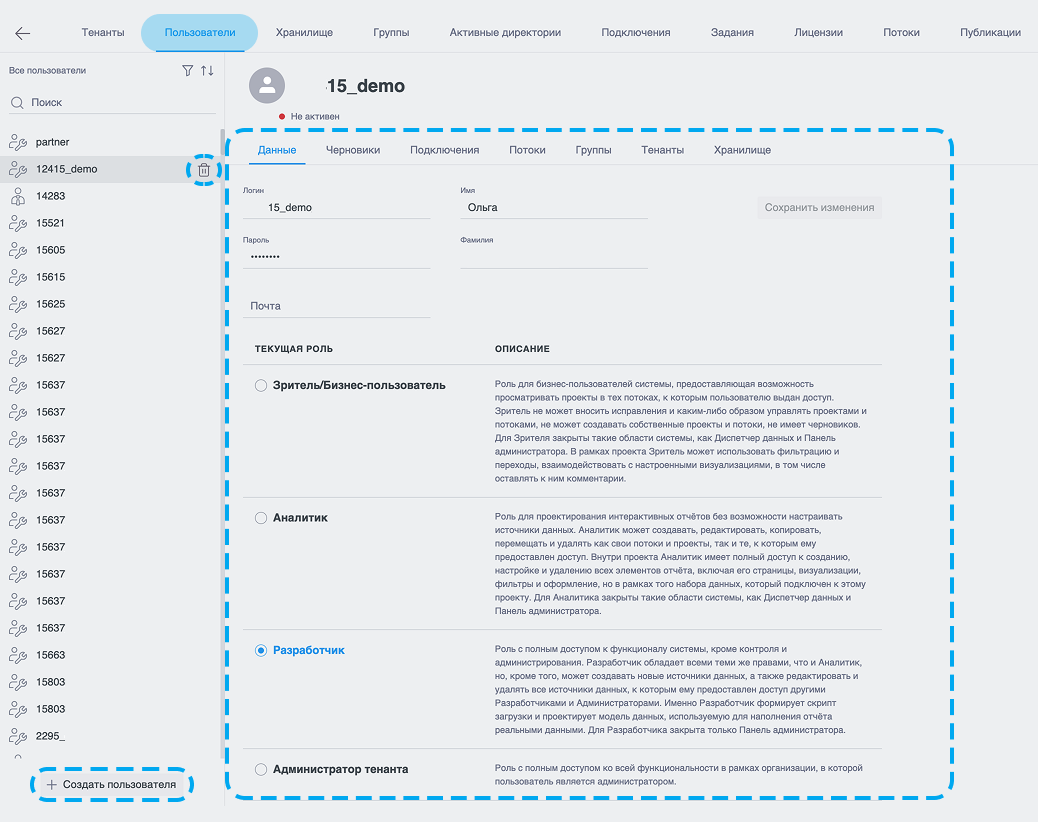
Пользователь: вкладка «Данные»
Позволяет совершить следующие действия:
- Создать пользователя
- Изменить личные данные (пароль, имя/фамилию, почту)
- Изменить роль пользователя
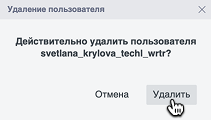
- Удалить пользователя
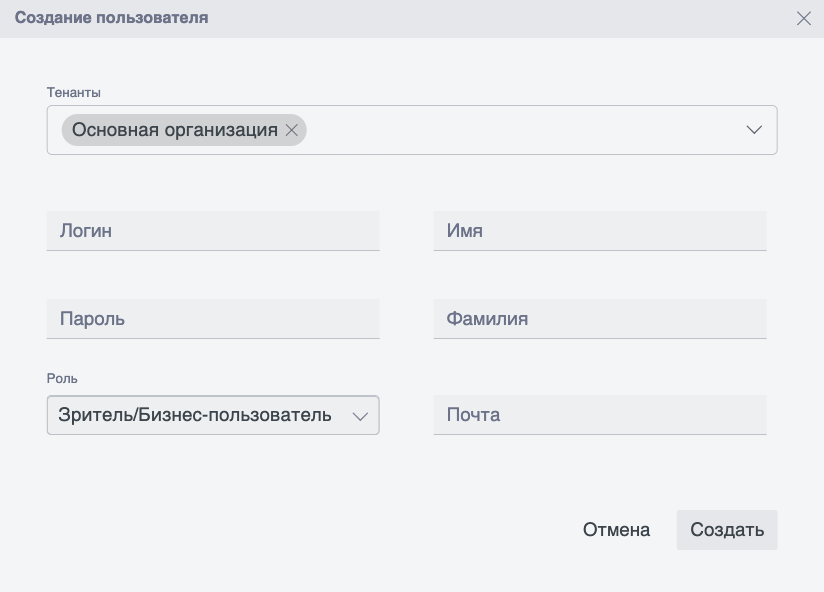
Создать пользователя
- Кликните на кнопку с плюсом "+ Создать пользователя" , она находится внизу списка всех пользователей в правой части рабочей панели
- Выберите тенант, к которому будет относиться новый пользователь
- Придумайте логин и пароль. Пароль должен соответствовать требованиям безопасности: минимум одна заглавная латинская буква (например, A–Z), и один специальный символ (например, ``, @, #, $ и т.д.).
- Задайте роль и введите email пользователя и его имя и фамилию
- После заполнения всех полей нажмите «Создать».
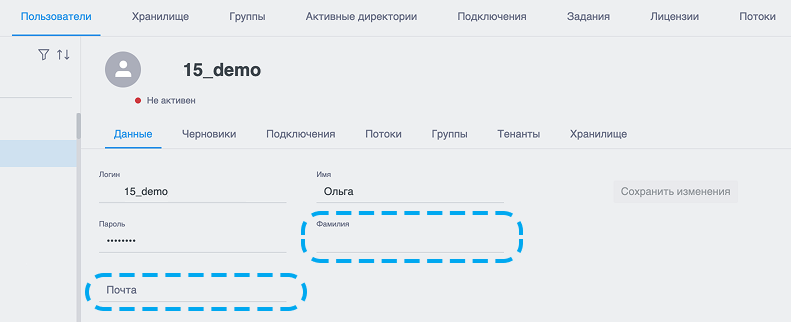
Редактирование данных пользователя
Редактировать информацию о пользователе удобно — она прямо в основной рабочей зоне, не нужно переходить в отдельные меню. После внесения новых данных, нажмите "Сохранить изменения".
Редактирование прав администраторов
При выдаче прав "Администратор тенанта" или "Администратор системы" вы можете настроить состав разрешений.
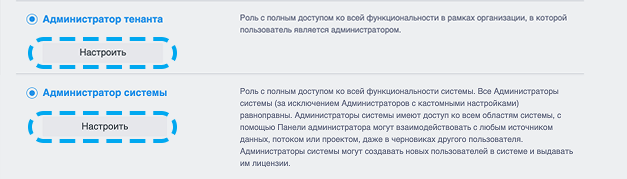
В открывшемся всплывающем окне откройте раздел отметьте следующие права:
-
Состав прав доступа к панели администратора
-
Права доступа к менеджеру проектов, включают три варианта:
- Нет доступа — невозможно использовать менеджера проектов; отключены все вкладки в панели администратора, связанные с потоками, проектами и источниками данных.
- Базовый доступ — возможно просмотр и работа с собственными данными; создание и управление потоками, проектами и источниками данных — только при наличии соответствующих прав доступа.
- Полный доступ — разрешены любые действия с любыми потоками, проектами и источниками данных, включая создание, редактирование, удаление и настройку прав.
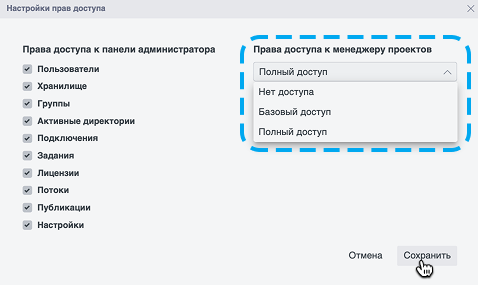
После выбора нажмите «Сохранить» или «Применить», чтобы изменения вступили в силу.
Удалить пользователя
Для удаления пользователя наведите курсор на его логин в списке или при наведении на заголовок страницы появится кнопка «корзинка».
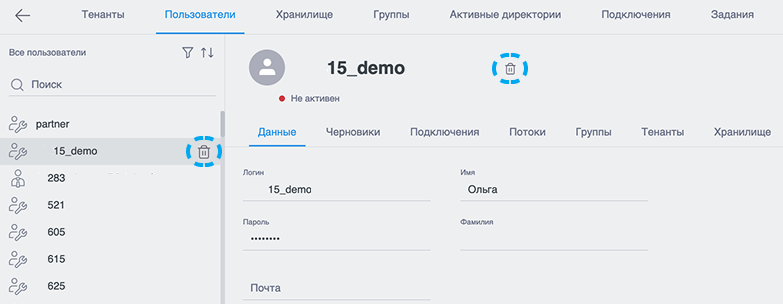
После этого пользователь будет удален из системы. Его лицензия будет освобождена для другого пользователя.