2.3.0
Релиз 2.3.0 — один из самых объёмных за всю историю Fastboard. Главная новинка — Data Discovery: прямо на дашборде можно выбрать любую точку данных и попросить ИИ-ассистента разобраться, что за ней стоит. Таблицы получили большой пул доработок — от гистограмм и спарклайнов в ячейках до закрепления разрезов и тонкой настройки оформления. Фильтры теперь можно собирать в отдельную панель и сохранять их комбинации в закладки. Модель данных научилась работать с несколькими таблицами фактов и считать запрос только по нужным таблицам, а источники — обновляться в режиме реального времени. Плюс рассылки отчётов в почту и Telegram, подключение внешних ИИ-агентов и десятки улучшений по всей системе.
Модуль ИИ Fastboard
Исследование точки данных (Data Discovery)
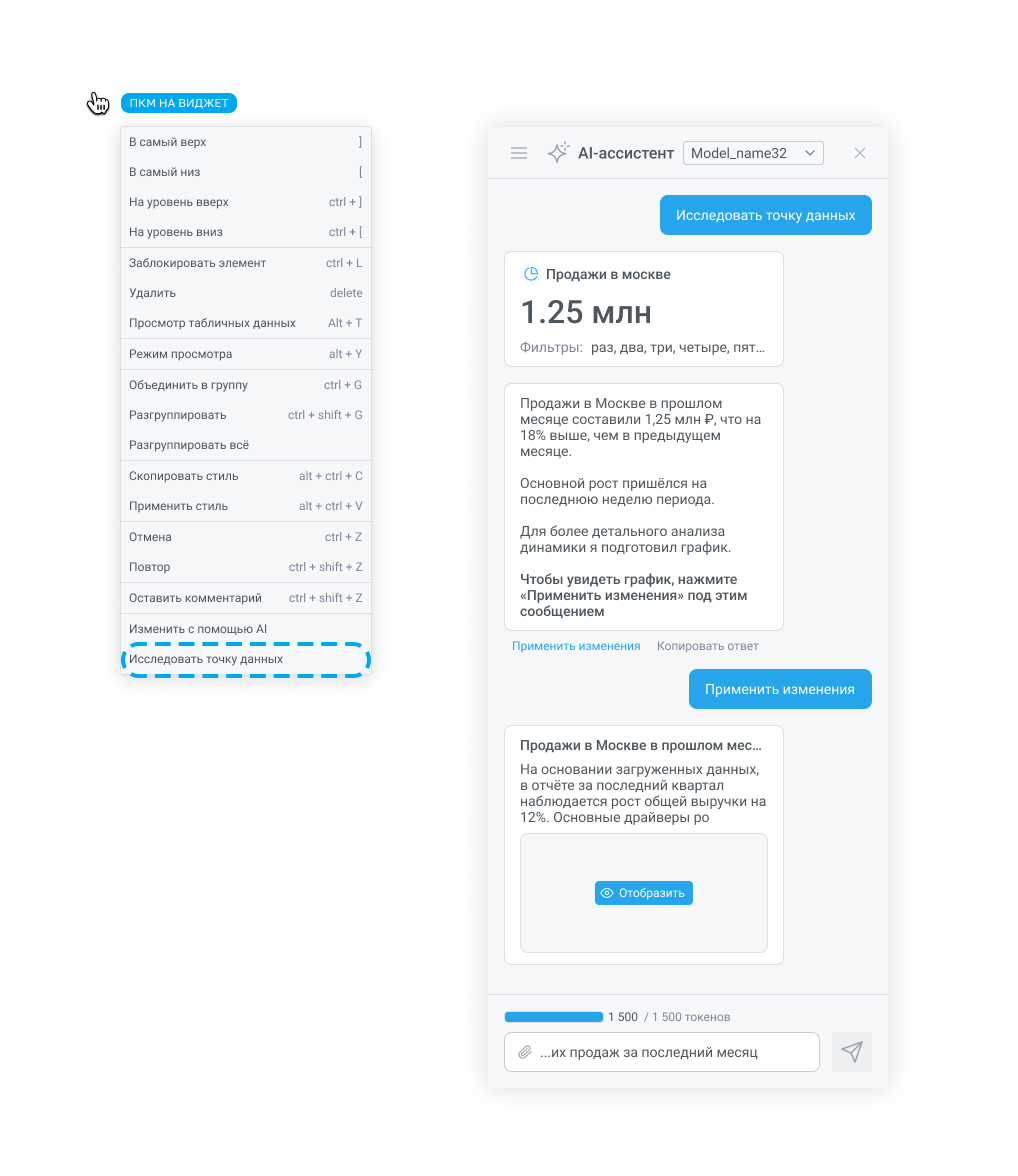
Раньше дашборд отвечал на вопрос «сколько», но не на вопрос «почему». Теперь — отвечает. Кликните правой кнопкой по любой точке визуализации (например, по столбцу диаграммы) и выберите «Исследовать точку данных» — ИИ-ассистент сам разберёт это значение в контексте визуализации и модели данных и выдаст аналитическую записку.
Как это проходит:
- В боковой панели ассистента открывается отдельный диалог, в который уже передан контекст выбранной точки — заголовок виджета, разрез и показатель с их значениями.
- Ассистент автоматически проводит первое исследование: объясняет, почему значение такое, как оно изменилось и как соотносится с другими. Сначала приходит текст — ждать построения графиков не нужно.
- Дальше вы продолжаете диалог в свободной форме. Если для ответа нужен график, ассистент предлагает его отдельной карточкой с кнопкой «Отобразить» — визуализация строится прямо внутри чата, не засоряя дашборд.
Понравился результат — кнопка «Применить изменения» превращает график из чата в полноценный виджет на дашборде. До этого момента исходный дашборд остаётся нетронутым. Ассистент честно отделяет выводы, подтверждённые данными, от предположений — видно, где факт, а где гипотеза. Глубокий анализ на реальных данных доступен, когда проект готов к работе с ИИ и доступ к данным разрешён; в остальных случаях диалог и ответы продолжают работать в обычном режиме.
Подключение ИИ-агентов по токену
Fastboard можно подключить к внешнему ИИ-агенту, чтобы тот работал с данными и дашбордами проекта от вашего имени. Для этого выпускается персональный токен доступа (PAT) — личный ключ, привязанный к конкретному проекту.
- Кнопка «Создать PAT-токен» находится в верхней панели настроек, под пунктом «О проекте», и доступна при любой роли.
- Полное значение ключа показывается один раз — сразу с готовой инструкцией для подключения агента (адрес MCP-сервера и авторизация). После закрытия окна ключ не восстановить, только выпустить новый.
- На связку «пользователь — проект» действует один активный токен; все выпущенные ключи видны в разделе «PAT-токены» настроек проекта с датой создания и сроком, а отозвать их может администратор проекта.
Остановка и редактирование отправленного запроса
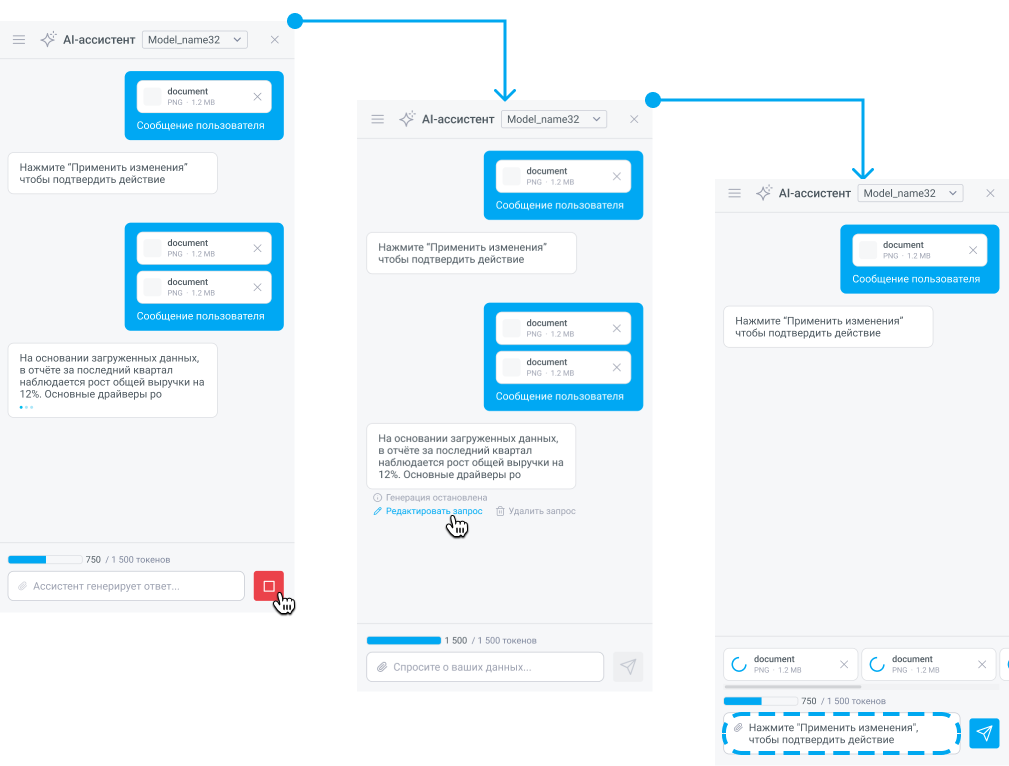
Теперь в любом чате с ИИ-ассистентом запрос можно прервать на лету. Пока идёт генерация, вместо кнопки «Отправить» показывается «Стоп»: нажали — ответ останавливается, а токены за недосчитанную часть не списываются. Последнее отправленное сообщение остаётся доступным — его можно вернуть в поле ввода, поправить формулировку и отправить заново. Больше не нужно дожидаться ненужного ответа из-за случайно нажатого Enter.
Менеджер проектов
Главная страница
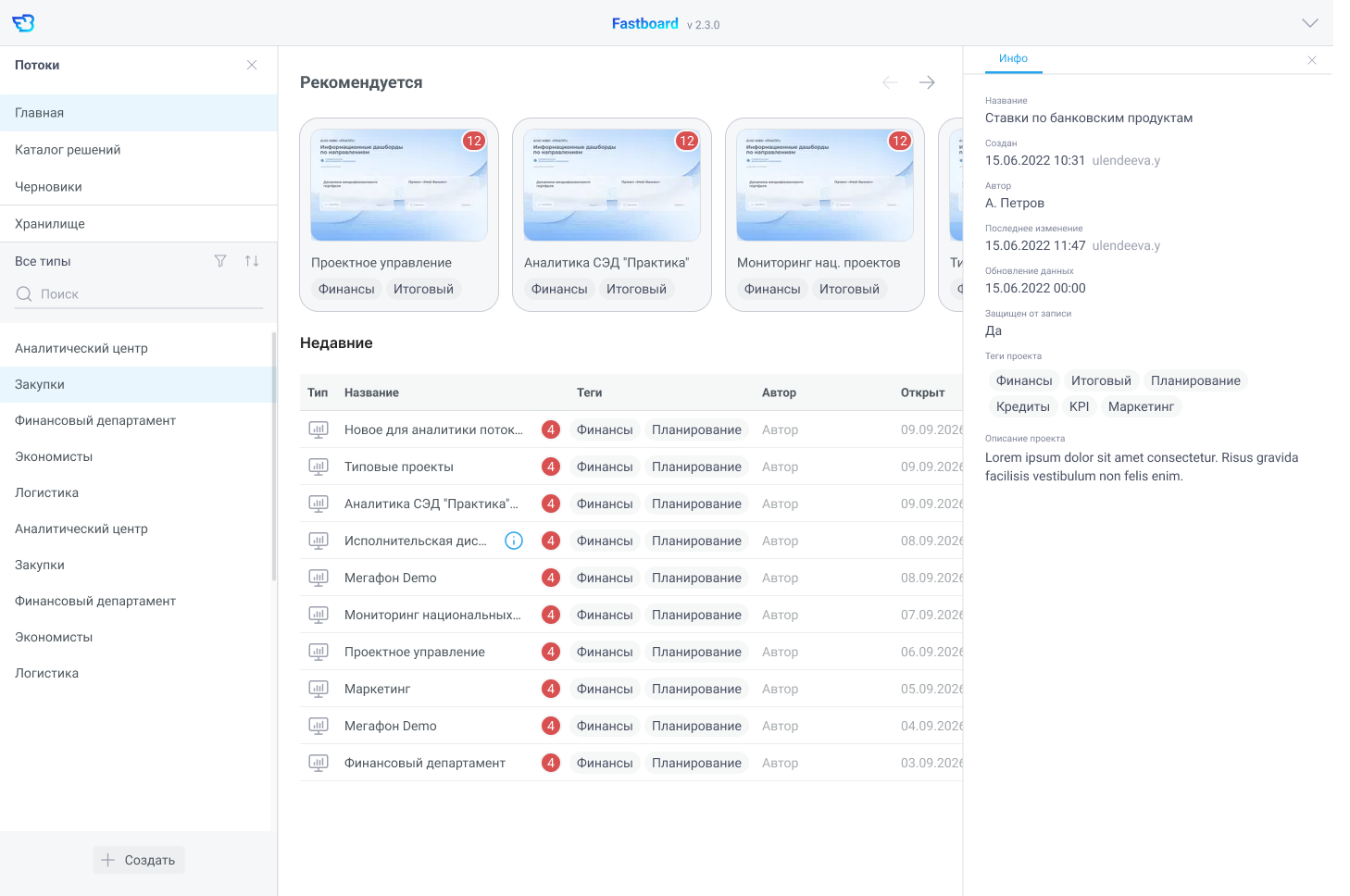
При входе в менеджер проектов вы попадаете на новый раздел «Главная» (вместо «Черновиков»). Здесь собрано самое нужное: блок «Рекомендуется» с проектами соответствующего статуса (открываются только для просмотра — от случайных правок они защищены) и блок «Недавние» — таблица из 10 последних открытых проектов с типом, автором, временем открытия и расположением.
Редизайн карточки проекта
Карточка проекта и потока стала информативнее — понять свойства объекта можно, не заходя в настройки. Теперь прямо в карточке видны автор проекта и автор потока, признаки построчного и постраничного ограничения доступа (RLS/PLS), статус проекта и атрибуты «Защищено» и «Публичный проект».
Множественный выбор статусов проекта
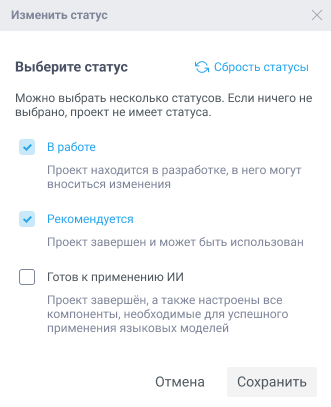
Проекту можно присвоить сразу несколько статусов — так его состояние описывается точнее, чем одним маркером. Статусы выбираются из общего списка в форме редактирования, а в карточке и списке проектов при нескольких значениях сворачиваются в один компактный элемент со счётчиком, который раскрывается в полный список.
Конструктор дашбордов
Домашняя страница проекта
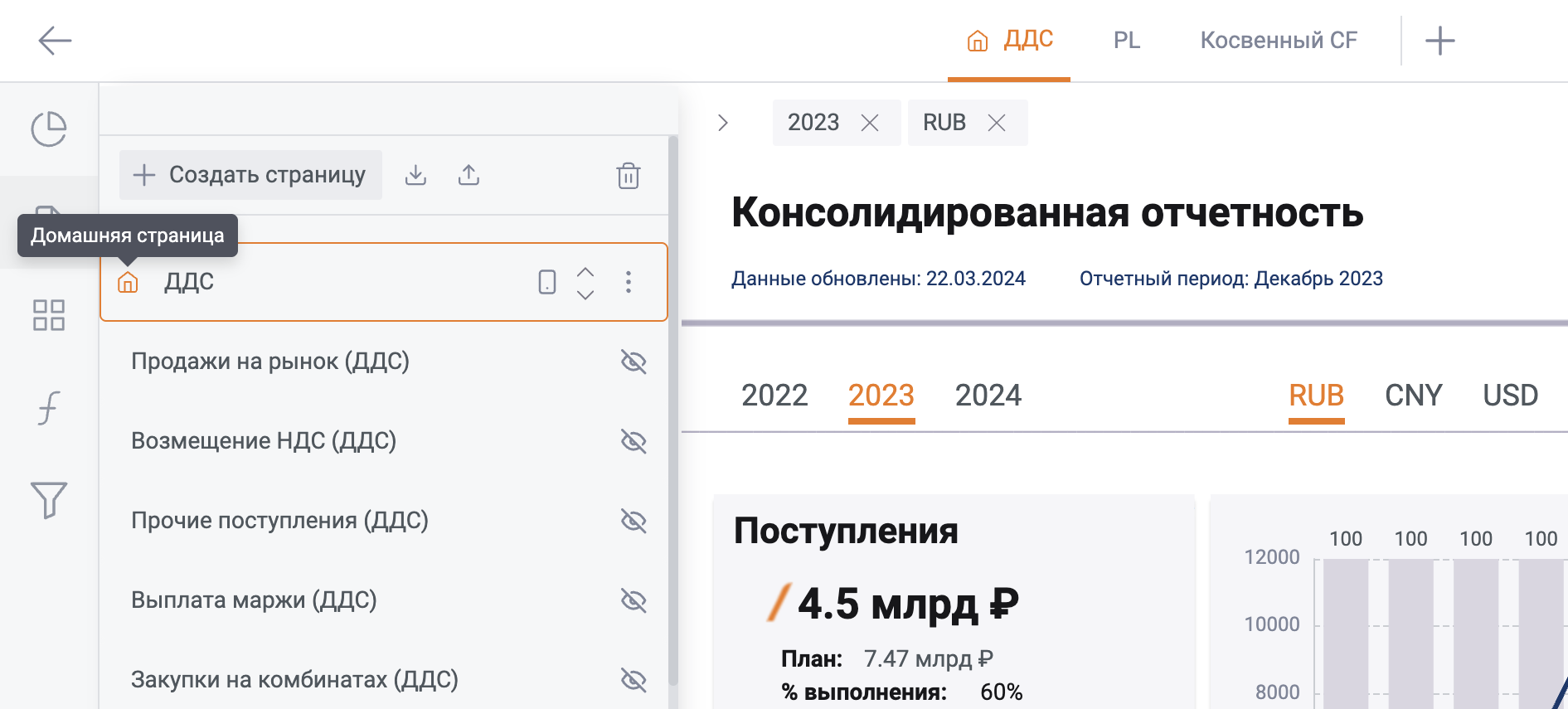
В многостраничном проекте можно назначить одну страницу домашней — именно она откроется у пользователей при входе, а не первая по порядку. Признак включается в настройках страницы (и дублируется в навигации иконкой «домик»). Настройка дружит с ограничением доступа к страницам: если домашняя страница пользователю недоступна, проект откроется с первой доступной ему.
Память панели настроек
Панель настроек теперь запоминает, где вы работали: при переходе на другой виджет сохраняются активная вкладка и раскрытые секции. Настраивать подряд несколько виджетов стало заметно быстрее — не нужно каждый раз заново открывать нужную вкладку. Если у нового виджета такой вкладки или секции нет, интерфейс аккуратно откроет доступный вариант.
Визуализации
Таблицы
Самый крупный блок релиза. Таблица в Fastboard стала ближе к полноценному инструменту визуализации — прямо в ячейках теперь живут графики, прогресс-бары и редактируемые поля, а оформление настраивается до мелочей.
Гистограммы в ячейках
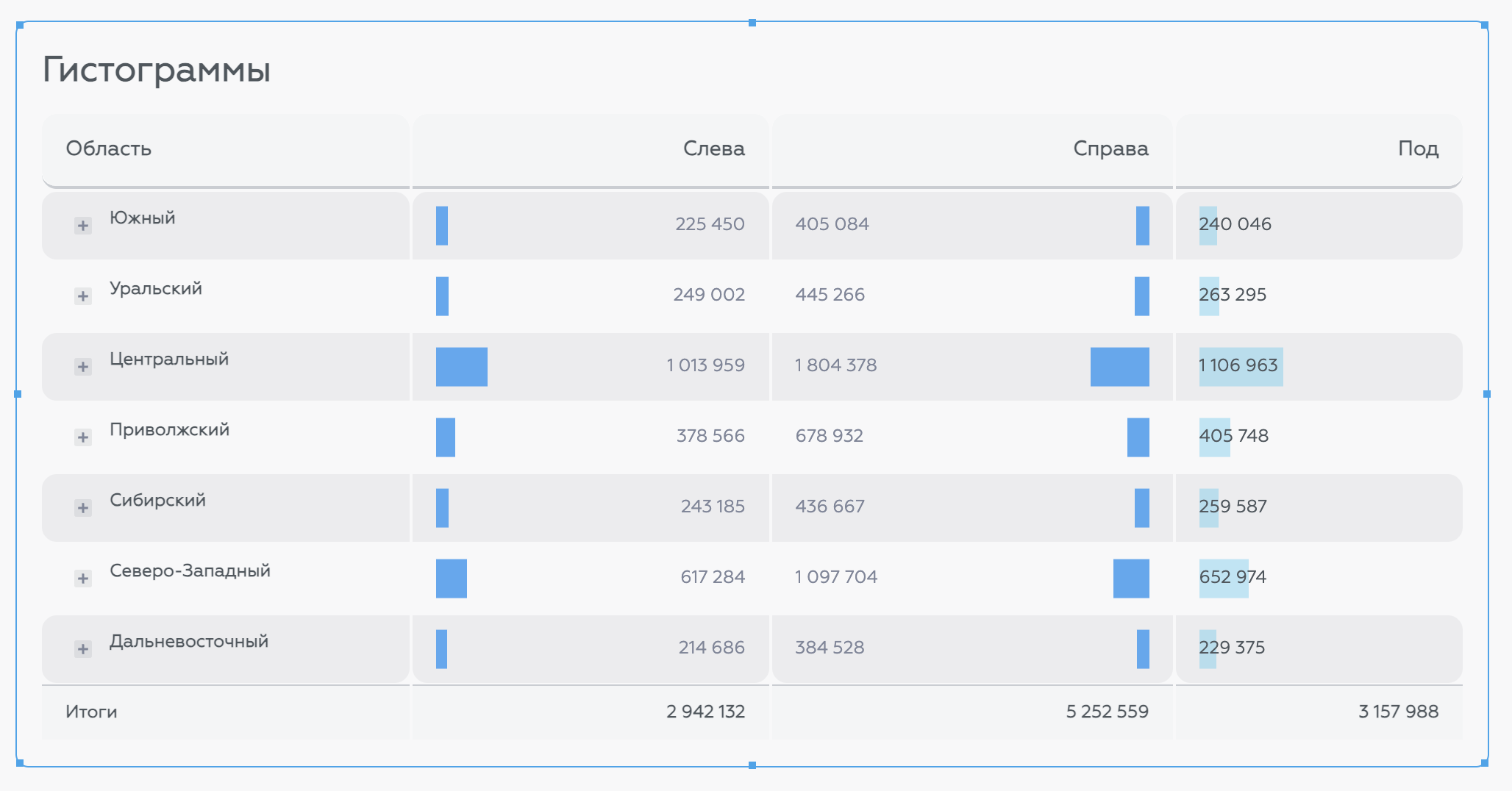
Для числового столбца можно включить фоновую полоску-прогрессбар, которая рисуется прямо в ячейках рядом со значением — величины строк сравниваются глазами, без чтения цифр. Настройка живёт на вкладке «Данные» в окне настроек показателя, секция «Гистограммы (барчарт)».
- Цвет задаётся отдельно для положительных и отрицательных значений.
- Схема расчёта — «От итога» (длина столбца считается от общего итога по показателю) или «От подытога» (от промежуточного итога на текущем уровне вложенности). Для сводных таблиц это даёт корректные пропорции на каждом уровне.
- Толщина, направление (вправо/влево), выравнивание по вертикали и размещение самих значений (внутри/снаружи, слева/справа) — под полным контролем. Можно оставить в ячейке только полоску, скрыв цифры.
Спарклайны
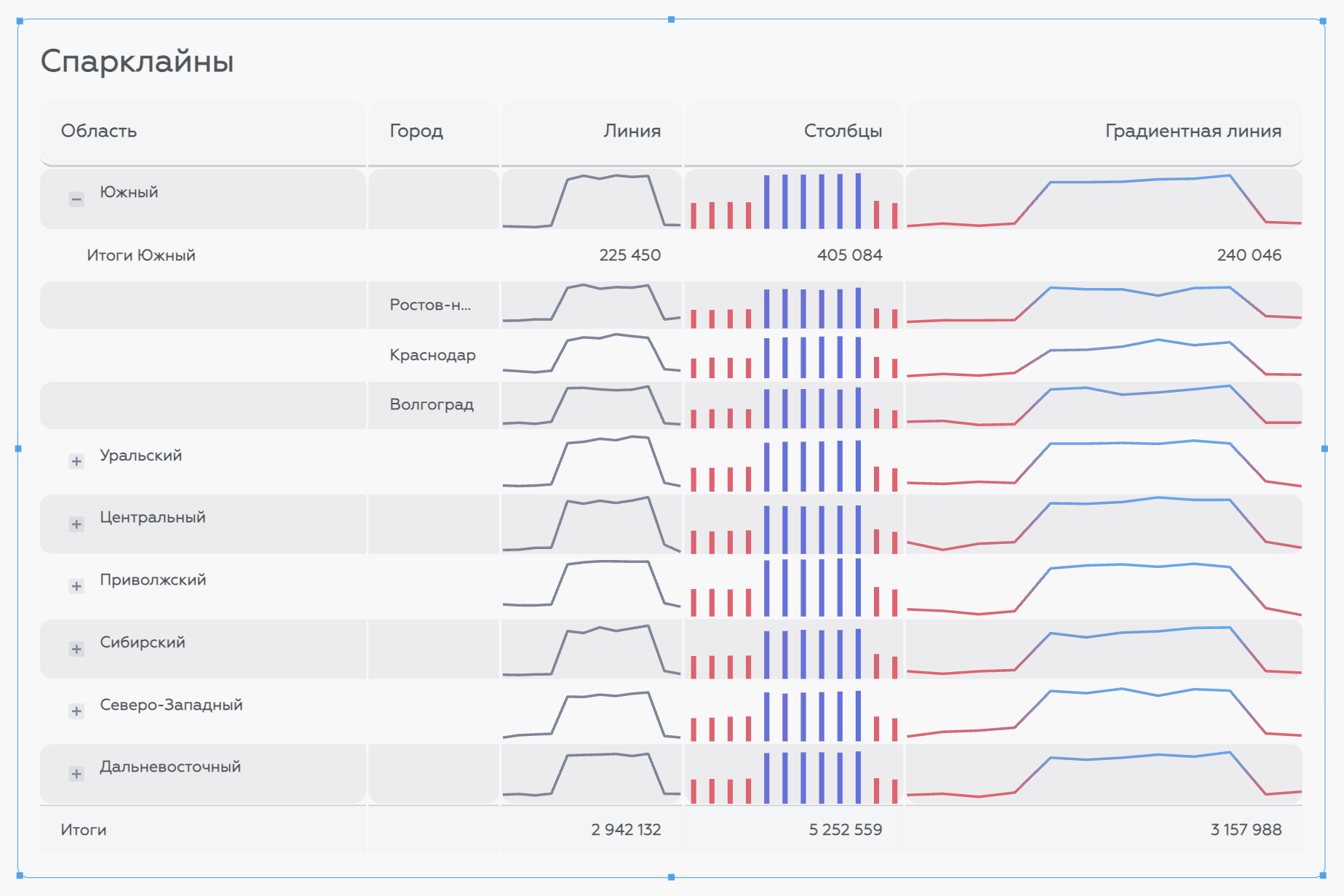
Вместо числа в ячейку можно вывести компактный мини-график — только линия или столбики, без осей и подписей. Для каждой строки строится свой спарклайн на основе агрегации показателя по выбранному разрезу, так что тренд виден прямо в таблице. Тип (линия или столбик), цвет, толщину линии и размер точки вы задаёте в секции «Спарклайн» настроек показателя.
Маркеры динамики
Маркеры динамики стали гибче сразу в двух направлениях:
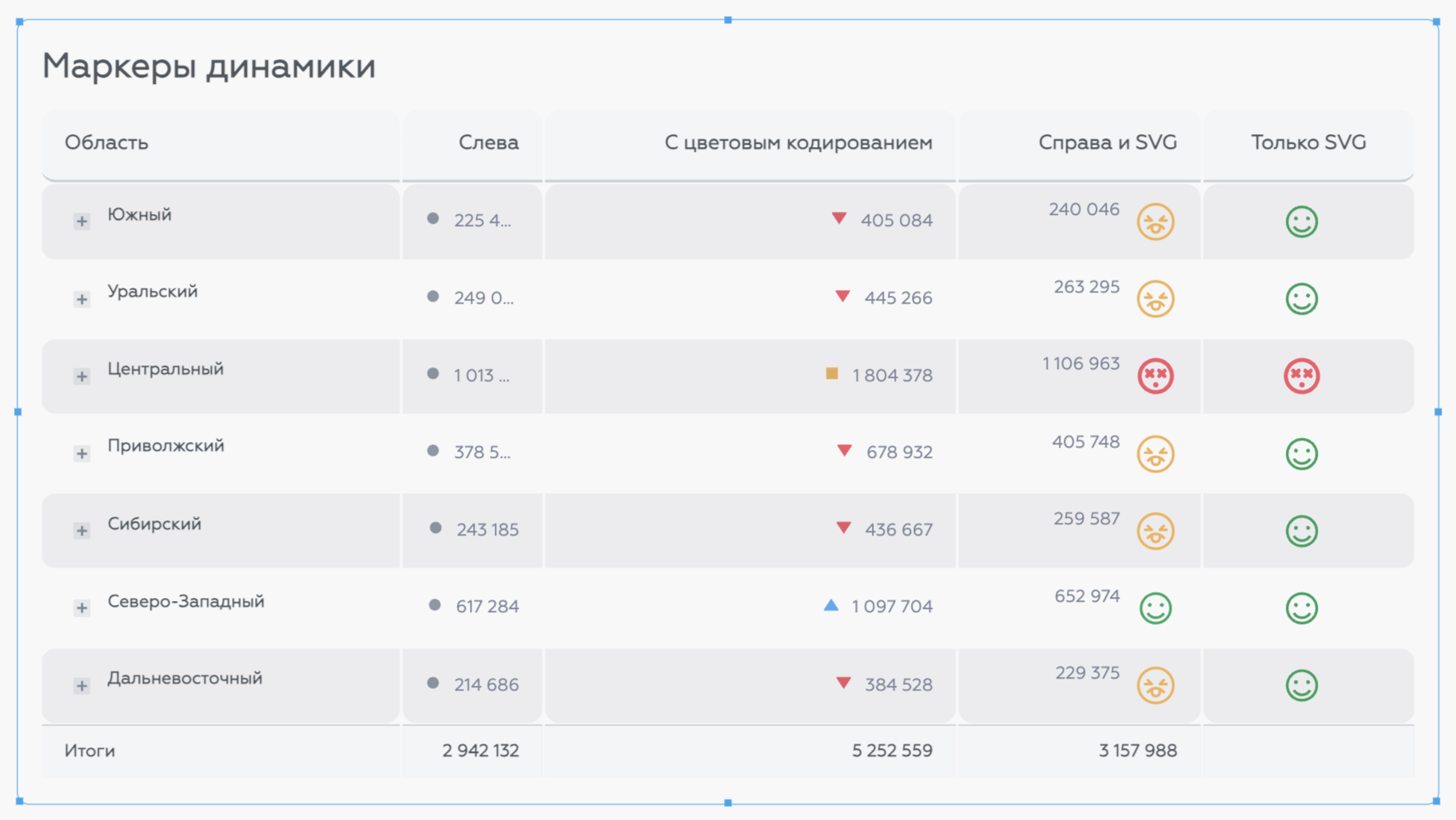
- Собственные символы. Загружайте свои SVG-иконки и используйте их как маркеры наравне со встроенными. Иконки хранятся в разделе «Символы» вашего хранилища, их можно делать публичными и добавлять в конкретную таблицу через дерево навигации по хранилищу.
- Диапазоны в процентах. Раньше диапазоны маркеров работали только с целыми числами. Теперь рядом с каждым значением условия можно выбрать «Число» или «Процент» — во втором случае сравнение идёт не с абсолютным значением, а с его долей от максимума (с поддержкой дробных значений от 0 до 100).
Столбец-комментарий
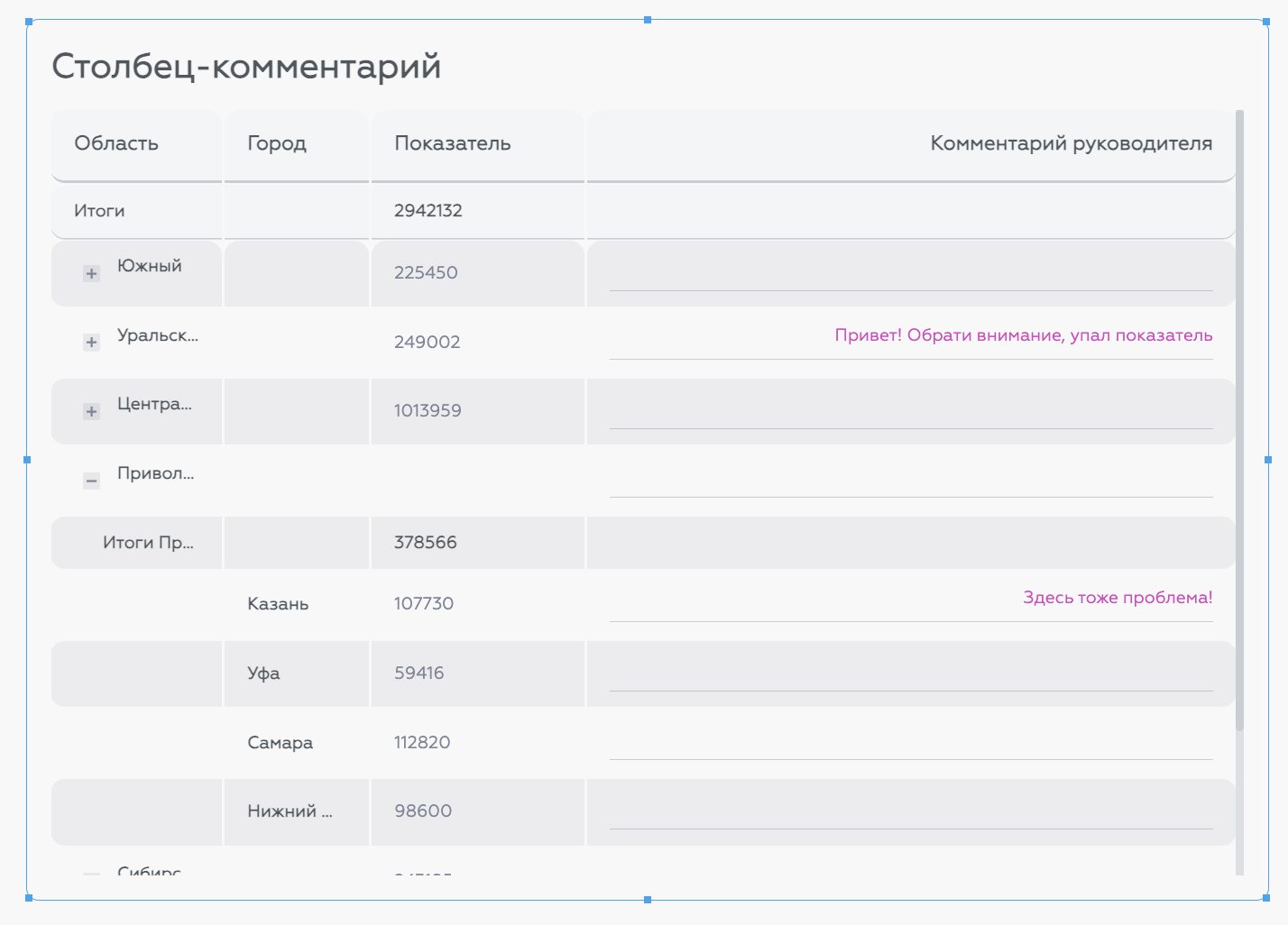
Включите в настройках показателя переключатель «Редактируемое поле» — и столбец перестаёт быть привязанным к модели данных, превращаясь в поле для ручных пометок. Ячейки становятся редактируемыми, введённые комментарии отображаются сразу и сохраняются вместе с проектом. Удобно для ручных примечаний прямо в отчёте.
Управление вложенностью сводной таблицы
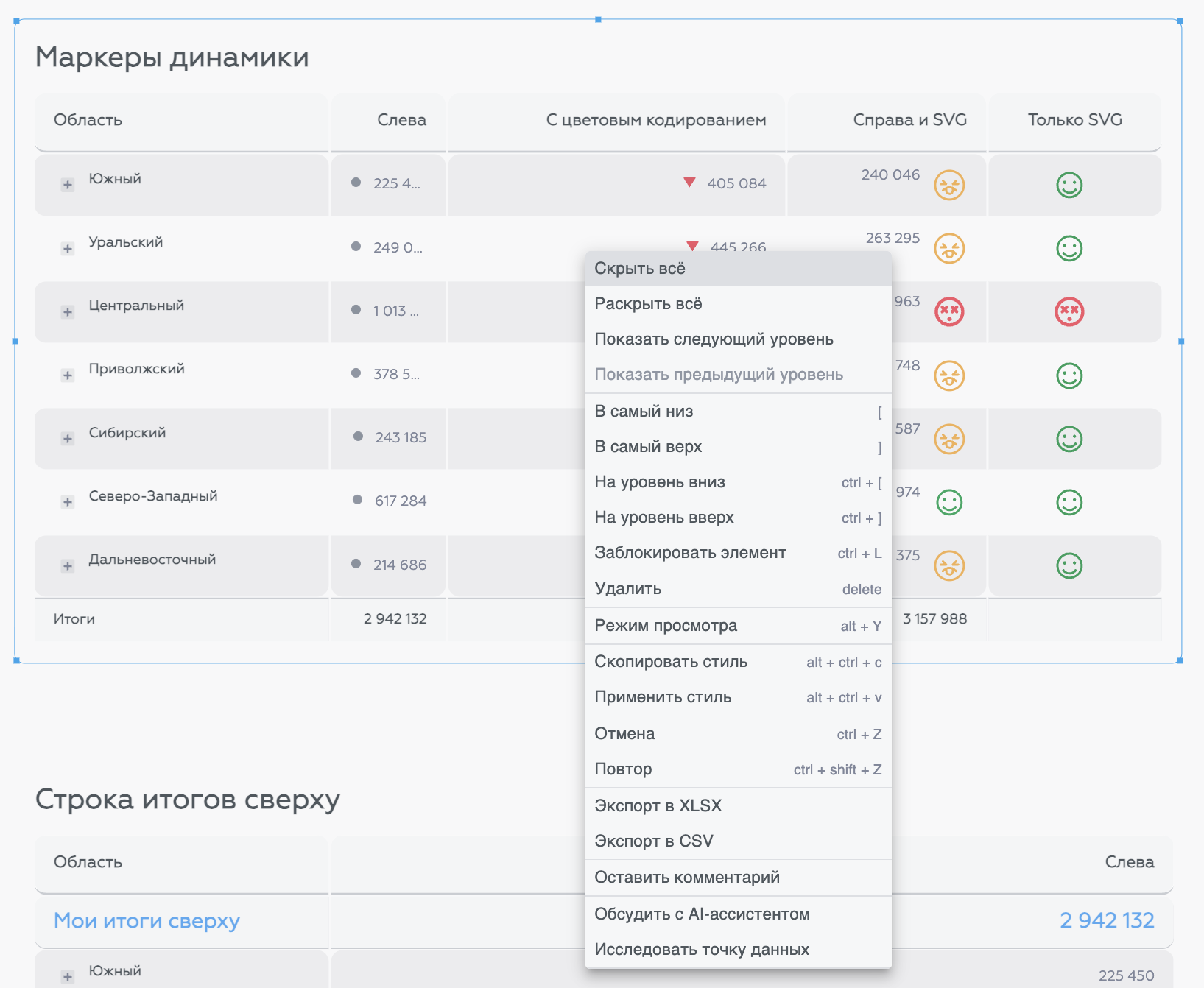
Больше не нужно раскрывать уровни по одному «плюсику». В контекстном меню сводной таблицы появились команды управления всей иерархией сразу:
- Раскрыть всё / Скрыть всё — развернуть или свернуть все уровни одним действием.
- Показать следующий уровень / Показать предыдущий уровень — пошагово менять глубину детализации для всей таблицы.
Состояние, полученное этими командами, сохраняется при уходе со страницы и обновлении.
Объединение вложенных разрезов в один столбец
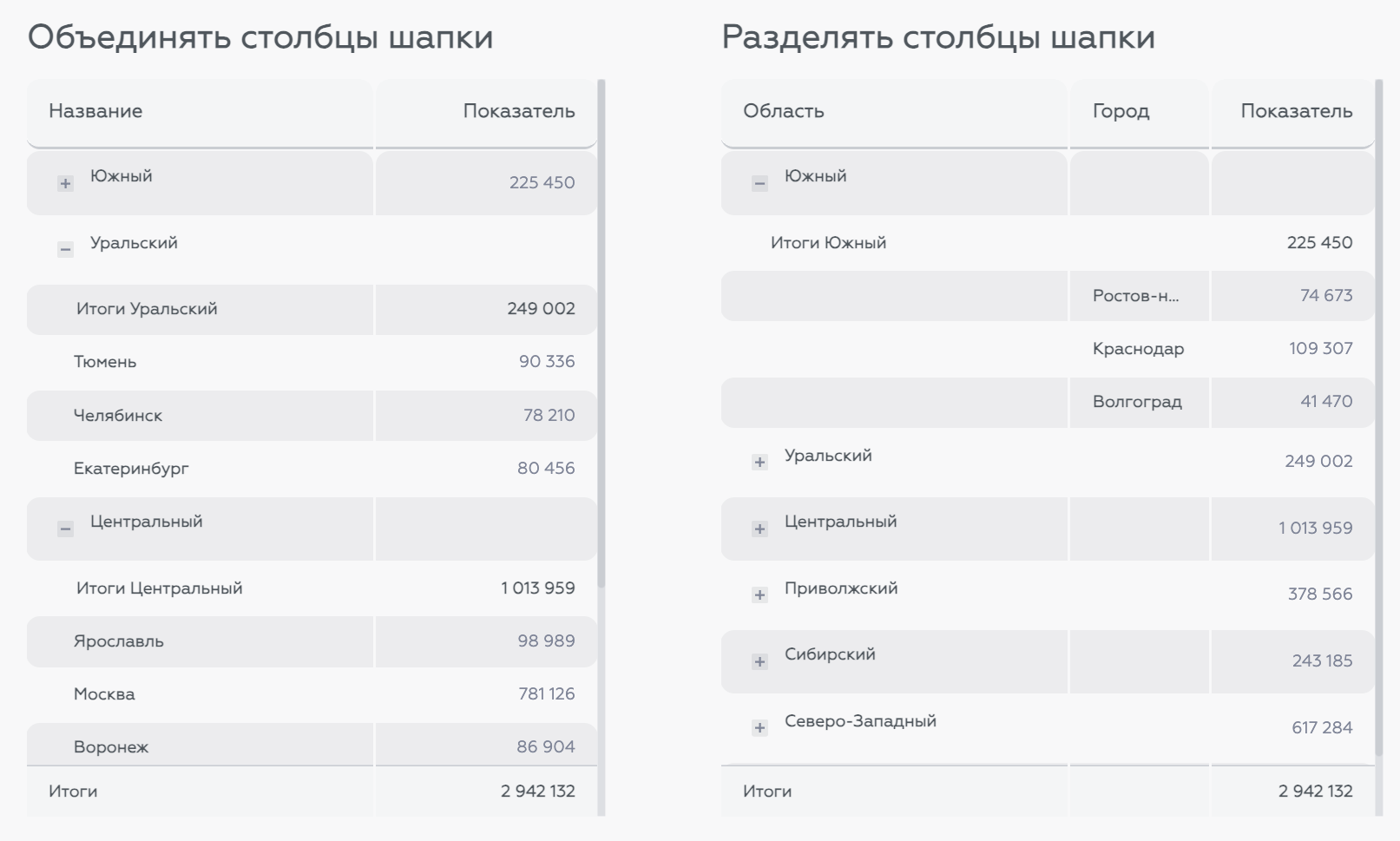
На вкладке «Данные» появился выбор, как показывать вложенные разрезы: «Разделять» (каждый разрез — в своём столбце, как было) или «Объединять» — вся иерархия собирается в одну колонку с отступами по уровням и раскрытием на любую глубину. Второй вариант компактнее и нагляднее для таблиц с глубокой вложенностью.
Закрепление разрезов при прокрутке
Ключевые разрезы-ориентиры можно закрепить, чтобы они не уезжали при горизонтальной прокрутке широкой таблицы. Переключатель «Закрепить» в настройках разреза фиксирует все разрезы вплоть до выбранного; закрепление остаётся привязанным к разрезу даже при изменении порядка столбцов и сохраняется после обновления страницы.
Изменение ширины столбца
Ширину столбца теперь можно подогнать прямо курсором — наведите на границу и потяните. Полученное значение автоматически фиксируется в настройках разреза или показателя (включается «Фиксированная ширина» с подставленным размером), так что заходить в настройки не нужно.
Перенос текста и подсказки в ячейках
Длинные значения больше не теряются. Переключатель «Переносить текст в ячейках» разбивает текст на несколько строк вместо обрезки троеточием, а «Подсказка при наведении» показывает полное значение во всплывающем тултипе — но только для действительно обрезанных ячеек. Переносы строк из данных (символ переноса в SQL) теперь тоже учитываются и отображаются как новые строки.
Настройка оформления
Внешний вид таблицы можно довести до аккуратности, не меняя данные:
- Скругление и отступы — независимо скругляйте углы строк и столбцов и задавайте прозрачные промежутки между ячейками, сквозь которые виден фон.
- Полоса прокрутки — регулируемая ширина (по умолчанию 6 пикселей), цвет привязан к теме проекта.
- Зона раскрытия — область клика для раскрытия разреза стала больше, при этом сама иконка «плюс» не изменилась в размерах — попадать по ней стало заметно проще.
Лимит строк и сортировка по итогам
Два небольших, но полезных дополнения к данным таблицы: секция «Лимит» ограничивает количество возвращаемых строк заданным числом, а настройка «Сортировать по итогам» упорядочивает столбцы по рассчитанным итогам — по убыванию или возрастанию.
Динамический iframe
Виджет iframe стал динамическим. В его URL можно подставлять переменные через конструкцию {{имя}} — например, https://example.ru/?client={{client}}, — и адрес автоматически пересчитывается при изменении значений (в том числе из-за фильтров). Так один iframe показывает разный контент в зависимости от выбора пользователя. А ещё видимостью iframe теперь управляют триггеры страницы — его можно скрывать и показывать по событиям, как другие виджеты.
Блочная структура в медиаблоке
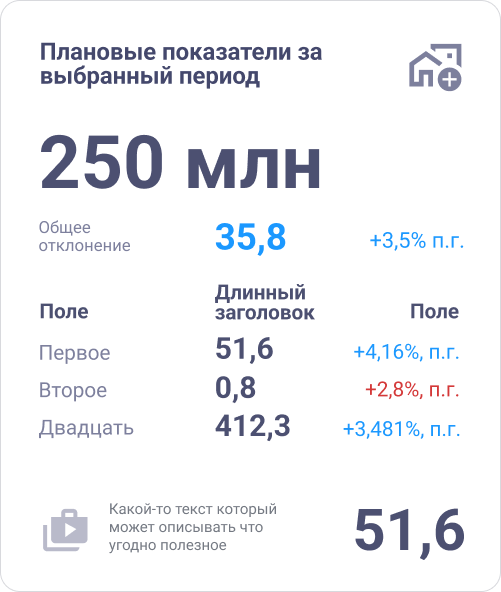
Медиаблок можно собрать как конструктор из блоков: выстроить показатели ровными строками и столбцами, задать каждому свой размер и оформление. Переключите медиаблок в режим блочной структуры — и настройки появятся в двух секциях: «Структура фрейма» (направление, выравнивание и отступы между блоками) и «Параметры блока» (размер, внутренние отступы, скругление и заливка отдельной переменной). А секция «Порядок переменных» собирает все переменные в список, где их можно менять местами перетаскиванием.
Фильтры
Панель фильтров
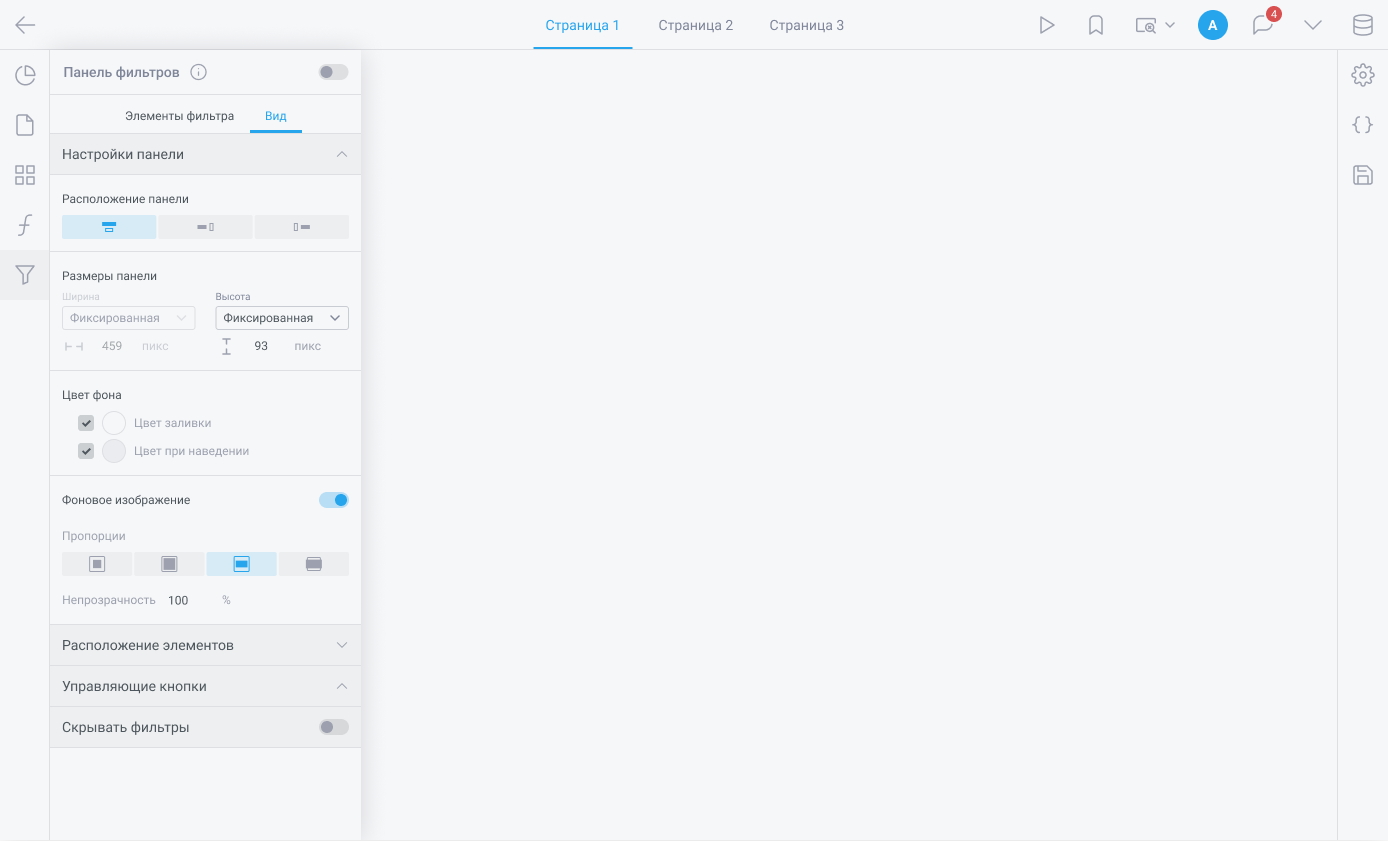
Фильтры можно собрать в отдельную панель, закреплённую у края страницы (сверху, слева или справа). Она всегда остаётся на виду при прокрутке дашборда и настраивается для каждой страницы отдельно.
Панель — это не просто контейнер, а полноценный инструмент управления выборкой:
- Расположение элементов — сетка (с ограничением числа столбцов), вертикальный или горизонтальный список; при переполнении — прокрутка или пагинация.
- Кнопка «Применить» превращает панель в режим отложенного применения: выбираете значения сразу в нескольких фильтрах и применяете их одним нажатием. Кнопка «Отменить» откатывает несохранённые изменения.
- Оформление — фон, фоновое изображение, размеры, расположение управляющих кнопок и пагинации.
- «Скрывать фильтры» убирает с панели фильтры без выбранных значений.
Фильтры переносятся на панель и обратно без потери настроек, а один фильтр нельзя разместить в двух местах одновременно.
Закладки фильтров
Сохраняйте текущий набор применённых фильтров как именованную закладку и переключайтесь между комбинациями в один клик.
- Нажмите «Закладка» в панели управления дашбордом → «Добавить закладку» → задайте название. Закладка запомнит текущий выбор фильтров.
- В режиме редактирования закладки общие — их видят все; в режиме просмотра каждый создаёт свои личные.
- Любую закладку можно сделать закладкой по умолчанию — тогда проект сразу открывается с нужным состоянием фильтров (личная имеет приоритет над общей).
Закладками можно управлять и через фильтр-кнопки: включите «Использовать закладки на странице» — и кнопки превратятся в переключатель между сохранёнными комбинациями фильтров.
Заголовок и подзаголовок фильтра
Каждому фильтру теперь можно добавить текстовый заголовок и подзаголовок, которые отображаются в его контейнере над элементами выбора. Оформление основного и дополнительного заголовка (шрифт, размер, цвет, интервалы, выравнивание) настраивается независимо — особенно удобно для навигации на панели фильтров.
Цвета элементов фильтра
Больше контроля над внешним видом фильтров:
- Цвет неактивного фильтра — отдельная подсветка для фильтра, в котором ещё не выбрано значение. Помогает подсказать, что фильтр ждёт взаимодействия; как только значение выбрано, оформление возвращается к обычному.
- Цвет элементов управления — для фильтра-списка настраиваются цвет шеврона и кнопки закрытия, для фильтра-календаря — цвет иконки и кнопки закрытия.
Экспорт в PDF и JPEG с применёнными фильтрами
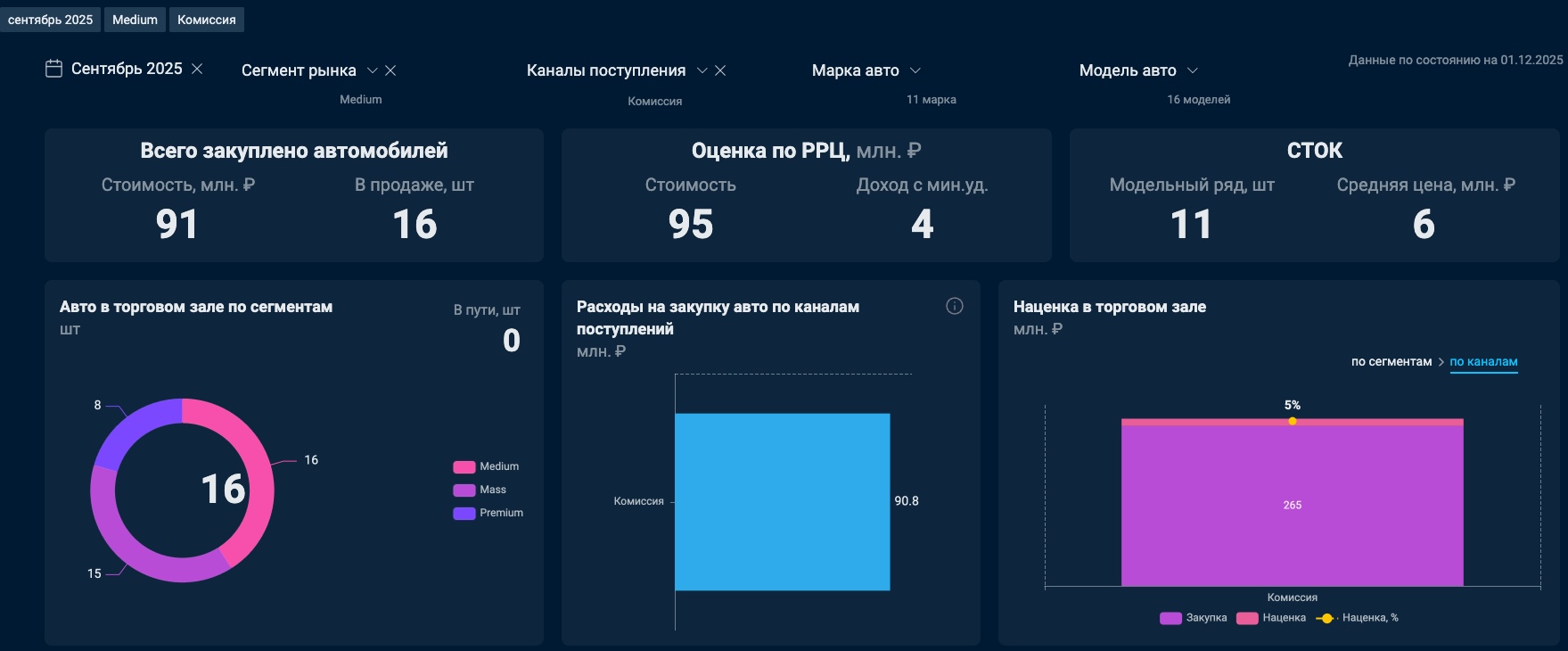
При экспорте страницы в PDF или JPEG над содержимым автоматически добавляется панель со всеми применёнными фильтрами — с их названиями и выбранными значениями. По выгруженному файлу сразу видно, с каким срезом он сформирован. В экспорт попадают только фильтры с выбранными значениями, без элементов управления; если активных фильтров нет — лишняя область не добавляется.
Форматирование чисел на осях
Подписи осей стало проще читать. Для осей диаграмм можно задать разделитель разрядов (пробел, запятая или точка) и масштаб значений (тысячи, миллионы, миллиарды, триллионы). Вместо громоздкого «1888999» на оси появится аккуратное «1 888 999» или «2 млн». Настройки задаются для каждой оси отдельно и работают в комбинированной, водопадной, тепловой и точечной диаграммах.
Дополнительные поля сортировки во всех виджетах
Сортировка по полю, которого нет на самом виджете, раньше была доступна только в таблице — теперь во всех типах виджетов. Можно упорядочить значения по полю, которое не выводится в диаграмме и не влияет на группировку: например, показать годы в порядке даты погашения, а не по алфавиту. Поле добавляется в секции «Дополнительные поля сортировки», можно задать несколько полей с направлением сортировки у каждого.
Диспетчер данных
Аналитика в реальном времени
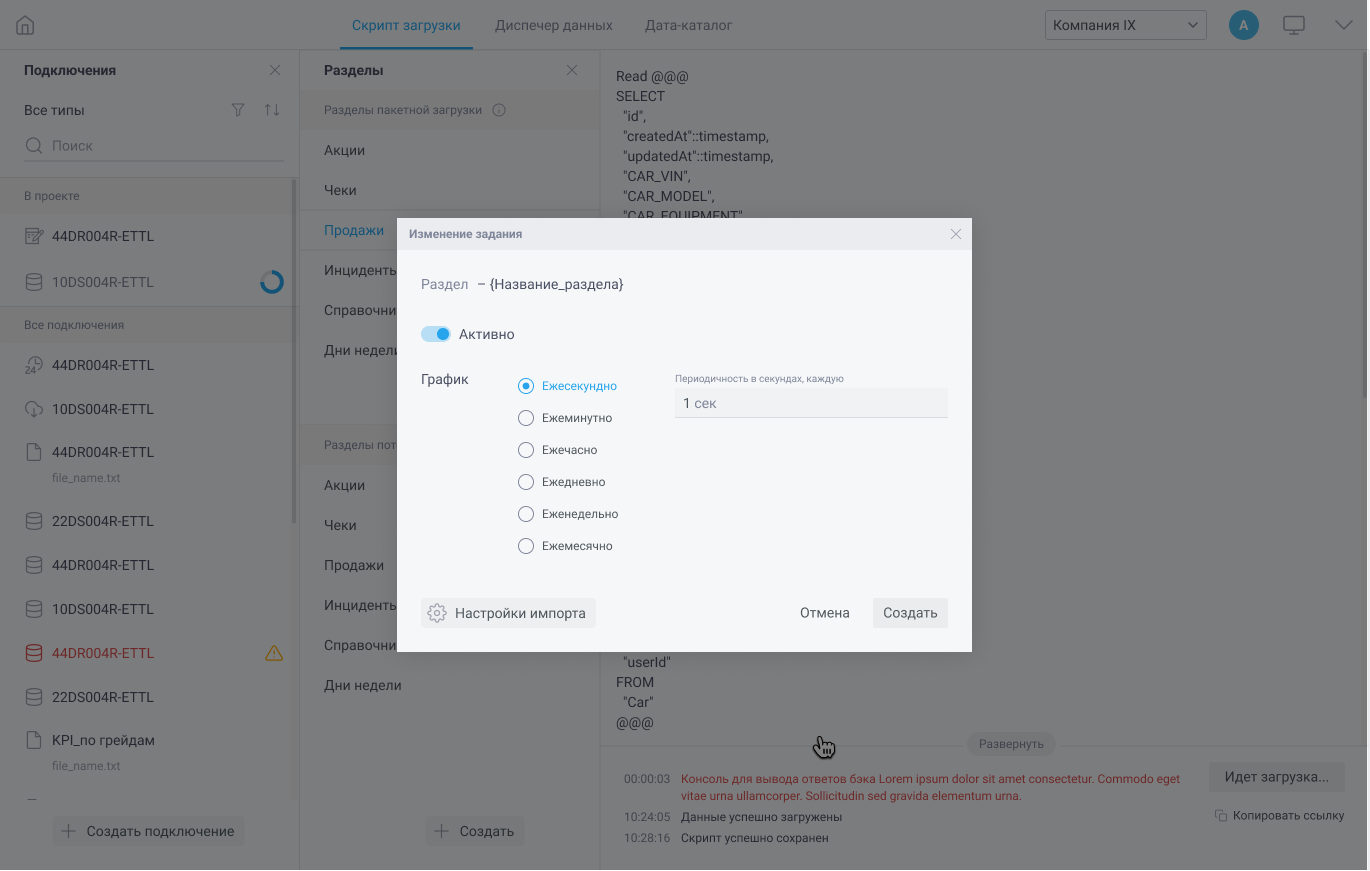
Новый режим работы проекта для мониторинговых сценариев: данные обновляются почти в реальном времени, без ручного перезапуска загрузки и перезагрузки дашборда. В отличие от обычной пакетной загрузки, разделы потоковой загрузки подгружаются инкрементально — вплоть до каждой секунды, — а виджеты сами запрашивают свежие данные с заданным интервалом и обновляются на лету.
- В скрипте загрузки разделы делятся на пакетные и потоковые; для потоковых настраивается расписание «ежесекундно» или «ежеминутно».
- У виджета на вкладке «Данные» появилась секция «Обновление данных»: интервал в секундах и переключатель анимации обновления.
- Таблицы и поля с потоковой загрузкой помечаются индикатором в модели данных и в конструкторе, чтобы было видно, что обновляется в реальном времени.
Режим доступен для источников ClickHouse.
Предпросмотр результата скрипта загрузки
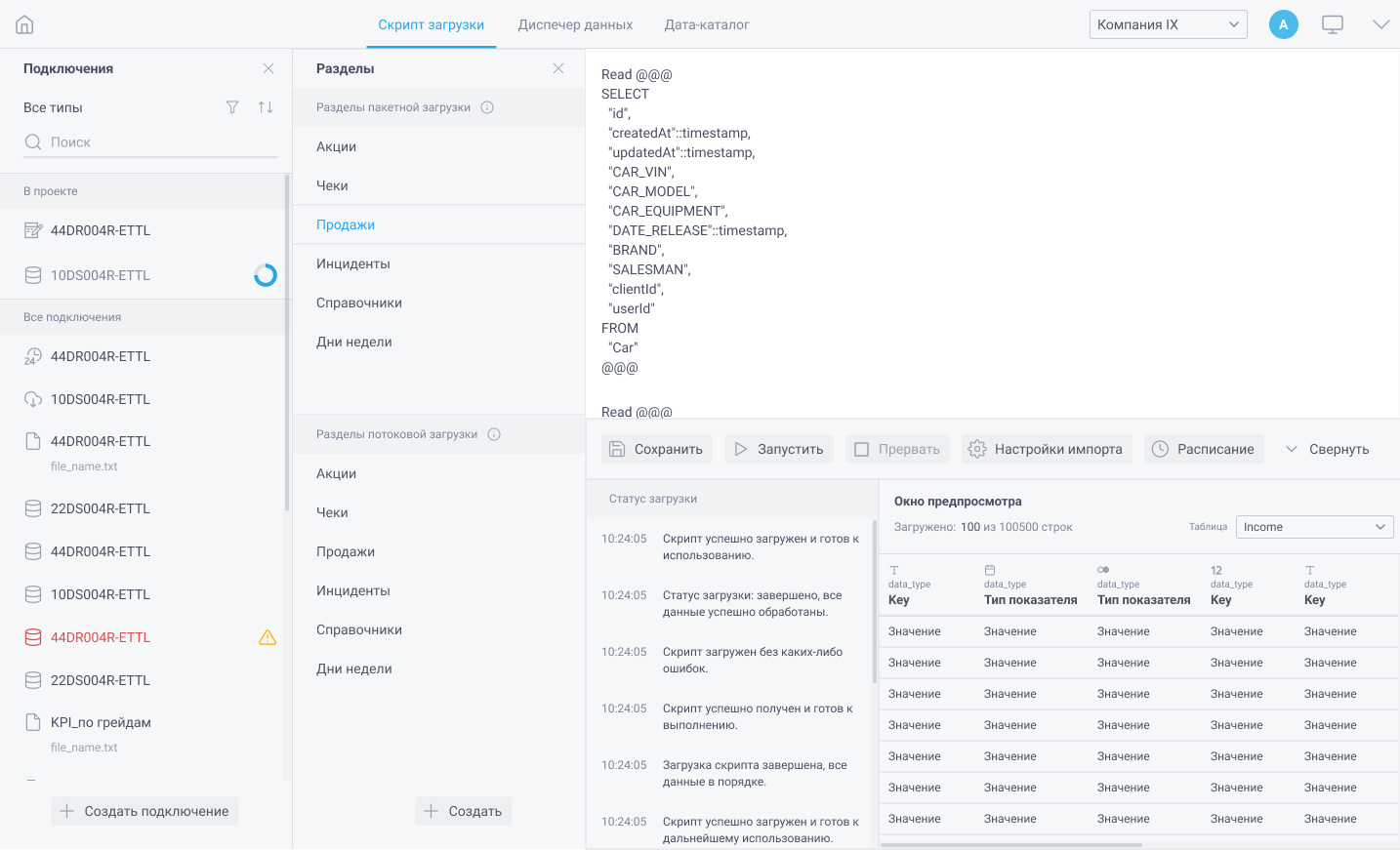
Под скриптом загрузки теперь показывается таблица с реально загруженными данными — не нужно уходить в другие разделы, чтобы проверить результат. Видно, по какой таблице что подгрузилось, с какими типами полей и сколько строк («Загружено X из Y»); при прокрутке подтягиваются следующие строки.
Цепочки запросов в REST API-подключении
В одном REST API-подключении можно настроить цепочку из нескольких последовательных запросов, где результат предыдущего используется в следующих. Классический сценарий: первый шаг получает токен авторизации, а следующие подставляют его и забирают данные. Это позволяет подключать API со сложной авторизацией без внешних инструментов.
- Шаги цепочки добавляются, переименовываются, перемещаются и удаляются; у каждого свои настройки и свой таймаут.
- Выходные переменные извлекаются из ответа шага по заданному пути и подставляются в адрес, заголовки, авторизацию или тело следующих запросов через
{{имя}}. - Одно подключение может дать сразу несколько таблиц данных, а цепочку можно протестировать до любого шага включительно. При ошибке видно, на каком именно шаге она произошла.
Модель данных
Многофактовая модель и расчёт по нужным таблицам
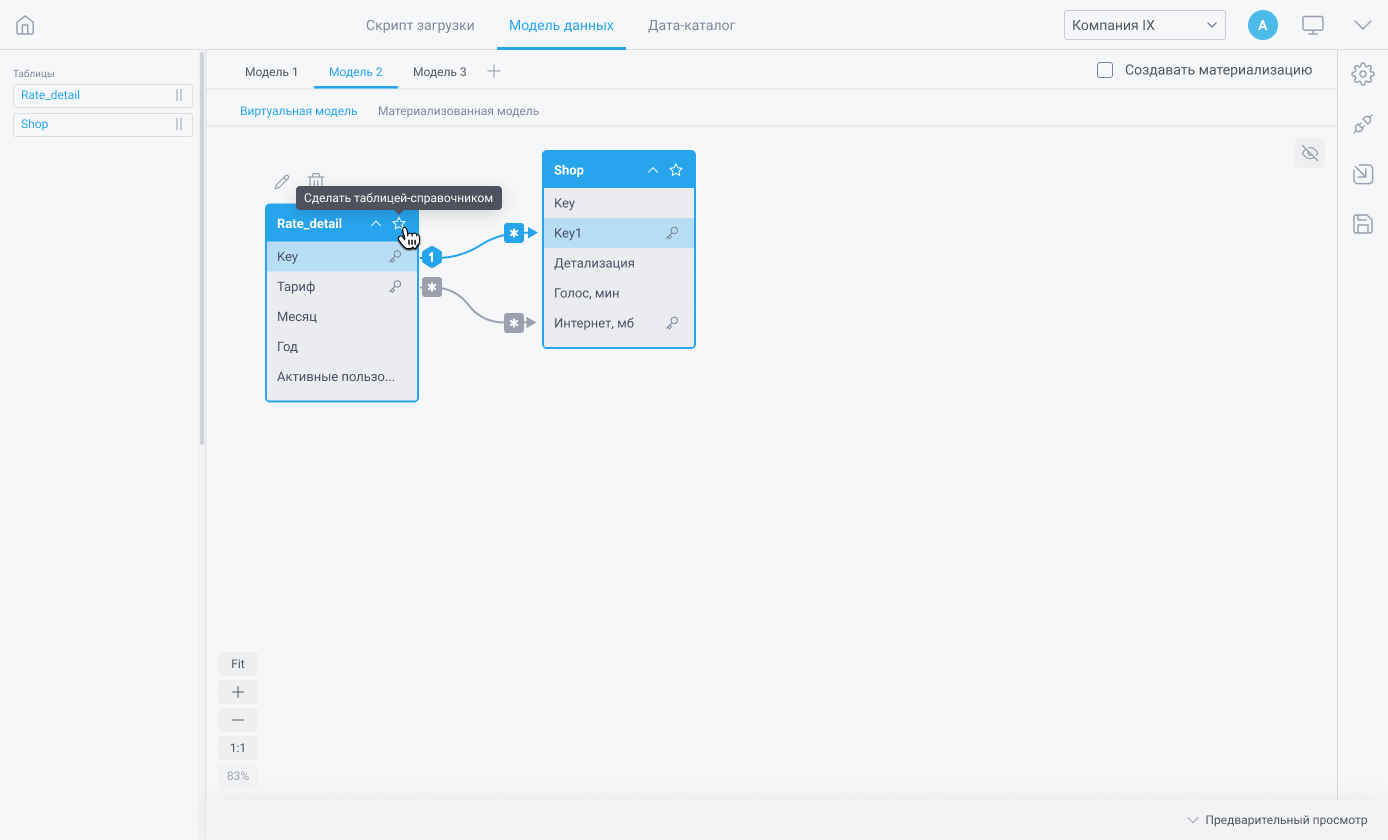
Модель данных сняла старое ограничение «одна таблица фактов на модель». Теперь в одной модели может быть несколько таблиц фактов (например, «Продажи» и «Затраты»), связанных с общими справочниками, — без дублирующих моделей.
- Несколько таблиц фактов отмечаются иконкой «звезда»; к одному справочнику можно вести связи сразу от нескольких таблиц.
- Кардинальность связей (1 и *) теперь видна прямо на схеме — сразу понятно, где один-к-одному, один-ко-многим или многие-ко-многим. При сохранении модель предупреждает о связях «многие-ко-многим» и не даёт сохранить циклические связи.
- Несвязанные таблицы можно оставлять в модели и использовать их поля отдельно; лишнее убирается с глаз переключателем «Скрыть технические таблицы».
- «Использовать только необходимые таблицы» — переключатель на визуализации, который подставляет в запрос лишь те таблицы, что реально нужны для её полей. На больших данных это ощутимо ускоряет загрузку виджета.
Разрезы и drill-down в свободном SQL
Визуализации на свободном SQL больше не ограничены одним разрезом. Fastboard распознаёт разрезы по секции GROUP BY вашего запроса и строит из них уровни детализации — дрилл-даун работает как в обычных виджетах. Запросы с CTE и вложенными подзапросами поддерживаются: при смене уровня меняется только основной SELECT.
Администрирование
Настройки нейромодуля
Параметры подключения к нейросети больше не нужно править в конфигурации на сервере — они переехали в раздел «Нейро» панели администратора. Администратор прямо из интерфейса включает модуль, задаёт ключ и адреса, выбирает модель и управляет тем, может ли нейросеть редактировать виджеты и сохранять изменения самостоятельно.
Поддержка OTF-шрифтов
К форматам TTF и WOFF добавлен OTF. При загрузке OTF система предложит преобразовать его в более лёгкий для веба WOFF или оставить как есть; загруженные шрифты доступны во всех настройках шрифтов наравне с остальными.
Рассылки и уведомления в почту и Telegram
Новый механизм оповещений автоматически отправляет страницы дашборда и сообщения на почту или в Telegram — по расписанию или при наступлении события. Например, каждое утро присылать руководителю ключевые страницы отчёта в PDF или уведомить менеджеров, как только показатель превысит заданный порог.
- Каналы — почта (адреса вводятся вручную) и Telegram-боты (их подключает и выдаёт в доступ администратор в новом разделе «Интеграции»).
- Содержимое — выбранные страницы проекта в JPEG или PDF либо произвольный текст; при желании прикладывается ссылка на дашборд.
- Запуск — по расписанию (CRON), по SQL-условию (как только оно выполняется) или через заданный интервал после обновления данных.
- Все созданные оповещения видны на панели мониторинга в разделе «Задания» — с названием, статусом, автором, проектом и типом периодичности.
Доработки в системе
Небольшие, но заметные доработки по всей платформе:
- Скелетоны при загрузке данных. Пока данные подгружаются, интерфейс показывает «скелетоны» вместо пустых областей — ожидание выглядит аккуратнее и понятнее.
- Карта без доступа в интернет. Виджет «Карта» теперь работает в закрытом контуре без выхода к публичным серверам тайлов — карта отображается и у заказчиков с изолированной сетью.
- Выравнивание иконок в медиаблоке. SVG-элемент в строке с текстом по умолчанию выравнивается корректно, плюс добавлено управление вертикальным выравниванием (верх, середина, низ).
- Выдача прав «Использование/Управление». Модальное окно доступа переработано: право «Использование» и право «Управление» выдаются двумя отдельными полями — кому можно пользоваться сущностью, а кому ещё и управлять ею.
- Автодокументация. В автодокументацию проекта добавлены все вкладки каталога данных — «Измерения», «Справочники», «Переменные», «Подключения» и «SQL». Выгруженная документация теперь описывает проект целиком.
Багфикс
- Таблицы и графики. Ручные отступы графика «Сверху» и «Снизу» теперь применяются — в том числе при включённой легенде, где раньше обрезалась сумма над стопкой; вертикальные подписи значений не выходят за пределы столбца в минусовую зону оси; на материализованной таблице убраны лишние иконки запрещённых функций.
- Фильтры. Применяются цвета шеврона и кнопки очистки; кнопка очистки корректно называется; выровнен размер крестика у фильтра-кнопки и фильтра-периода; иконка закладок приведена к одному весу с остальными иконками тулбара.
- Дашборд и навигация. Заработала прокрутка колёсиком в блоке страниц хедера; при создании новой страницы происходит переход на неё с прокруткой меню; контекстное меню режима презентации корректно скрывается при повторном клике; поправлены курсоры при изменении рамки контейнера.
- Экспорт и публикация. Исправлен переход к объекту по ссылке публикации; в Chrome скриншот сохраняется в корректном формате PNG; клик по элементу SVG без гиперссылки выполняет фильтрацию, а не показывает уведомление.
- Разные экраны. На планшете дашборд расширяется до ширины экрана после поворота; на iPhone в Safari круговая диаграмма не съезжает после «Наполнить»; на MacBook в Safari элементы модальных окон помещаются в область просмотра.
- Менеджер проектов. Теги на карточке не ломают вёрстку и читаются в колонке «Теги»; на тёмной теме виден счётчик скрытых тегов «+N»; на Mac сочетание Ctrl+ПКМ по карточке открывает контекстное меню, а не проект; выбранный тенант сохраняется после обновления страницы; зрителю корректно открывается окно «О проекте».
- ИИ-ассистент. Ассистент получает определение виджета на странице и корректно отвечает на уточняющие аналитические вопросы — устранены обрывы ответа.
- Шрифты. Исправлены некорректные адреса файлов шрифтов.
- Безопасность. Проведён большой комплекс мер по усилению безопасности платформы.