Обзор интерфейса
Верхняя панель навигации
Верхняя часть рабочего экрана МВД содержит ключевые элементы управления. Разберём их функции:

- Имя пользователя
- Переключатель темы — позволяет изменить цветовую схему интерфейса ( между светлой и тёмной темой). Иконка выполнена в виде солнца/луны.
- Кнопка «Полноэкранный режим» — включает/выключает полноэкранное отображение рабочего пространства МВД. Повторное нажатие возвращает стандартный вид экрана.
- Кнопка «Выход» — завершает текущую сессию пользователя. При нажатии происходит:
- Выход из учётной записи;
- Перенаправление на страницу авторизации МВД;
Рабочее пространство
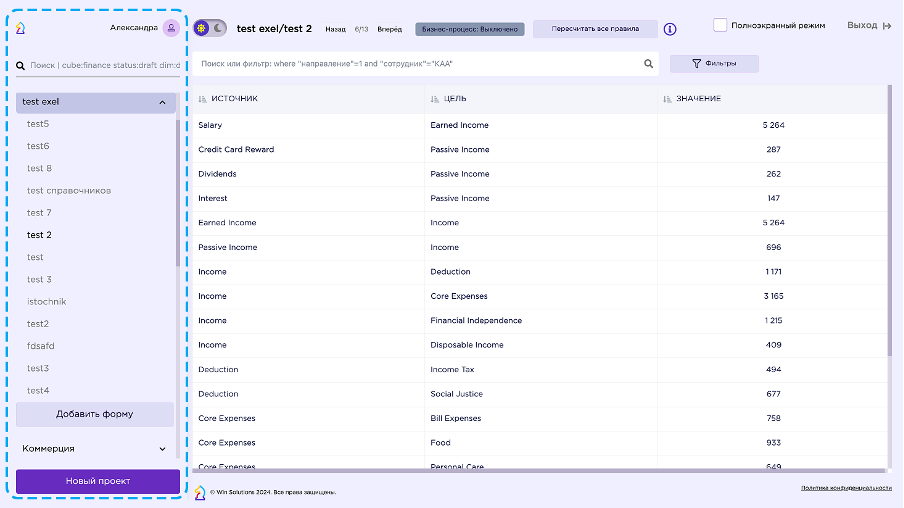
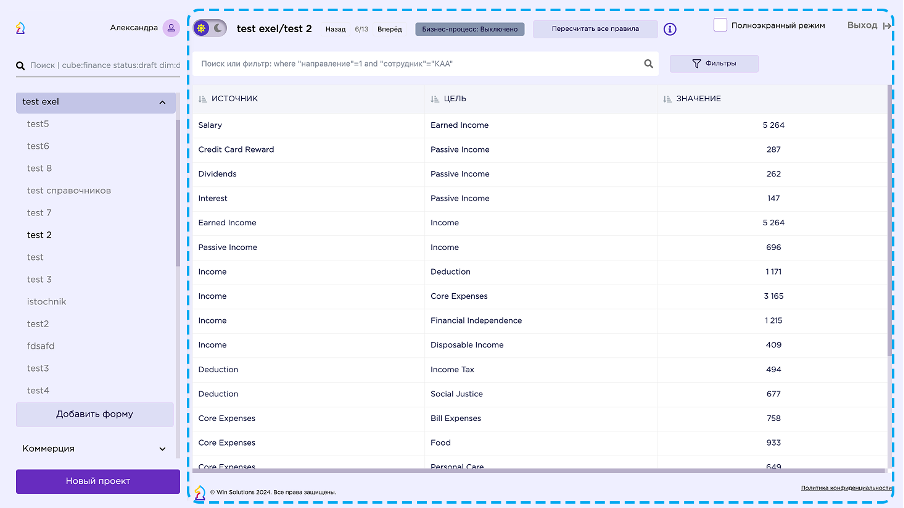
Рабочее пространство разделено на две основные функциональные области:
1. Левая панель
Служит навигационным центром:
2. Центральная область
Представляет собой основное рабочее поле для взаимодействия с данными.
Зависимость функционала от роли пользователя
Набор кнопок и доступных действий в центральной области меняется в зависимости от роли:
- Администратор Потребителя: видит все кнопки — «Новый проект», «Добавить форму», «Настроить права доступа», «Сохранить», «Настроить бизнес-процесс” и т. д.
- Пользователь с правом доступа «Разработчик интерактивного отчета» отчётов: имеет доступ к «Создать форму», «Редактировать форму», «Сохранить»;.
- Оператор ввода данных: видит кнопки “Редактировать значения”, «Сохранить» и переходы по статусам (если разрешено бизнес-процессом), но не может создавать проекты/формы.
- Авторизованный пользователь (просмотр): ограничен просмотром, фильтрацией и экспортом данных, кнопки редактирования и создания недоступны. Видит переходы по статусам (если разрешено бизнес-процессом).
Полноэкранный режим
Для перехода в полноэкранный режим нажмите кнопку Полноэкранный режим в правом верхнем углу
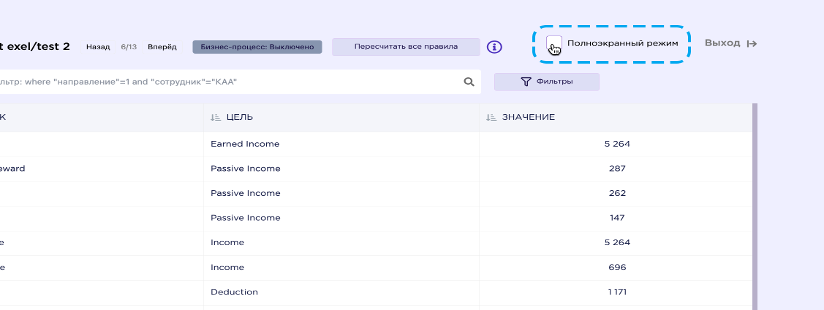
В этом режиме удобнее работать с большими таблицами. Для выхода из режима нажмите ту же кнопку повторно.