Модуль сообщений
Зачем он нужен
Корпоративные данные живут в дашборде — обсуждения должны жить там же. Модуль сообщений позволяет команде общаться прямо внутри Fastboard: оставлять комментарии к конкретным графикам и таблицам, прикреплять выборки данных, упоминать коллег и получать уведомления без переключения на мессенджеры.
Это важно по трём причинам.
- Во-первых, корпоративная тайна остаётся внутри платформы — скриншоты и пересланные данные не уходят во внешние каналы.
- Во-вторых, команда принимает решения быстрее: контекст обсуждения всегда рядом с данными, не нужно искать, о каком именно числе шёл разговор неделю назад.
- В-третьих, уведомления с упоминанием точечно направляют коллегу на нужный хайлайт — он кликает по колокольчику и сразу оказывается у нужного виджета.
Создание сообщений
На виджете дашборда
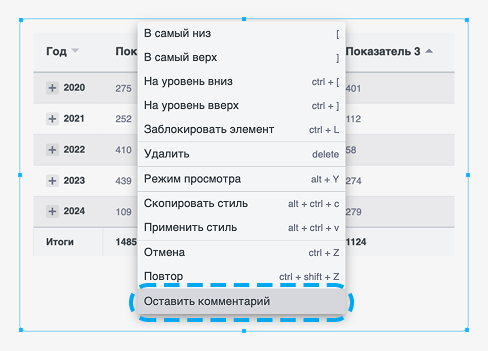
- Выделите виджет, по которому хотите начать чат
- Кликните правой кнопкой мыши и в контекстном меню выберите "Оставить комментарий"
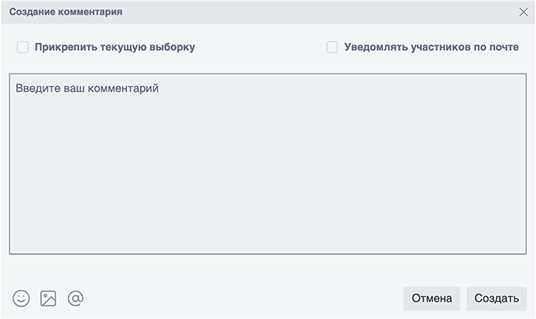
- В открывшемся окне, кроме самого текста комментария вы можете добавить добавить смайлик, изображение (до 5 шт) или упоминание коллеги через символ '@' .
Чат проекта
Чат проекта для текущего открытого проекта располагается в боковом меню интерфейса. Он представляет собой список всех оставленных комментариев (переписок), привязанных к различным визуализациям внутри проекта.
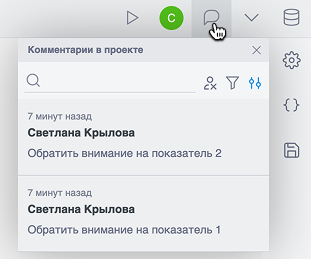
Выберите комментарий и в открывшемся чате введите текст в поле ввода и нажмите «Отправить» или клавишу Enter.
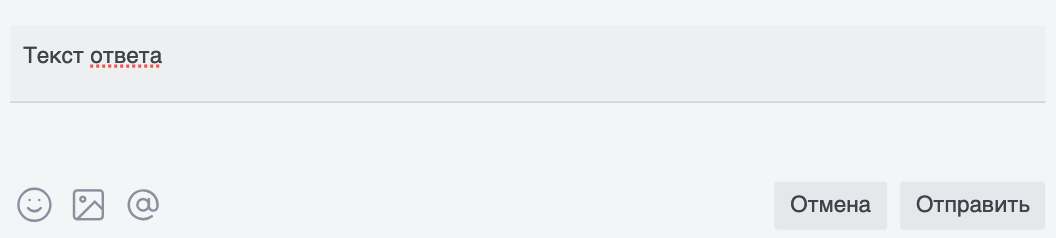
Для переноса строки внутри сообщения используйте Shift + Enter.
Черновик сообщения сохраняется автоматически — если вы закроете чат, не отправив текст, он восстановится при следующем открытии.
Уведомление сотрудников
Чтобы уведомить конкретного сотрудника, введите в поле сообщения символ @ и начните вводить имя или логин пользователя. Выпадающий список покажет участников проекта — выберите нужного. Упомянутый пользователь получит уведомление в колокольчик и на почту.
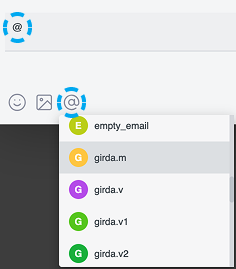
Можно упомянуть несколько человек в одном сообщении — ограничений на количество упоминаний нет.
Прикрепить выборку
Выборка — это текущий набор применённых фильтров дашборда. Прикрепив выборку к сообщению, вы фиксируете контекст данных, о которых идёт речь: коллеги увидят ровно тот срез, на который вы ссылаетесь. Сохраняются:
- ID потока;
- ID проекта;
- ID страницы;
- Имя пользователя (автора);
- Дата и время создания;
- Данные о визуализации;
- Координаты флажка;
- Активированные на странице фильтры
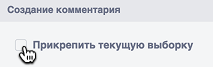
Кнопка "Прикрепить текущую выборку" появляется в заголовке чата, когда на дашборде активированы фильтры. Нажмите её перед отправкой сообщения — выборка прикрепится автоматически.
Прикрепить картинку
К сообщению можно прикрепить до 5 изображений. Способы:
- Нажмите иконку скрепки в поле ввода и выберите файлы.
- Вставьте изображение из буфера обмена: скопируйте картинку и нажмите Ctrl + V в поле ввода.
- Перетащите файл в область ввода.
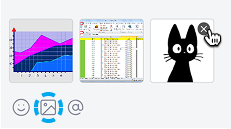
Прикреплённые изображения отображаются превью над полем ввода перед отправкой. Нажмите на крестик рядом с превью, чтобы удалить вложение.
Состояния сообщений
Каждый чат (переписка, привязанная к виджету) может находиться в одном из четырёх состояний. Переключить состояние можно через меню чата — кнопка «⋯» в заголовке.
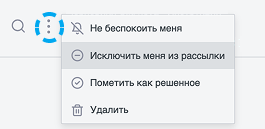
Активное
Состояние по умолчанию. Чат открыт, уведомления приходят, новые сообщения принимаются. Переписка отображается в общем списке сообщений проекта без дополнительных пометок.
Неактивное
Режим «Не беспокоить». Вы остаётесь участником переписки и видите новые сообщения, но не получаете уведомления — ни в колокольчик, ни на почту. Удобно, если обсуждение вас пока не касается.
Включить: «Не беспокоить меня» в меню чата. Отключить: «Включить уведомления» в том же меню.
Удалённое
Переписка удаляется. При удалении можно задать отложенное время — чат будет автоматически удалён в указанный момент. Формат: ДД/ММ/ГГГГ ЧЧ:ММ.
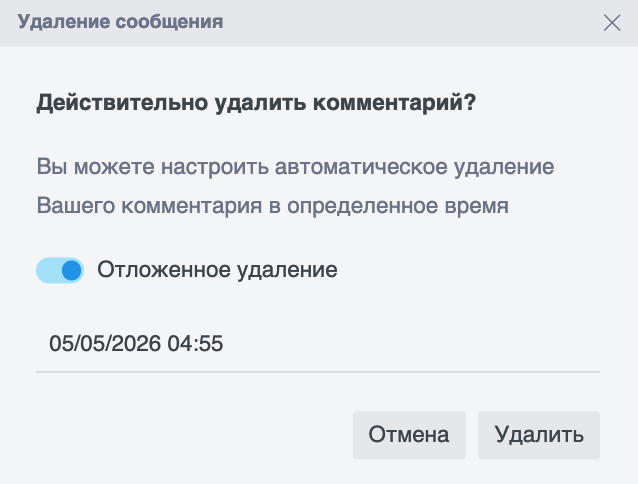
Удалённая переписка не отображается в списке и недоступна для новых сообщений.
Действие: «Удалить» в меню чата.
Архивное
Переписка помечается как решённая и переходит в архив. Все сообщения сохраняются и доступны для просмотра. Архивные чаты не отображаются в основном списке — их можно найти через фильтр «Показывать решённые».
Перевести в архив: «Пометить как решённое» в меню чата. Вернуть в активные: «Снять отметку "Решённое"».
Решённые переписки отображаются с зелёной галочкой в списке сообщений.
Уведомления
Колокольчик (иконка в шапке приложения) показывает количество непрочитанных сообщений. При нажатии открывается список уведомлений — каждое содержит имя отправителя, превью сообщения и название страницы дашборда. Нажатие на уведомление автоматически переводит вас на нужную страницу и открывает переписку у соответствующего виджета.
Почта — уведомление приходит на корпоративный email, когда вас упоминают или кто-то отвечает в переписке, в которой вы участвуете.

Управление уведомлениями на почту — через меню чата:
- «Исключить меня из рассылки» — отписаться от писем по этой переписке.
- «Включить рассылку» — подписаться обратно.
Панель фильтрации сообщений
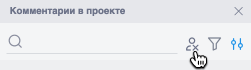
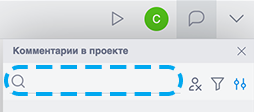
Панель находится в верхней части списка сообщений проекта. Включает поиск, фильтры и сортировку.
Поиск — текстовый поиск по содержимому сообщений. Введите ключевое слово — список обновится в реальном времени.
Фильтры:
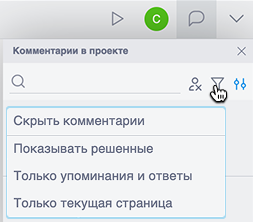
- Показывать решённые (Включить архивные переписки в список)
- Только упоминания и ответы (Показать только чаты, где вас упомянули или вы отвечали)
- Только текущая страница (Ограничить список перепиской с активной страницы дашборда)
- Скрыть комментарии (Убрать значки флажков со всех виджетов на дашборде)
Сортировка:
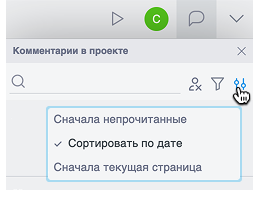
- Сначала непрочитанные (По умолчанию — вверху чаты с новыми сообщениями)
- Сортировать по дате (Хронологический порядок по последнему сообщению)
- Сначала текущая страница (Вверху чаты, привязанные к открытой странице)
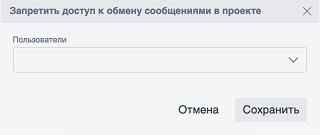
Ограничить доступ — кнопка доступна администраторам и владельцам flow. Позволяет указать список пользователей, которые могут видеть переписку проекта. Остальные участники проекта к чатам доступа не получат.