Параметры визуального компонента
Чтобы получить доступ к настройкам любого визуального компонента, необходимо выделить его контейнер. На нем появится прямоугольное выделение с маркерами трансформации, которые позволяют перемещать и изменять размеры контейнера в рамках рабочей области текущей страницы. Настройки выделенного визуального компонента появятся в меню, которое вызывается с помощью соответствующей кнопки:
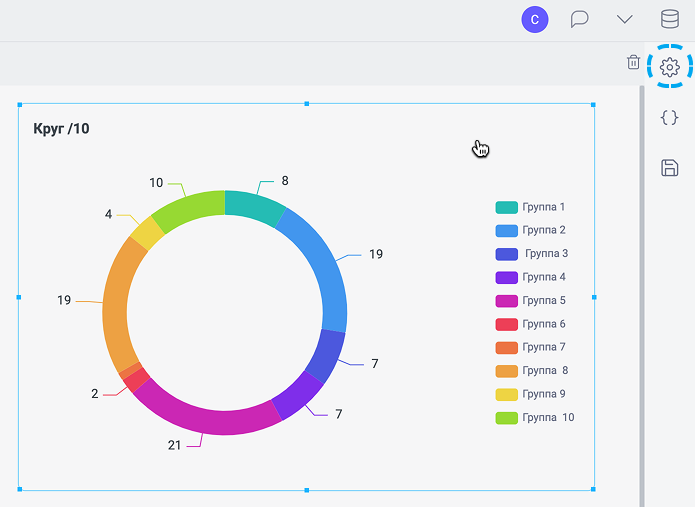
В этом разделе мы рассмотрим общие принципы построения визуализаций. В разделе библиотека визуальных компонентов будут рассмотрены индивидуальные настройки для каждой.
Вкладка «Данные»
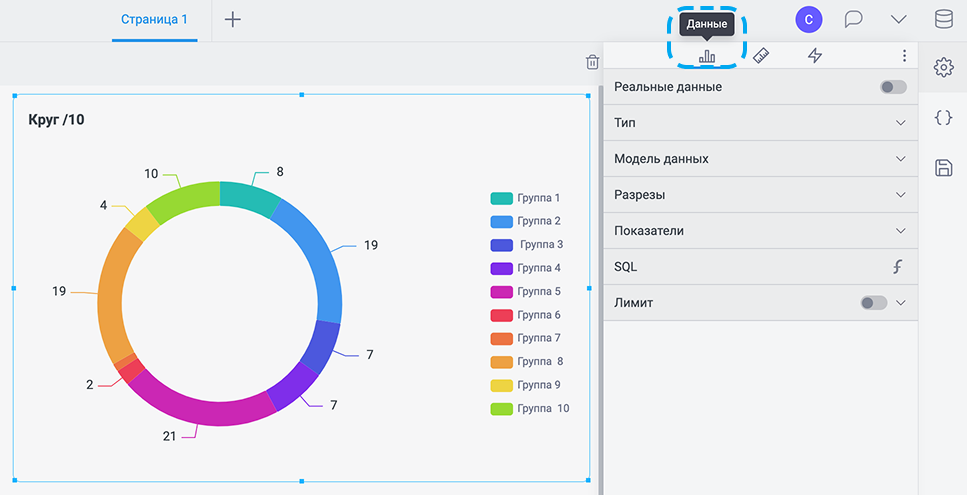
Эта вкладка содержит секции с верхнеуровневыми параметрами визуализации.
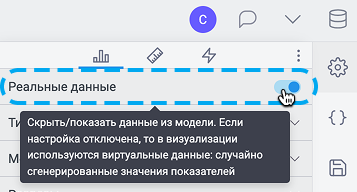
Реальные данные
Скрыть/показать данные из модели. Пока отключена глобальная настройка, управляющая показом данных каждый визуальный компонент может быть настроен в отдельности. По умолчанию отключено. Подробнее о виртуальных данных.
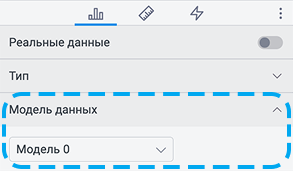
Модель данных
Позволяет выбрать одну из моделей данных, ранее созданных в конструкторе моделей данных. Данные из этой модели будут использоваться для данного визуального компонента (построение графика, заполнение полей таблицы, получение значений для фильтрации и т.д.). Все визуальные компоненты использующие одну модель будут связаны через нее, то есть будут фильтровать эту модель и реагировать на ее фильтрацию. Такой подход будет полезен, если требуется отделить или изолировать какие-то данные используя общее хранилище.
Разрезы
Измерения визуализации. Поля для разрезов выбираются из импортированных данных. Название для разреза можно ввести пользовательское, либо включить показ из источника.
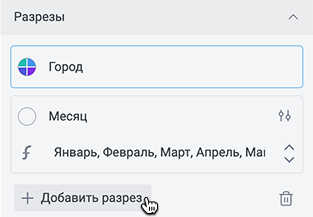
В режиме виртуальных данных для имитации разреза используется текстовое поле с вводом значений через запятую с пробелом
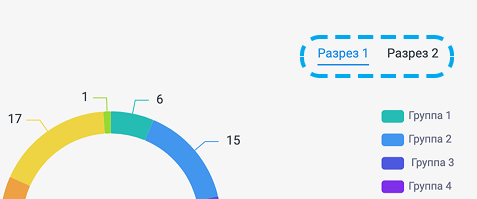
Добавление нового разреза через кнопку «Добавить разрез». Если создается больше одного разреза, то для каждого создается своя визуализация и в визуальном компоненте появляются вкладки с названиями разрезов, через которые можно получить доступ к этим визуализациям. Ниже пример визуализации с несколькими разрезами.
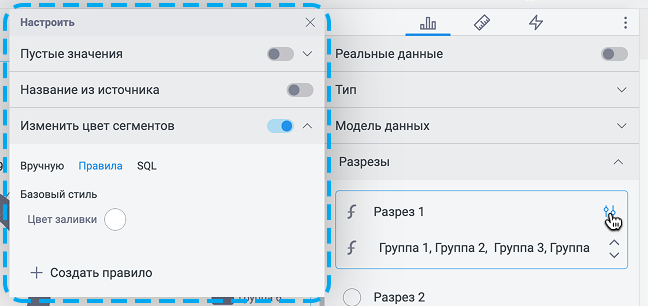
Дополнительное меню настроек разреза
Для того чтобы разрезы можно было настроить индивидуально, для каждого предусмотрено меню персональных настроек, которое вызывается с помощью кнопки. Стандартными секциями для этой подпанели всегда будут:
- Возможность показа пустых значений
- Подставить в визуализацию название из источника, а не пользовательское
- Сгруппировать метки на оси разреза по определенному формату и типу даты (только для типа данных «дата»)
Показатели
Как и для разрезов в показателях поля таблиц выбираются из импортированных данных. Но в случае с показателями необходимо обязательно указать агрегацию:
- Типовые: сумма/количество/среднее/мин/макс
- По выражению: необходимо написать собственную функцию агрегации в виде SQL-запроса
Виртуальные данные для всех показателей генерируются автоматически.
Пользовательское название для показателя указывается также как и для разреза в специальном поле ввода в ячейке показателя.
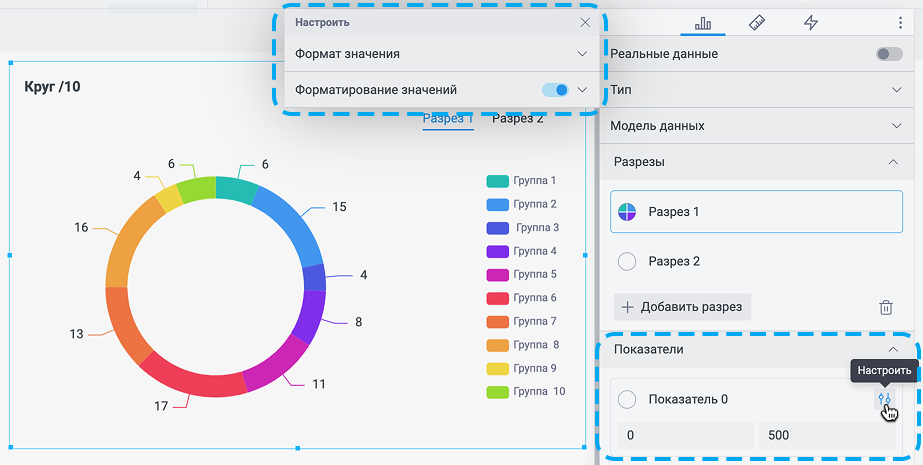
Цвет или цвета для показателя можно выбрать по клику на фигуру круга рядом с полем ввода названия.
Добавление нового показателя через кнопку «добавить показатель».
Редактор SQL-запроса
Открыть редактор можно нажав на кнопку "SQL" в настройках виджета.

Интерфейс редактора состоит из полей: Разрезы, Показатели, Группировки и фильтры, а также вы можете переключиться на свободный режим редактирования кода.
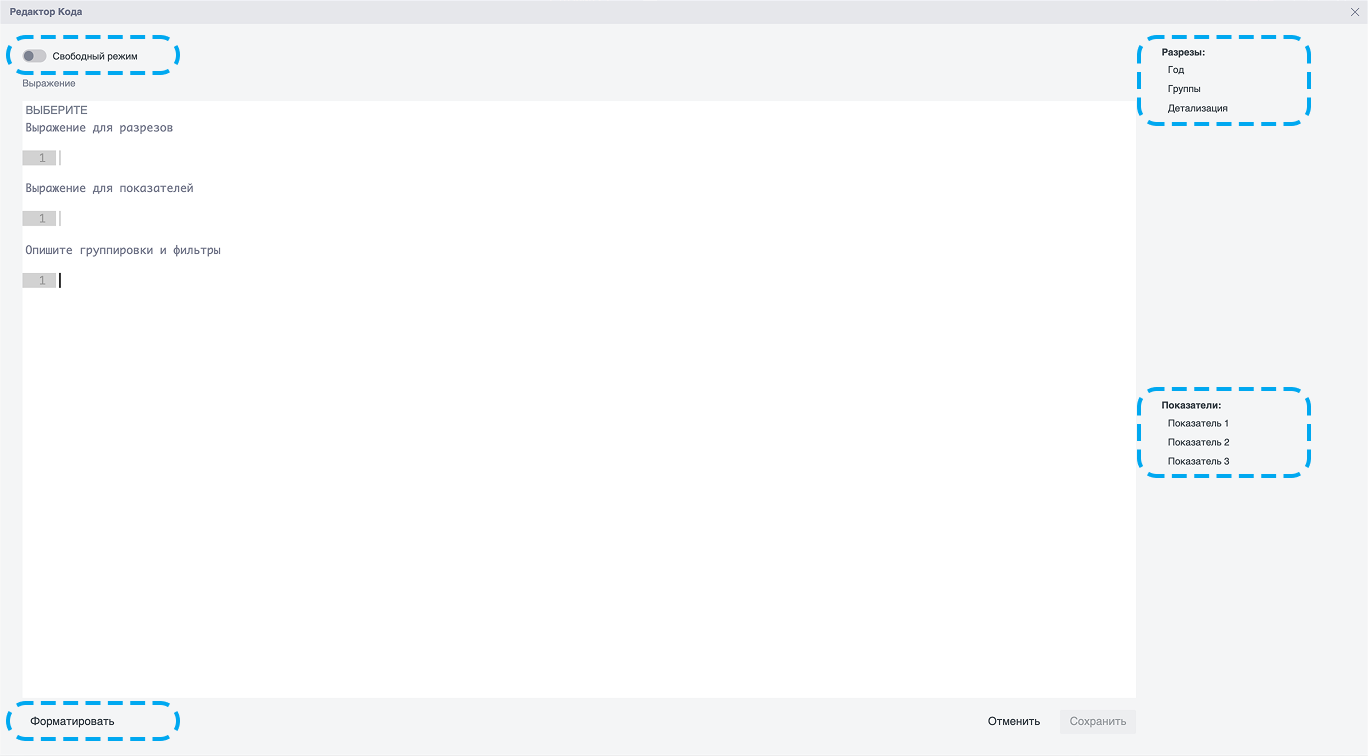
Интерфейс редактора кода включает переключатель «Свободный режим» (по умолчанию выключен), который меняет режим работы: в раздельном режиме область редактирования разделена на секции с системным текстом‑шаблоном, а во свободном — представляет собой сплошное окно ввода SQL без системного текста. Слева расположена карта модели: в раздельном режиме она показывает таблицы, привязанные к текущей модели, а во свободном — все таблицы из источников проекта.
Частные случаи для отдельных визуализаций:
1) Медиаблок:
- Код, сформированный в Редакторе в режиме "Свободный режим" будет формировать выражения для переменных (нет разделения на разрезы и показатели).
- Для формирования переменной для визуализации всегда берётся ровно одно первое значение.
2) Тепловая карта:
- Выражения для разрезов подставляются по очереди в "Разрезы по X" и "Разрезы по Y":
- Первое выражение для разреза подставляется в "Разрезы по X"
- Второе выражение для разреза подставляется в "Разрезы по Y"
- Третье выражение для разреза подставляется снова в "Разрезы по X"
- Далее продолжается чередование через 1
3) Таблица:
- Выражения для разрезов всегда подставляются в "Разрезы в колонках"
4) SVG:
- Согласно логике подстановки данных из Редактора Кода формируется не более 1 разреза, остальные игнорируются
5) Диаграмма Ганта:
- Если алиас выражения для разреза полностью совпадает с названием параметра, то это выражение подставляется в "Параметры", иначе в "Задачи"
6) Визуализации с фиксированным числом показателей (Круговая, тепловая, водопад, пузырьковая, Санкей):
- Согласно логике подстановки данных из Редактора Кода формируется не более показателей, чем доступно в визуализации (остальные игнорируются):
- Для круговой, тепловой и Санкей – не более 1
- Для водопада и пузырьковой – не более 2
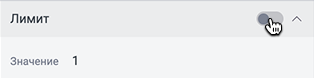
Лимит значений
Возможность активировать режим при котором можно ограничить значения для отображения на графике.
Вкладка «Вид»
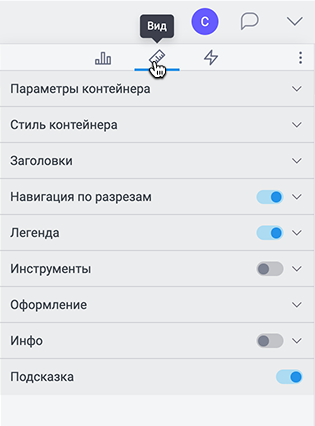
На этой вкладке представлены настройки оформления. В данном разделе будут рассмотрены секции, общие для всех визуальных компонентов приложения, а более специфические для каждого визуального компонента будут рассмотрены в разделе библиотека визуальных компонентов.
Параметры контейнера
Задают детальную настройку размера и отступов контейнера визуального компонента внутри страницы.
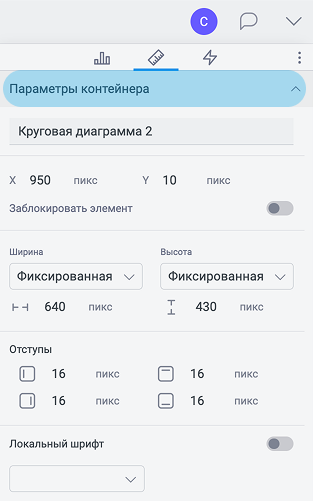
Регулируется поведение контейнера на странице. С помощью переключателя можно Заблокировать элемент на станице проекта. Так же эту функцию можно активировать через Контекстное меню (ЛКМ).
Изменение Локального шрифта применяется ко всем элементам контейнера визуального компонента (кроме Инфо). Активируется переключателем.
Стиль контейнера
Ориентирован на визуальную настройку контейнера визуального компонента.
Изменение Цвета фона доступно в трех режимах: Вручную, Правила и SQL (Подробнее можно узнать в разделе Цвет).
Так же редактируется Обводка границ контейнера и ее применение. Настроить можно Толщину, Цвет, Тип линии и Радиус скругления углов. Активируется с помощью переключателя.
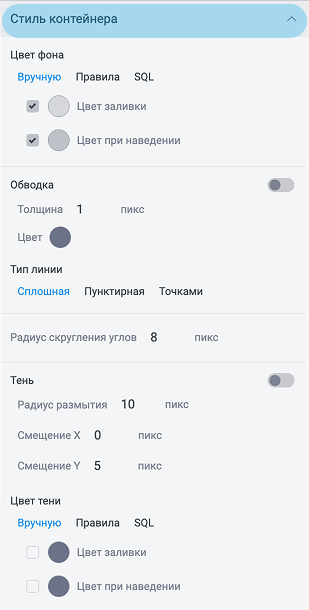
Тень применяется ко всем элементам визуального компонента внутри контейнера. Настраивается по Радиусу размытия, Смещению по осям и Цвету. Активируется переключателем.
Заголовки
Позволяет задать основной и дополнительный заголовок для визуализации, а также скрыть или показать его на визуальном компоненте.
Основной и дополнительный заголовки имеют одинаковые по функционалу настройки свойств текста, а так же локальный шрифт, который применяется переключателем.
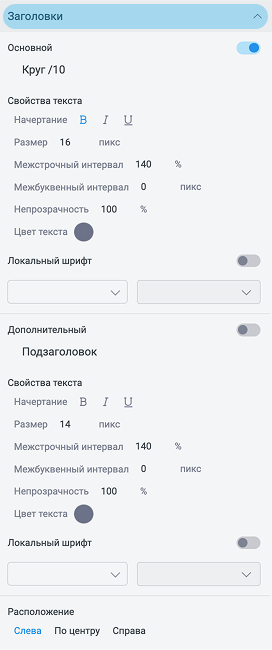
Регулировать расположение можно только по горизонтальной оси с помощью кнопок Слева/По центру/Справа. Отображения заголовков не зависят друг от друга, их можно скрыть или показать с помощью переключателя.
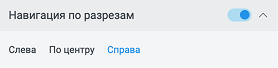
Навигация по разрезам
Добавляет элементы управления для переключения между вкладками разрезов в визуализации.
Легенда
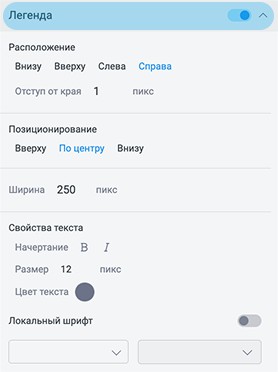
вкл/выкл: Управляет видимостью легенды визуализации.
авто/вручную (отступ, пикселей:__): Управляет размером отступа легенды от границ визуального компонента
Расположение: (внизу/сверху/слева/справа): Расположение легенды относительно сторон контейнера
Позиционирование (вверху, в центре, внизу; слева, в центре, справа): позиционирование внутри каждой из них. Ширина контейнера легенды в пикселях, когда выбрано расположение «слева» либо «справа».
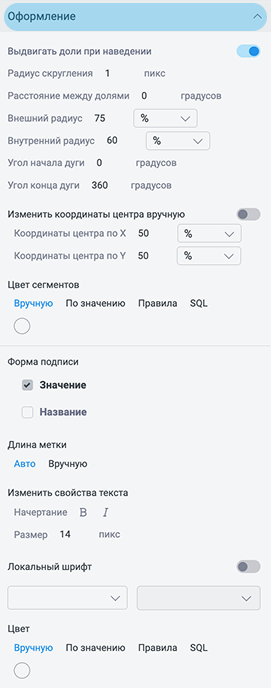
Оформление
Настройка визуальных деталей данных визуального компонента.
С помощью выбора стратегии цвета и цвета заливки можно регулировать наложение цвета на элементы отображения данных визуального компонента. При необходимости можно изменить свойства текста, включая применение локального шрифта и цвета текста.
Инфо
Включает/Отключает отображение подсказок и вспомогательных данных при наведении на элементы визуального компонента.
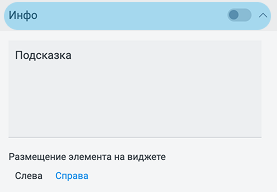
Активируется с помощью переключателя и по умолчанию отображается в правом верхнем углу. Изменить размещение Инфо на визуализации можно с помощью кнопок Слева/Справа.
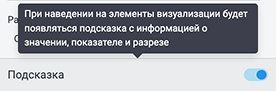
Подсказка
При наведении на элементы визуализации будет появляться подсказка с информацией о значении, показателе и разрезе. Активируется переключателем.
Вкладка «События»
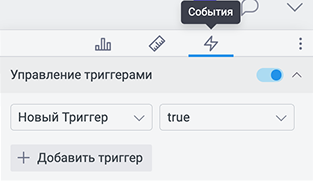
На вкладке “События” можно настроить поведение визуального компонента. Элементы настроек:
Управление триггерами
Настройка изменения состояния триггера на странице. Позволяет выбрать триггер и установить принимаемое им значение. Настройка invert меняет значение триггера на противоположное.
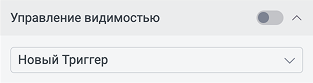
Управление видимостью
Настройка отображения визуального компонента в зависимости от состояния триггера. Необходимо выбрать триггер при отрицательном значении которого визуальный компонент будет скрыт.
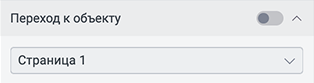
Переход к объекту
Настройка страницы на которую будет осуществлен переход при нажатии на визуальный компонент (работает только в режиме просмотра).
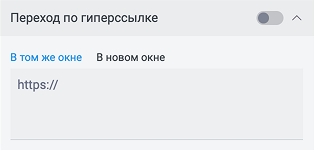
Переход по гиперссылке
Настройка ссылки на которую будет осуществлен переход при нажатии на визуальный компонент (работает только в режиме просмотра). Помимо самой ссылки можно указать режим в котором она будет открываться. “В том же окне” - ссылка откроется вместо дашборда, “В новом окне” - ссылка откроется в новой вкладке.
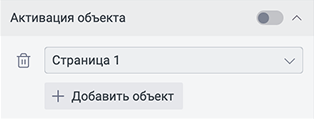
Активация объекта
При клике на визуализацию может быть активирован указанный элемент дашборда.
Реагировать на фильтры
При выключении этого параметра, визуализация не будет влиять на установку фильтров.

Работать как фильтр
Позволяет визуальному компоненту выступать в роли фильтра.
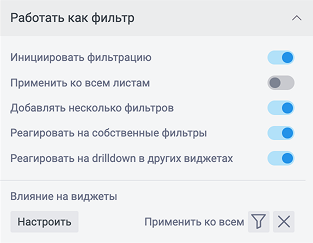
Поля настройки:
- Инициировать фильтрацию. Включает фильтрацию при нажатии на разрез визуального компонента.
- Применить ко всем листам. Включает применение фильтра на все листы или только на текущий.
- Добавлять несколько фильтров. Включает многократное добавление фильтра при нажатии на разрез или добавляет один фильтр с заменой при последующих нажатиях.
- Реагировать на собственные фильтры. Включает будет ли применен собственный фильтр к визуальному компоненту.
- Реагировать на drilldown в других визуальных компонентах. Включает реагирования визуального компонента при переходе на другие разрезы в других визуальных компонентах.
Активировать фильтры
Позволяет при нажатии на визуальный компонент применить фильтр с определенными значениями.